核心要点:
- 传统的Excel条件分析依赖于学习和编写复杂的嵌套公式,如
IFS、SUMIFS和COUNTIFS,这既耗时又极易出错。 - 像 匡优Excel 这样的Excel AI工具,用自然语言取代了手动编写公式。您只需提出诸如“统计东部地区销售额超过5000美元的订单”这样的问题,即可执行相同的条件逻辑。
- 使用匡优Excel可以消除公式语法错误,使数据分析变得极其灵活,并让任何团队成员都能从数据中获得复杂答案,而无需成为Excel公式专家。
问题背景与痛点
如果您曾在Excel中处理过数据,那么您不可避免地会遇到“如果……会怎样”的问题。销售经理需要分析海量的交易记录。人力资源专员不得不筛选员工档案。营销分析师正试图理解营销活动的表现。原始数据都在那里,但真正的价值在于根据特定条件提出问题。
以一个典型的销售报告为例。您有销售代表、地区、产品、销售额和日期等列。您的老板向您提出了一系列要求:
- “你能添加一列,根据2000美元的门槛将销售标记为‘大额’或‘小额’吗?”
- “我们顶级销售代表Jane在上个季度在北部地区完成了多少笔销售?”
- “我们来自‘西部’地区的总收入是多少,但只计算超过1000美元的销售?”
- “我需要为每笔销售设定一个绩效等级:超过5000美元为‘金牌’,2000-5000美元为‘银牌’,其余为‘铜牌’。”
每个问题都需要条件逻辑。对于许多Excel用户来说,这意味着要深入复杂公式的世界。您可能从尝试编写一个简单的 IF 语句开始,但它很快就会演变成嵌套的 IFS 或多条件的 SUMIFS。一个放错位置的逗号、一个错误的单元格区域,或者条件中的一个拼写错误,您就会盯着可怕的 #VALUE! 或 #N/A 错误,浪费宝贵的时间调试一个看起来更像一行代码的公式。
传统的Excel解决方案:“IF”函数库
在Excel中解决这些问题的经典方法是掌握“IF家族”函数。这些是强大的工具,允许您直接在单元格中构建决策规则。
在我们的销售场景中,您最常使用的函数包括:
IF:用于基本的二元决策。要为销售添加标签,您可以在新列中编写类似=IF(D2>2000, "Large", "Small")的公式,并向下拖动数千行。
IFS:用于多层逻辑。那个“金牌/银牌/铜牌”的要求需要一个更复杂的IFS公式,它本质上是一系列IF条件。例如:=IFS(D2>5000, "Gold", D2>2000, "Silver", TRUE, "Bronze")。
COUNTIFS:用于计算满足多个条件的行数。要找出Jane在北部地区的销售数量,您需要编写:=COUNTIFS(A:A, "Jane", B:B, "North"),其中A列是销售代表,B列是地区。
SUMIFS:用于根据多个条件对值求和。要计算西部地区销售额超过1000美元的收入,公式为:=SUMIFS(D:D, B:B, "West", D:D, ">1000")。
手动方法的局限性
虽然这些函数是Excel分析的支柱,但它们也存在显著的缺点:
- 学习曲线陡峭:掌握每个函数的语法、参数顺序(例如,
sum_range在SUMIFS中是第一个参数,但在SUMIF中是最后一个)以及特性需要时间和练习。 - 公式复杂:嵌套的
IF语句以难以阅读、编辑和调试而闻名。一个包含5或6层嵌套的公式是维护的噩梦。 - 僵化与不灵活:公式是为回答一个特定问题而构建的。如果您的经理提出后续问题——“很好,现在你能做同样的事情,但排除‘产品C’吗?”——您必须重新开始,小心翼翼地编辑复杂的公式,并希望不会破坏它。
- 容易出错:手动数据输入和公式编写极易引发人为错误。文本条件中的简单拼写错误(例如,“West ”后面多了一个空格)或错误的区域选择,都可能悄无声息地导致错误结果。
- 耗时:为每个新查询编写、测试、调试然后重写公式的循环,消耗了本可用于更高价值战略分析的时间。
新解决方案:使用Excel AI(通过匡优Excel)
如果您能完全跳过公式呢?如果您能直接用自然语言向您的电子表格提问,并立即得到答案呢?这就是像匡优Excel这样的Excel AI助手的力量。

匡优Excel改变了您与数据的关系。您不再是公式编写者,而是成为只需与数据对话的业务分析师。
分步指南:使用匡优Excel回答条件性问题
让我们重新审视销售经理的要求,看看在匡优Excel中如何处理。
1. 上传您的销售数据
首先,您只需将Excel或CSV销售报告直接拖放到匡优Excel网络应用中。AI会解析您的数据并显示出来,随时准备回答您的问题。

2. 用自然语言提问
您无需编写公式,只需在聊天提示框中输入您的要求。
用于分类:
添加一个名为‘等级’的新列。如果销售额超过5000,标记为‘金牌’。如果在2000到5000之间,标记为‘银牌’。否则,标记为‘铜牌’。
用于条件计数:
统计Jane在北部地区完成了多少笔销售。
用于条件求和:
计算西部地区所有销售额超过1000美元的总销售额。
用于条件平均:
东部地区每种产品的平均销售额是多少?
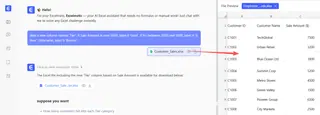
3. 查看结果并进行迭代
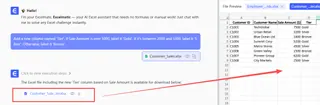
匡优Excel不只是给您一个数字。它通常会生成一个新表格,在现有数据中添加一列,或创建一个汇总数据透视表。最好的部分是能够迭代。在它回答一个问题后,您可以立即提出后续问题。
这种对话流程是AI方法真正超越静态公式的地方。
与匡优Excel的示例对话
以下是一个典型的工作流程示例:
用户: 我已上传季度销售数据。你能添加一个名为‘绩效’的列,并将任何超过2500美元的销售标记为‘高价值’,其余标记为‘标准’吗?
匡优Excel: 已完成。我已按照要求添加了‘绩效’列并进行了标记。有1,254笔销售被标记为‘高价值’。您希望我汇总每个类别的总收入吗?
用户: 是的,同时统计一下在“北部”地区有多少笔‘高价值’销售。
匡优Excel: ‘高价值’销售的总收入为4,890,120美元,‘标准’销售为1,987,345美元。在“北部”地区有312笔‘高价值’销售。我可以将其显示为汇总表或条形图。您更喜欢哪种?
用户: 条形图听起来不错。然后将带有新‘绩效’列的工作表导出。
4. 导出您的结果
一旦您满意,可以将结果下载为一个新的Excel文件,其中包含AI生成的所有新列、数据透视表或图表。您也可以要求匡优Excel提供它使用的确切公式,这是学习或将逻辑应用到现有离线工作簿中的好方法。
传统公式 vs. 匡优Excel:快速比较
| 特性 | 传统Excel (IF, SUMIFS) | 匡优Excel (AI助手) |
|---|---|---|
| 回答时间 | 一个新的复杂查询需要15-60分钟 | 每个查询 < 1分钟 |
| 所需技能 | 中高级Excel公式知识 | 能够用自然语言描述业务问题 |
| 灵活性 | 低。公式僵化且难以修改。 | 高。可以轻松通过后续问题迭代。 |
| 错误率 | 语法、逻辑和区域错误风险高。 | 极低。AI负责公式生成。 |
| 核心操作 | 编写和调试复杂公式。 | 提出简单的对话式问题。 |
常见问题解答
问:使用匡优Excel需要了解 SUMIFS 或 VLOOKUP 这样的函数吗?
答:完全不需要。匡优Excel的全部目的就是抽象掉公式。您只需要知道想从数据中了解什么,并用自然语言描述出来。
问:匡优Excel会修改我原始的Excel文件吗? 答:不会。您的原始文件永远不会被更改。匡优Excel在云端对您的数据安全副本进行操作,您可以下载修改后的版本作为新文件。
问:我的数据有时很混乱,有拼写错误或多余空格。匡优Excel能处理吗? 答:可以。匡优Excel具有强大的数据清理功能。在开始分析之前,您可以给它诸如“修剪‘地区’列中的所有空白字符”或“通过将所有名称转换为大写来标准化‘产品’列中的名称”等命令。
问:我能看到匡优Excel生成的公式吗? 答:当然可以。您可以问匡优Excel:“你用什么公式得到那个结果的?”它会提供确切的Excel公式,这是学习高级技巧或将逻辑复制到其他地方使用的好方法。
问:将公司的敏感数据上传到匡优Excel安全吗? 答:匡优Excel以企业级安全性构建。所有数据在传输和静态时都经过加密。有关合规性和数据处理的具体细节,请始终参考网站上的官方隐私政策和安全文档。
问:这个工具只适用于销售数据吗? 答:不,它与数据类型无关。它适用于任何表格数据,无论是财务报表、人力资源薪资记录、营销活动结果、项目管理日志还是库存清单。
采取行动:立即升级您的Excel工作流程
回想一下您上次花一个小时试图让一个嵌套的 IF 公式正常工作。如果您当时可以直接提出您想要什么,能节省多少时间?继续采用手动、公式繁重的方法,意味着接受那些浪费的时间和挫败感作为工作的一部分。
通过拥抱Excel AI助手,您可以将注意力从“公式技工”转移到真正的数据分析师。您可以回答更多问题,探索更多场景,并比以往任何时候都更快地向团队交付洞察。
准备好停止与公式斗争了吗?立即试用匡优Excel。上传您正在处理的电子表格,并向它提出您最棘手的“如果……会怎样”问题。是时候让AI处理语法,让您专注于战略了。