
每周都能导出销售 CSV,但周会前仍要重新汇总收入、画趋势图,再解释哪几个区域需要跟进。这篇教程用同一份销售文件,带你制作并核对周报看板,再判断什么时候直接上传够用、什么时候需要数据仓库和 BI。
核心要点:
- 下载合成销售 CSV,复制需求,生成自己的看板。
- 按参考数字核对净销售额、不重复订单数、平均订单额和完整周环比。
- 分清上传文件快照与自动连接系统,知道什么时候需要 BI。
- 保存本周口径,下周上传新文件并重复检查。
周报看板应该回答哪些问题?
先选三个问题:销售额如何变化?哪个区域或销售人员变化最大?周会后需要调查什么?
订单导出适合先展示净销售额、订单数、平均订单额、周趋势、区域对比和明细表。一个有用的看板,应该让你能从汇总数字找到背后的订单。
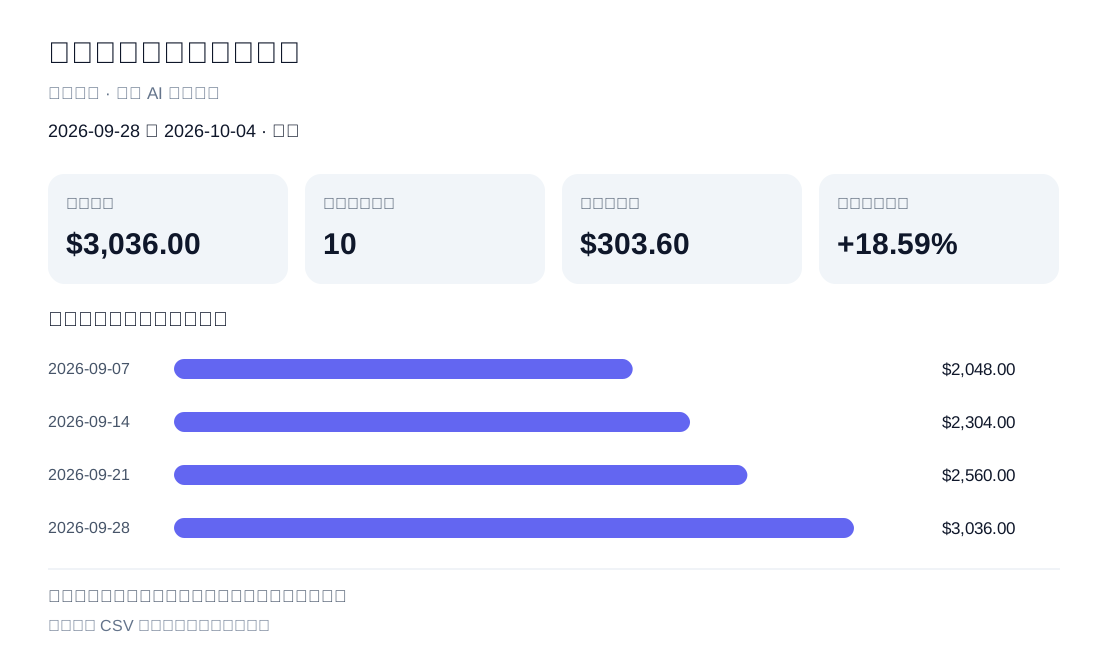
下图是合成样例的计算参考,不是 AI 产品实录。生成后的布局可以不同,但同一口径应得到相同数字。
第一步:检查 CSV 能计算什么
免费下载销售样例 CSV。文件包含 64 条订单明细、48 张订单、2026 年 9 月 7 日至 10 月 4 日的四个完整周,币种统一为美元,不包含真实客户记录。
| 字段 | 代表什么 | 使用前检查 |
|---|---|---|
| order_id | 订单号 | 同一张订单可以有多条明细 |
| line_id | 订单明细编号 | 判断重复时先检查此字段 |
| order_date | 订单日期 | 使用同一日期字段和完整周 |
| region、sales_rep | 区域、销售人员 | 同一个名称不要有多种写法 |
| product_category | 每条明细的产品类别 | 同一订单可能跨类别 |
| net_sales | 每条明细的净金额 | 已处理折扣和退货,不要再次扣减 |
| status | completed 或 cancelled | 本例排除取消订单 |
| currency | USD | 没有换算规则时不要相加不同币种 |
每行是一条订单明细,不能直接把行数当订单数。先按日期和状态筛选,再对 order_id 去重。同一订单可能跨产品类别,按类别统计的订单数不能直接相加。
这个文件没有商机输赢、目标或成本数据,不能计算赢单率、目标达成率、毛利或商机风险。需要这些指标时先补输入。KPI 看板示例介绍不同指标需要的字段和计算方式。
需要先搭建数据仓库吗?
数据仓库集中保存业务系统数据,持续维护并供报告使用。它有利于统一指标和反复刷新;但查看已有 CSV,不一定要先搭建仓库。
| 选择条件 | 上传 CSV | 数据仓库与 BI |
|---|---|---|
| 起点 | 已有导出文件 | 已连接的数据源和维护中的模型 |
| 适用情况 | 每周快照,问题经常变化 | 跨团队共享的稳定指标 |
| 新数据 | 上传新文件并更新日期 | 按配置刷新 |
| 负责人 | 业务人员可先制作第一版 | 通常涉及分析或 IT 负责人 |
| 核对重点 | 文件行和生成的计算 | 模型、刷新及权限 |
如果团队已有仓库和对应看板,继续使用现有系统可能更快。从零建设与使用现有系统是不同起点,本文没有对两者做耗时实测。
第二步:上传样例,说明周报需求
确定数据和规则后,打开匡优数言的 AI 看板生成器,登录并上传下载的 CSV。样例和参考数字可免费查看;生成看板受当前套餐和使用额度限制。
复制这段需求:
请根据这份 CSV 创建销售周报看板。
先检查日期范围、重复的 line_id、缺失字段和币种。
每行是一条订单明细,不是一张订单。
以周一至周日为一周,对比 2026 年 9 月 28 日至 10 月 4 日
与 9 月 21 日至 27 日。
排除 cancelled(取消)订单。net_sales 已处理折扣和退货,不要再次扣减。
展示净销售额、不重复的 order_id 数量、平均订单额及周环比。
加入周趋势、区域和销售人员对比、筛选器及订单明细表。
注明计算规则和数据截止日期;上周为零时,环比标为无法计算。
用数字支持三条变化说明。不要编造原因、目标、赢单率、毛利率或商机风险。
这段需求说明受众、周期、计算、排除规则和明细,比“做一个好看的看板”更明确。本流程输出浏览器看板,不会在原 Excel 中新增图表工作表。
第三步:用参考数字核对第一版
全部区域合计应得到:
| 指标 | 9 月 21–27 日 | 9 月 28 日–10 月 4 日 | 规则 |
|---|---|---|---|
| 净销售额 | $2,560.00 | $3,036.00 | 已完成明细的净金额之和 |
| 不重复订单数 | 10 | 10 | 筛选后对订单号去重 |
| 纳入的明细 | 14 | 13 | 用于核对,不当作订单 KPI |
| 平均订单额 | $256.00 | $303.60 | 净销售额 ÷ 不重复订单数 |
| 销售额周环比 | — | +18.59% | (3,036 − 2,560) ÷ 2,560 |
再检查区域拆分:
| 区域 | 上周销售额 | 最新周销售额 | 最新周订单数 |
|---|---|---|---|
| 北区 North | $880.00 | $770.00 | 3 |
| 南区 South | $860.00 | $1,254.00 | 4 |
| 西区 West | $820.00 | $1,012.00 | 3 |
区域销售额相加应为 $3,036.00。选择北区后,指标卡、图表、明细和上周比较都应使用北区数据。
数字支持“总体销售增长,但北区下降”。文件没有解释原因,可以写“调查北区下降”,不能断言由员工离职造成。
分享前检查完整日期、取消订单、重复明细、币种、订单去重和筛选一致性。订单号出现两次时先查看明细编号;两条合法明细不应被删除。
第四步:修正结果,准备下周复用
如果最新周显示 13 张订单,可以这样修正:
最新周有 13 条已完成订单明细,但只有 10 张不重复订单。
请在所有筛选条件生效后,对 order_id 去重计算订单数。
用这个订单数重新计算平均订单额,并显示计算规则。
保存需求、修正和最终数字,让同事知道本次口径。下周导出新数据,保留比较周,上传新文件并调整日期。核对截止日期和总额后再分享。销售周报流程说明如何反复执行。
常见错误
- 把明细行当订单数: 按订单号去重。
- 半周对比完整周: 使用完整周,或标注不完整周期。
- 重复扣除退货: 先确认金额是否已经是净金额。
- 分享链接当系统连接: 可分享的看板仍可能是文件快照。
- 要求不存在的指标: 目标、成本和商机指标需要对应输入。
- 只记录出图时间: 第一版还需要核对,本例不承诺两分钟交付。
什么时候迁移到 BI?
需要周报快照、团队管理导出、问题经常变化时,可先用上传路线。多人长期依赖稳定指标,需要定时刷新和集中权限时,评估 BI 更合适。Power BI 路线对比说明这些取舍。
交互式看板让读者筛选当前文件;持续连接让新记录进入系统。选择工具前,先确定下周数据怎么进来。
用销售样例试跑
免费下载样例,复制需求并核对数字。样例计算说明列出了规则。从 AI 看板生成器的销售样例区域开始操作。


