核心要点:
- 传统的 Excel
IF函数,尤其是嵌套或与AND/OR结合使用时,对于计算运费或分配学生成绩等常见业务规则,会迅速变得复杂、容易出错且难以维护。 - 像 匡优Excel 这样的 Excel AI 工具消除了手动编写公式的需要。您只需用简单的语言描述规则,即可应用复杂的条件逻辑,例如“如果小计 > 500 美元,运费为‘免费’,否则计算小计的 10%”。
- 使用匡优Excel处理条件逻辑,可以大幅减少公式创建和调试的时间,最大限度地减少错误,并使非 Excel 专家的用户也能轻松实施和更新业务规则。
问题背景与痛点
几乎每个 Excel 用户,从财务分析师到小企业主,最终都需要根据数据做出决策。您有一份销售订单列表,需要应用特定的运费。您有一份学生名册,需要根据他们的成绩分配“通过”或“不通过”的状态。
一直以来,处理这类问题的首选工具都是 IF 函数。它是 Excel 中逻辑的基本构建模块:如果条件为真,则执行一个操作;如果为假,则执行另一个操作。
对于简单的选择,这非常有效。但是,当您的业务规则不那么简单时会发生什么?
考虑一个常见的电子商务场景:
- “如果客户的订单小计超过 500 美元,则免运费。”
- “如果小计未超过 500 美元,但客户要求配送,则运费为小计的 10%。”
- “如果客户未要求配送,则不收取费用。”
突然间,您面对的不是一个单一的选择,而是一系列选择。这就是令人头疼的“嵌套 IF”公式出现的地方,随之而来的是一系列问题。这些公式变得冗长、混乱且极其脆弱。一个放错位置的逗号或括号就可能破坏整个工作表,而且很难指望同事能理解您构建的内容。
传统 Excel 解决方案:步骤与局限性
实现条件逻辑的经典方法依赖于使用 IF 手动构建公式,并且通常结合 AND 和 OR 来处理更复杂的条件。
基本语法很简单:=IF(logical_test, [value_if_true], [value_if_false])。
让我们看看这在几个常见的业务场景中是如何实现的。
场景 1:计算动态配送费
假设您有一个订单摘要。您需要在单元格 D19 中计算配送费。规则取决于客户是否要求配送(单元格 C19 = "是")以及订单小计(单元格 D18)。
步骤 1:简单的 IF
对于固定的基本费用,公式很简单。如果要求配送,费用为 40。
=IF(C19="是", 40, "不适用")
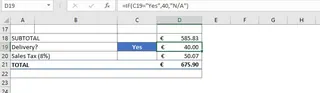
步骤 2:用于复杂规则的嵌套 IF 现在,让我们实现之前描述的更现实的逻辑:小计超过 500 时免运费,否则如果要求配送,则费用为小计的 10%。
为此,您必须将一个 IF 函数“嵌套”在另一个里面:
=IF(D18>500, "免运费", IF(C19="是", D18*0.10, "不适用"))
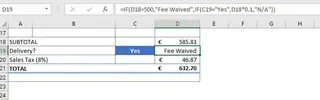
这个公式有效,但已经很难阅读。“先检查小计,再检查配送要求”的逻辑被埋没在结构之中。如果您想添加第三个条件(例如,国际订单的不同费率),公式将变得更加复杂。
场景 2:使用 IF、AND 和 OR 分配学生状态
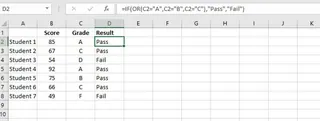
让我们看一个学生成绩表。我们想根据他们的字母成绩分配“通过”或“不通过”状态。
使用 IF 与 OR
如果学生的成绩是 'A'、'B' 或 'C',则通过。这需要将 IF 与 OR 函数结合使用。
=IF(OR(C2="A", C2="B", C2="C"), "通过", "不通过")
使用 IF 与 AND
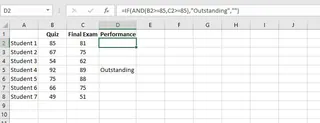
为了识别表现优异的学生,您可能希望将那些在测验和期末考试中都获得 85 分或更高分数的学生标记为“优秀”。这需要使用 AND 函数。
=IF(AND(B2>=85, C2>=85), "优秀", "")
手动方法的局限性
虽然功能强大,但这种手动方法有明显的缺点:
- 复杂性超载: 随着规则的叠加,嵌套公式变得几乎无法阅读、调试或解释。
- 错误风险高: 一个语法错误——一个缺失的引号、一个放错位置的逗号——都可能导致难以发现的错误结果。
- 难以维护: 当业务规则发生变化时(例如,通过标准或免运费门槛调整),您必须仔细剖析和编辑冗长的公式,并可能引入新的错误。
- 学习曲线陡峭: 这种方法不仅要求您理解业务逻辑,还要掌握
IF、AND、OR的具体语法以及如何正确嵌套它们。对大多数人来说并不直观。
使用 Excel AI(通过匡优Excel)寻求新解决方案
如果您可以完全跳过公式语法,直接向 Excel 描述您的业务规则会怎样?这正是像 匡优Excel 这样的 Excel AI 助手的设计目的。您用简单的语言提供数据和逻辑,AI 来完成繁重的工作。

总体思路
使用匡优Excel,过程很简单:
- 上传您的 Excel 或 CSV 文件。
- 使用聊天界面描述您想要创建的新列及其应遵循的逻辑。
- AI 分析您的请求,将逻辑应用于您的数据,并立即生成新列。
- 您可以查看结果,要求修改,或导出完成的文件。
分步指南:使用匡优Excel应用条件逻辑
让我们用匡优Excel来解决之前相同的问题。
1. 上传您的数据文件
首先,将包含订单详情或学生成绩的电子表格上传到匡优Excel。AI 将读取您的数据并显示预览。确保您的列有清晰的标题,如“小计”、“要求配送”或“期末考试成绩”。

2. 用简单的语言描述您的逻辑
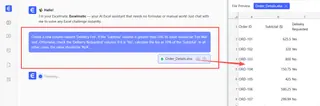
您无需编写公式,只需在聊天框中输入您的指令。
对于动态配送费:
创建一个名为“配送费”的新列。如果“小计”列大于 500,其值应为“免运费”。否则,检查“要求配送”列。如果为“是”,则计算费用为“小计”的 10%。在所有其他情况下,值应为“不适用”。
对于通过/不通过状态:
添加一个名为“状态”的新列。如果“成绩”是 'A'、'B' 或 'C',则将状态设置为“通过”。对于所有其他成绩,设置为“不通过”。
对于识别优秀学生:
生成一个名为“表彰”的列。如果“测验分数”大于等于 85 并且 “期末考试”大于等于 85,则值应为“优秀”。否则,将单元格留空。
3. 审查并迭代结果
匡优Excel会立即将新列添加到您的数据网格中,并正确应用所有逻辑。最棒的是,这是一个对话过程。如果您想进行更改,无需编辑公式。直接提出要求即可。
例如,您可以跟进:
- “实际上,对于配送费,如果小计低于 100 美元,请将费用设为固定 15 美元。”
- “对于学生状态,也将 'D' 作为通过成绩。”
这种对话式方法使得复杂的逻辑变得极其灵活且易于管理。
4. 导出您完成的文件
一旦您对结果满意,就可以下载添加了新列的 Excel 文件。匡优Excel还可以提供其生成的底层 Excel 公式,这是学习或在原始工作簿中使用该公式的好方法。
对话示例
以下是匡优Excel中配送费场景的典型对话示例:
用户: 我已上传我的销售数据。我需要根据几个规则计算配送费。
匡优Excel: 明白。我看到有“小计”和“要求配送”列。请描述您想应用的规则。
用户: 创建一个名为“配送费”的新列。如果“小计” > 500,费用为“免运费”。否则,如果“要求配送”为“是”,则费用为小计的 10%。如果“要求配送”为“否”,则应显示“不适用”。
匡优Excel: 完成。我已添加“配送费”列并应用了您的逻辑。我看到有 15 个订单现在状态为“免运费”,42 个订单有计算出的费用。您想进行任何调整吗?
用户: 看起来很棒。请再添加一个“总计”列,将“小计”和计算出的“配送费”相加,忽略文本值。
匡优Excel: 当然可以。“总计”列已添加。您现在可以下载更新后的文件了。
传统 IF 与匡优Excel:快速比较
| 特性 | 传统 IF 公式 |
匡优Excel AI |
|---|---|---|
| 实施时间 | 复杂逻辑需要 10-30 分钟 | 1-2 分钟 |
| 错误率 | 高(语法、逻辑顺序) | 非常低(AI 处理语法) |
| 灵活性 | 低(编辑公式有风险) | 高(通过聊天调整逻辑) |
| 学习曲线 | 陡峭(需要掌握函数) | 最小(描述您想要什么) |
常见问题解答
使用匡优Excel需要了解任何 Excel 公式吗?
完全不需要。匡优Excel的全部目的就是让您通过用简单的语言描述任务来完成它们。您不需要了解 IF、VLOOKUP 或任何其他函数。
匡优Excel会修改我原始的 Excel 文件吗? 不会。您的原始文件永远不会被更改。匡优Excel在云端处理您数据的安全副本,您可以下载包含结果的新文件。
将公司数据上传到匡优Excel安全吗? 匡优Excel在设计时考虑了数据安全,采用行业标准的加密和隐私协议。有关数据处理和合规性的具体细节,请参阅网站上的官方隐私政策。
匡优Excel可以为我生成公式,以便在我自己的电子表格中使用吗? 是的。除了执行分析外,您还可以要求匡优Excel提供其使用的确切 Excel 公式。这是一个用于学习或在离线工作簿中应用逻辑的绝佳功能。
如果我的业务逻辑比示例更复杂怎么办?
这正是 AI 助手的优势所在。您可以在自然语言提示中链接任意多的条件。AI 旨在解析复杂的多步骤指令,这些指令会导致不可能长的嵌套 IF 公式。
这与要求 ChatGPT 编写公式有何不同? 虽然 ChatGPT 可以生成公式文本,但匡优Excel是一个集成的 AI 助手。它直接与您的数据网格交互,应用逻辑,向您显示实时结果,并允许对数据本身进行即时、迭代的更改——而不仅仅是公式文本。
采取行动:使用匡优Excel升级您的 Excel 工作流程
您花在解读混乱的 IF 公式上的每一分钟,都是您没有花在分析数据和做出决策上的时间。手动方法不仅速度慢,而且是可能损害您报告的潜在错误的持续来源。
通过转向像匡优Excel这样的 Excel AI 工具,您可以将任务从“编写代码”转变为“陈述业务规则”。您可以在几秒钟内实施复杂的定价、评分或分类逻辑,同样快速地更新它,并对结果的准确性充满信心。
准备好告别嵌套公式了吗? 立即免费试用匡优Excel。上传您正在处理的电子表格之一,并使用本文中的一个提示来亲眼见证其神奇之处。