核心要点:
- 在Excel中手动清理文本通常需要复杂的嵌套公式,如
REPLACE、SUBSTITUTE和SEARCH,这些公式编写、调试和维护都很困难。 - 像 匡优Excel 这样的Excel AI助手,允许您使用简单的自然语言命令执行相同的数据清理任务,完全无需记忆公式语法。
- 使用匡优Excel,您可以在几秒钟内替换文本、插入字符、删除字符串中不需要的部分,并重新格式化数千行的数据,从而节省大量时间并显著降低手动错误的风险。
问题背景与痛点
每个Excel用户都曾遇到过:一个充满混乱、不一致文本数据的电子表格。您刚刚导入了一个客户联系人、产品ID或日志条目列表,结果却一团糟。
- 产品SKU 有一个过时的年份代码:
SKU-2023-A5B需要变成SKU-2024-A5B。 - 客户ID 有一个不一致的前缀需要移除:
CUST-90145和ID_90146都应该只保留数字部分。 - 电话号码 只是一串数字 (
5551234567),需要格式化成可读的(555) 123-4567。 - 备注或描述 包含一个反复出现的拼写错误或需要跨数百个单元格更新的旧项目名称。
手动清理这些数据不仅繁琐,而且充满潜在错误。您花费数小时编写、测试和拖动公式,结果却发现遗漏了某些边缘情况。这种“数据清洁”工作是任何使用电子表格的人最大的生产力消耗之一。
传统的Excel解决方案:步骤与局限性
几十年来,解决此问题的首选方案是结合使用Excel的内置文本函数。用于基于位置进行更改的主要工具是 REPLACE 函数。
REPLACE 函数的工作原理
REPLACE 函数根据起始位置和长度替换文本字符串的一部分。其语法为:
=REPLACE(old_text, start_num, num_chars, new_text)
old_text:包含原始文本的单元格(例如A2)。start_num:要替换的第一个字符的位置(例如,要从第5个字符开始,您需要使用5)。num_chars:要替换多少个字符(例如,4表示替换四个字符)。new_text:要插入的新文本。
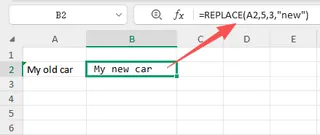
让我们看看它的实际应用。要将单元格A2中的“My old car”更改为“My new car”,您需要使用:
=REPLACE(A2, 5, 3, "new")
您甚至可以发挥创意:
- 插入文本: 将
num_chars设置为0。例如,=REPLACE(A2, 1, 0, "ID-")在A2文本的开头插入“ID-”。 - 删除文本: 将
new_text设置为""(空字符串)。例如,=REPLACE(A2, 1, 4, "")删除前四个字符。
问题变得复杂
如果您的数据结构完美,这很好用。但是,如果您要替换的文本并非总是从同一位置开始呢?
这就是“公式混乱”的开始。您必须嵌套函数。要查找单词“song”并将其替换为“poem”,您不能只使用 REPLACE,因为“song”可能在任何位置。您首先需要 SEARCH 函数来查找其起始位置。
=REPLACE(A2, SEARCH("song", A2), 4, "poem")
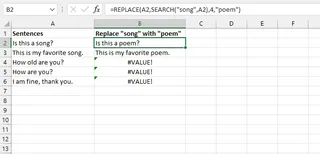
但是等等!如果单元格中没有“song”怎么办?SEARCH 函数会返回 #VALUE! 错误,您的整个公式就会中断。现在您需要用 IFERROR 函数将其包装起来以处理这种情况。
=IFERROR(REPLACE(A2, SEARCH("song", A2), 4, "poem"), A2)
这个公式现在读作:“尝试找到‘song’并用‘poem’替换它。如果找不到并出现错误,则只返回单元格A2中的原始文本。”
手动方法的局限性
虽然功能强大,但这种方法在现实商业环境中存在严重缺陷:
- 高复杂性: 公式很快变得冗长、嵌套,同事(甚至您自己一周后)几乎无法解读。
- 容易出错:
REPLACE函数中一个放错位置的逗号或错误的数字都可能导致数千行数据出错,而且很难发现。 - 耗时: 对于每个独特的清理任务,您都必须设计、编写和测试一个新公式。这个过程可能需要数小时。
- 不灵活: 如果出现新的数据变化,您必须回头调整复杂的公式。它不容易适应变化。
- 学习曲线陡峭: 掌握
REPLACE、SUBSTITUTE、SEARCH、FIND、LEFT、RIGHT和MID等函数,以及知道如何正确嵌套它们,需要大量的Excel专业知识。
新解决方案:使用Excel AI(匡优Excel)
与其成为公式专家,不如直接告诉Excel您想做什么?这就是像 匡优Excel 这样的Excel AI助手的承诺。您上传文件,并使用简单的语言命令AI为您执行清理任务。

工作原理
匡优Excel将整个流程简化为一个简单的对话式工作流。
- 上传数据: 将您的Excel或CSV文件拖放到匡优Excel中。AI会分析您的数据结构,识别列和数据类型。

- 用简单语言描述您的目标: 无需编写公式,只需在聊天框中输入您的请求。
- 审查与迭代: AI立即执行任务并显示结果。如果不太对,您可以在后续消息中要求调整。
- 下载清理后的文件: 一旦满意,您可以下载应用了更改的、完全清理好的Excel文件。
分步指南:用匡优Excel解决相同问题
让我们重新审视最初的痛点,看看如何用匡优Excel解决它们。
场景1:更新产品SKU
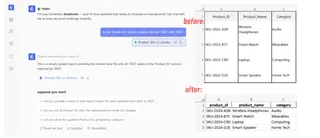
- 问题: 在“产品ID”列中将
SKU-2023-A5B更改为SKU-2024-A5B。 - 传统公式:
=REPLACE(A2, 5, 4, "2024") - 匡优Excel提示:
在“产品ID”列中,将文本“2023”替换为“2024”。
场景2:移除不一致的前缀
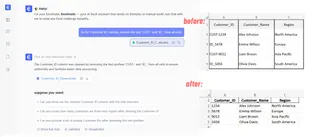
- 问题: 从“客户ID”列中移除
CUST-和ID_。 - 传统公式: 这需要两个独立的复杂公式,或者一个非常长的嵌套公式。
- 匡优Excel提示:
在“客户ID”列中,从所有单元格中移除文本“CUST-”和“ID_”。
场景3:格式化电话号码
- 问题: 将
5551234567转换为(555) 123-4567。 - 传统公式:
=REPLACE(REPLACE(REPLACE(A2,1,0,"("),5,0,") "),9,0,"-")(这已经变得难以阅读了!) - 匡优Excel提示:
重新格式化“电话”列,该列包含10位数字,格式化为 (xxx) xxx-xxxx。
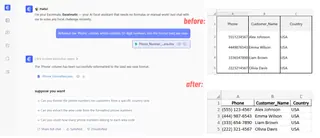
与匡优Excel的示例对话
以下是真实对话可能的样子:
用户: 你好,我上传了我的销售数据。在“UserID”列中,我需要从每个单元格中移除前3个字符。它们是像“XX-”或“AB|”这样的垃圾前缀。
匡优Excel: 明白了。我创建了一个名为“Cleaned_UserID”的新列,其中已从原始“UserID”列中移除了前三个字符。您希望我用这个新数据替换原始列吗?
用户: 是的,请替换原始列。另外,在“OrderDate”列中,所有年份都是错的。它们都显示2023年,但应该是2024年。你能修复一下吗?
匡优Excel: 当然可以。我已替换了原始的“UserID”列,并且现在已将“OrderDate”列中的所有条目的年份从2023年更新为2024年。表格已更新。您现在可以下载新文件了。
传统公式 vs. 匡优Excel:快速比较
| 方面 | 传统公式 (REPLACE 等) |
匡优Excel (AI助手) |
|---|---|---|
| 实施时间 | 每个复杂任务15-60分钟 | 每个任务1-2分钟 |
| 复杂性 | 高。需要嵌套函数和错误处理。 | 低。只需要清晰的语言指令。 |
| 灵活性 | 低。必须为新变化重写公式。 | 高。可以通过对话处理新请求。 |
| 错误率 | 高。容易犯语法或逻辑错误。 | 低。AI处理逻辑和语法。 |
| 学习曲线 | 陡峭。需要记忆多个函数。 | 最小。如果您能描述问题,就能使用它。 |
常见问题解答
问:使用匡优Excel需要了解任何Excel公式吗? 答:不需要。您只需要能够用简单语言描述您想要的结果。AI会将您的请求转化为必要的操作,无论是生成公式、数据透视表,还是直接清理数据。
问:匡优Excel会修改我原始的Excel文件吗? 答:不会。匡优Excel在安全的云环境中处理您数据的副本。您计算机上的原始文件保持不变。您可以下载修改后的版本作为新文件。
问:如果我的数据极其混乱和不一致怎么办? 答:匡优Excel的AI设计用于处理高度变化的数据。您可以从一个宽泛的命令开始,然后用后续指令进行细化。例如,第一次处理后,您可以说:“现在也移除所有尾随空格”或“对于现在为空的任何单元格,用‘N/A’填充”。
问:我能从匡优Excel获取Excel公式供自己使用吗? 答:可以。您可以要求匡优Excel“生成执行此操作的Excel公式”,它会提供它将使用的确切公式。这是在无需经历初始挫折的情况下学习如何解决Excel中复杂问题的好方法。
问:将公司数据上传到匡优Excel安全吗? 答:匡优Excel优先考虑数据安全。所有数据在传输和静态时都经过加密,并在安全环境中处理。有关数据处理和隐私的具体细节,请始终参考网站上的官方隐私政策。
采取行动:立即升级您的Excel工作流程
不要再在繁琐、易出错的手动数据清理任务上浪费数小时。您花在与 REPLACE 和 SEARCH 搏斗上的时间,本可以用于实际的分析和决策。
通过拥抱Excel AI助手,您获得的不仅仅是一个工具;您获得了一个不知疲倦的助手,为您处理繁琐的工作。您可以在几分钟内清理数据集,而不是几小时,并且能够自信、快速地响应新的数据清理请求。
准备好亲身体验了吗?立即试用匡优Excel。上传您当前正在处理的混乱电子表格之一,并使用本文中的提示之一。体验一下只需简单提出需求并完成任务的差异。