核心要点:
- 在 Excel 中使用 VLOOKUP 手动查找数据限制颇多,而其继任者 INDEX MATCH 虽然功能强大,但以复杂和易出错而闻名。
- Excel AI,通过像 匡优Excel 这样的工具,消除了编写这些公式的需要。您只需用简单的语言描述您的需求,即可合并表格并查找特定值。
- 使用匡优Excel进行数据查找,将繁琐的多步骤过程转变为快速的对话,极大地提高了任何数据分析任务的速度、准确性和灵活性。
普遍痛点:在 Excel 中查找数据
如果您在 Excel 中花费过大量时间,您一定体会过尝试合并两个不同列表数据的痛苦。想象一下,您有一个包含 ProductID 的销售交易列表,以及一个单独的包含 ProductID、ProductName 和 Price 的产品主列表。您的经理要求一份按 ProductName 显示总销售额的报告。您如何将 ProductName 放入您的销售表中?
这就是经典的数据查找问题,是销售分析师、人力资源专业人士和财务规划师每天都要面对的现实。几十年来,首选工具是 VLOOKUP。但任何使用过它的人都知道,VLOOKUP 有一个致命的限制:它只能在数据范围的第一列中查找值,并返回其右侧的值。
如果您的 ProductID 不是主列表中的第一列怎么办?您被迫要么费力地重新排列源数据(这是一个可能破坏工作簿其他部分的风险操作),要么寻找更好的方法。这种挫败感导致许多高级用户转向“更好的方法”:一种功能强大但复杂的函数组合,称为 INDEX MATCH。
传统解决方案:INDEX MATCH 的力量与问题
对于 Excel 高级用户来说,INDEX MATCH 是一种荣誉徽章。它是优于 VLOOKUP 的替代方案,克服了其最大的缺陷。通过组合两个独立的函数,它可以执行任何方向的查找——左、右、上或下。
让我们分解一下它的工作原理。
MATCH(lookup_value, lookup_array, 0):此函数查找值在列表中的位置。例如,MATCH("Product-114125", C2:C100, 0)将在范围C2:C100中搜索 "Product-114125" 并返回其行号,比如5。INDEX(array, row_num, column_num):此函数返回表格内特定坐标处的值。例如,INDEX(A2:D100, 5, 1)将返回表格A2:D100中第 5 行第 1 列的值。
当您将它们嵌套在一起时,您会得到一个动态查找公式:
=INDEX(return_column, MATCH(lookup_value, lookup_column, 0))
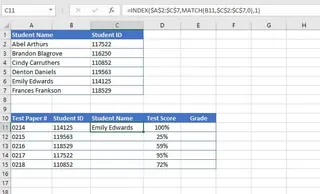
在上面的场景中,我们正在使用学生的 ID 查找他们的姓名。由于 Student ID 在 Student Name 的右侧,VLOOKUP 会失败。INDEX MATCH 公式解决了这个问题:
=INDEX($A$2:$C$7, MATCH(B11, $C$2:$C$7, 0), 1)
这个公式告诉 Excel:“在范围 C2:C7 中查找单元格 B11 的值。一旦找到它的行号,就给我表格 A2:C7 中该行第 1 列的值。”
“更好”方法的局限性
虽然 INDEX MATCH 无疑比 VLOOKUP 更灵活,但它也带来了自己的一系列问题:
- 高度复杂:该公式冗长、嵌套,对于任何非 Excel 专家的人来说都令人生畏。当您遇到
#N/A或#REF!错误时,调试它是一个检查公式每个部分的令人沮丧的过程。 - 难以维护:一个充满
INDEX MATCH公式的电子表格交给同事是一场噩梦。解释逻辑需要时间,并且有人意外破坏它的风险很高。 - 结构僵化:该公式依赖于硬编码的列号(如上例中的
1)。如果您或您的队友在源数据中插入新列,INDEX函数将返回错误信息,悄无声息地破坏您的报告。 - 可扩展性差:如果您需要匹配两个条件(例如
ProductID和StoreLocation)怎么办?该公式会变成一个更庞大的数组公式,使其对大多数用户来说更加遥不可及。
掌握 INDEX MATCH 感觉就像学习一个秘密握手。但在当今快节奏的环境中,仅仅为了合并两个列表,您真的需要成为一个公式奇才吗?
新解决方案:使用 Excel AI(通过匡优Excel)
与其记忆复杂的语法,不如直接告诉 Excel 您想实现什么?这就是像 匡优Excel 这样的 Excel AI 助手的承诺。您上传数据,用简单的语言描述您的目标,AI 就会完成繁重的工作——无需公式。

让我们重新审视我们的学生查找问题,并用匡优Excel解决它。
步骤 1:上传您的数据文件
首先,您只需将 Excel 或 CSV 文件拖放到匡优Excel中。假设您有一个包含两个工作表文件:Students(包含 Student Name、Class、Student ID)和 Scores(包含 Student ID、Test Score)。

一个好的做法是确保您的列有清晰的标题,因为这有助于 AI 立即理解您的数据结构。
步骤 2:用自然语言描述您的目标
现在,您只需在聊天框中输入您的请求,而不是编写公式。您可以进行对话并具体说明。
以下是解决查找问题的几个示例提示:
- “我有两个工作表,'Students' 和 'Scores'。使用 'Student ID' 列合并它们。我想看到 'Student Name' 和他们的 'Test Score' 在一起。”
- “连接我的 'Students' 和 'Scores' 表。最终表格应包含 'Student Name'、'Test Score'。”
- “对于 'Scores' 工作表中的每个 'Student ID',从 'Students' 工作表中找到对应的 'Student Name' 并将其添加为新列。”

AI 将解析您的请求,识别要连接的列,并自动执行合并操作。
步骤 3:审查结果并进行迭代
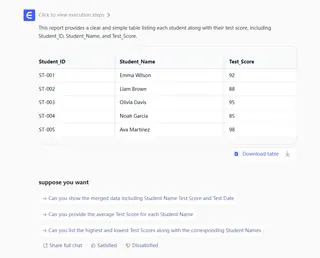
匡优Excel将向您展示一个显示合并数据的新表格。但真正的力量在于能够继续对话。
您现在可以轻松执行需要更复杂公式或手动筛选的任务:
- 用户:“很好。现在根据 'Test Score' 添加一个 'Letter Grade' 列。使用这个标准:90分以上为 A,80-89 为 B,70-79 为 C,70分以下为 F。”
- 用户:“筛选此列表,只显示得分为 'A' 的学生。”
- 用户:“你能按 'Test Score' 降序排列这个表格吗?”
这种对话式方法使复杂的数据操作变得极其直观和快速。您不再与语法作斗争;您只是在完善您的结果。
对话示例:几秒钟内解决问题
以下是整个工作流程在匡优Excel中可能的样子:
用户:我上传了一个包含 'Students' 工作表和 'Scores' 工作表的文件。请使用 'Student ID' 合并它们,以便我在一个表格中看到学生姓名和他们的测试分数。
匡优Excel:完成。我已创建一个新表格,根据 'Student ID' 连接了两个工作表。新表格包含 'Student Name'、'Class'、'Student ID' 和 'Test Score'。
用户:完美。现在,你能添加一个名为 'Grade' 的新列吗?如果分数是 90 或以上,就是 'A'。如果是 80 或以上,就是 'B'。否则就是 'C'。
匡优Excel:我已按照指定的逻辑添加了 'Grade' 列。您想用图表可视化成绩分布吗?
用户:是的,创建一个条形图显示每个成绩的学生人数。
匡优Excel:这是条形图。您可以下载更新后的 Excel 文件,其中包含合并的数据、新的 'Grade' 列和图表。
步骤 4:导出您的最终结果
一旦您满意,您可以一键下载完成的工作簿。它将包含一个带有您完美合并和分级数据的新工作表,随时可以共享或用于演示。您没有编写任何 VLOOKUP 或 INDEX MATCH。
传统方法与匡优Excel:快速比较
| 特性 | INDEX MATCH(手动) |
匡优Excel(AI驱动) |
|---|---|---|
| 实施时间 | 5-15 分钟(针对专家) | < 1 分钟 |
| 所需技能 | 高级 Excel 函数、语法 | 基本的语言沟通 |
| 灵活性 | 低。更改需要重写公式。 | 高。通过后续问题进行调整。 |
| 错误率 | 高。容易出现语法和引用错误。 | 低。AI 处理逻辑。 |
| 协作性 | 困难。其他人难以理解。 | 容易。聊天记录就是文档。 |
常见问题
1. 使用匡优Excel需要了解任何 Excel 公式吗? 完全不需要。匡优Excel的全部目的就是取代对复杂公式的需求。您只需要能够用简单的语言描述您想要的结果。
2. 匡优Excel能处理多条件查找吗?
是的,很容易。您只需在请求中说明所有条件即可。例如:“合并销售数据和员工数据,其中 Employee ID 匹配且 Sale Date 在 2025 年第四季度。”
3. 我将数据上传到匡优Excel时,我的数据安全吗? 匡优Excel以数据安全为首要任务,采用企业级安全标准。您的数据在传输和静态时都经过加密,并且不会用于训练模型。有关具体的合规性细节,请始终参考官方的隐私政策。
4. 如果我的数据不是完全干净的怎么办?
匡优Excel的 AI 旨在处理常见的数据缺陷。但是,为了获得最佳结果,最好有清晰、描述性的列标题(例如,使用 First Name 而不是 FN)。如果 AI 不确定,它可能会要求您澄清。
5. 如果我想要,还能从匡优Excel获取公式吗? 是的。对于许多操作,匡优Excel可以提供它用来生成结果的精确 Excel 公式。这是一种很好的学习方式,或者如果需要,可以直接在您自己的工作簿中应用该公式。
开始更聪明地工作,而不是更辛苦
学习 INDEX MATCH 曾经是成为 Excel 高手的必经之路。但技术已经发展,我们的工作流程也应该如此。将您宝贵的时间花在构建和调试脆弱的公式上是一种机会成本。这些时间本可以用于实际分析、寻找洞察和做出战略决策。
像匡优Excel这样的 Excel AI 助手自动化了数据准备的繁琐机制,让您能够专注于真正重要的事情。停止与公式搏斗,开始与您的数据对话。
准备好彻底告别 INDEX MATCH 了吗?免费试用匡优Excel,在几秒钟内解决您的下一个数据查找问题。