核心要点:
- 传统的Excel切片器虽然直观,但在设置、管理和用于复杂筛选时非常耗时,常常使你的仪表板变得杂乱。
- 像匡优Excel这样的Excel AI工具取代了这种手动过程,让你只需用简单的语言描述需求,即可筛选数据透视表、图表和数据。
- 使用匡优Excel进行对话式筛选速度显著更快,对于回答临时问题更加灵活,并且无需手动创建、定位和连接切片器对象。
问题背景与痛点
你已经完成了繁重的工作。你收集了数据——可能是多年的电影奖项提名、销售记录或项目里程碑——并将其整理成一个强大的Excel数据透视表。所有数据都已汇总,准备好进行分析。
但现在迎来了“千刀万剐”的时刻:无休止地要求以不同方式查看数据。你的经理问:“能只给我看2015年的获奖者吗?”你点击切片器。“好的,现在加上2016年。”你按住Ctrl键再次点击。“实际上,让我们比较一下获奖者和提名者,但仅限于所有年份的‘最佳影片’类别。”你现在需要点击多个切片器,小心翼翼地确保选择了正确的组合。
每个新问题都让你回到屏幕前,点击和取消点击按钮。你曾经整洁的仪表板现在布满了用于年份、类别和状态的多个切片器框。虽然切片器相比旧的下拉过滤器是一个巨大的改进,但它们本质上仍然是一种手动和被动的数据探索方式。你为一个充满动态问题的世界构建了一个静态的仪表板。
传统的Excel解决方案:切片器及其局限性
多年来,切片器一直是Excel中创建交互式报告的首选工具。它们提供了一种用户友好的、可视化的方式来筛选数据透视表、图表和Excel表格,而无需打开笨拙的过滤器下拉菜单。
过程很简单:
- 点击数据透视表内的任意位置。
- 转到功能区上的
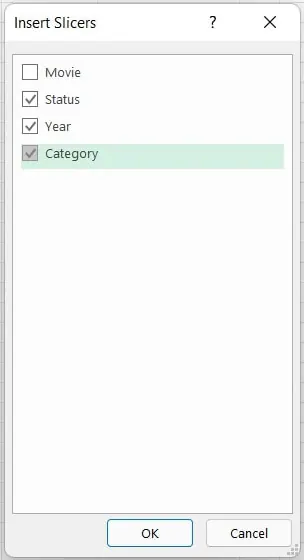
插入选项卡,点击切片器。 - 在“插入切片器”对话框中,勾选你想要筛选的字段,例如“年份”或“状态”。
- 点击
确定,Excel会将切片器对象添加到你的工作表中,然后你可以点击它们来筛选数据。
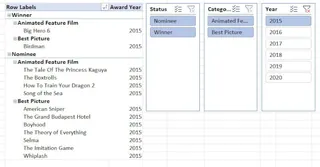
例如,要查看电影奖项数据透视表中仅2015年的结果,你只需在“年份”切片器中点击“2015”。数据透视表会立即更新。这无疑是有用的。
然而,随着你的分析变得更加复杂,这种手动方法的局限性就显现出来了。
手动切片器的隐性成本
- 设置与杂乱: 对于你想要筛选的每个维度(年份、地区、产品、状态),你都需要插入、定位和调整一个单独的切片器。为深度分析设计的仪表板很快就会变成切片器框的拼凑物,牺牲了宝贵的屏幕空间。
- 僵化的连接: 你可以将一个切片器连接到多个数据透视表,这对于仪表板来说很强大。然而,这是一个隐藏在“报表连接”菜单中的手动过程。它还有一个严格的要求:所有数据透视表必须基于完全相同的数据源。如果不是,它根本无法工作。
- 受限于临时问题: 切片器非常适合预定义的问题。但如果你的经理问了一些意想不到的问题呢?“给我看过去3年的获奖者,但仅限于不涉及表演的类别。”没有切片器能做到这一点。你被迫回到创建复杂的手动过滤器或操作源数据。
- 维护开销: 随着数据变化或新类别增加,切片器可能需要刷新、重新设计样式甚至重新创建。维护一个包含许多切片器的复杂仪表板是一项重复性任务。
切片器是用于显示筛选数据的工具,而不是用于以对话方式探索数据。为此,你需要一种新方法。
新解决方案:使用匡优Excel的Excel AI
与其点击按钮,不如直接告诉Excel你想看什么?这就是像匡优Excel这样的Excel AI代理的承诺。它将数据分析从手动、点击的任务转变为简单的对话。

你上传数据文件,然后用简单的语言与AI聊天来筛选、分析和可视化你的数据。它会为你处理数据透视表、公式和图表。
分步指南:使用匡优Excel进行交互式筛选
让我们用匡优Excel来解决同样的电影奖项分析问题。
1. 上传你的数据
首先,将包含电影奖项数据的Excel或CSV文件拖放到匡优Excel中。AI会立即读取并理解你的数据结构,包括“年份”、“类别”、“电影名称”和“状态”等列。

2. 用简单语言说出你的需求
无需插入切片器,你只需输入你的请求。对话取代了点击。
从一个宽泛的请求开始,创建初始视图:
创建一个按年份和状态汇总数据的数据透视表,显示电影数量。
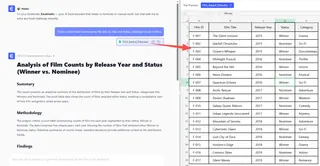
匡优Excel生成数据透视表。现在,无需点击切片器,你只需提出后续问题来筛选它:
筛选这个表,只显示2015年的数据。现在,只显示该年份的‘获奖者’状态。好的,清除筛选器,显示2016年和2018年的获奖者。创建第二个数据透视表,按类别统计提名者与获奖者数量,然后将两个表都筛选为仅显示2017年的数据。
最后一个提示只用一句话就完成了在传统Excel中需要创建两个数据透视表、插入一个切片器并手动配置“报表连接”才能完成的工作。
3. 即时查看结果并进行迭代
匡优Excel不仅筛选数据;它还以清晰的表格或数据透视表格式呈现给你。你可以立即看到结果,并继续对话以完善你的分析。
想要图表?直接问。
为这个数据创建一个条形图。现在把它改成堆积柱形图。
这种对话式迭代对于静态切片器来说是不可能的。你可以在几秒钟内探索直觉并回答复杂的多步骤问题。
4. 导出你完成的报告
一旦你得到了所需的精确视图,你可以将结果——无论是筛选后的表格、数据透视表还是图表——下载为一个新的、干净的Excel文件。你也可以复制匡优Excel生成的公式或数据透视表配置,并将其粘贴到你自己的工作簿中。
匡优Excel中的示例对话
以下是聊天界面中典型分析工作流程的样子:
用户: 我已上传我的电影奖项数据。你能创建一个数据透视表,按年份和状态(获奖者/提名者)显示电影数量吗?
匡优Excel: 已完成。我创建了一个数据透视表,以‘年份’为行,‘状态’为列,电影数量为值。你想筛选或可视化这个表吗?
用户: 是的,请只显示2015年和2016年的数据。你能创建一个条形图来可视化这个吗?
匡优Excel: 好的,我已将数据透视表筛选为2015年和2016年,并生成了一个堆积条形图来显示这两年获奖者和提名者的对比。你现在可以查看图表或下载更新后的Excel文件。
传统切片器 vs. 匡优Excel:快速比较
| 特性 | 传统切片器 | 匡优Excel (Excel AI) |
|---|---|---|
| 如何筛选 | 手动点击屏幕上的按钮。 | 输入描述所需筛选条件的句子。 |
| 设置过程 | 插入、定位并设置每个切片器对象的样式。 | 上传文件并开始提问。 |
| 灵活性 | 仅限于数据源中预定义的字段。 | 处理复杂的、多部分的以及临时性的问题。 |
| 仪表板空间 | 切片器占用大量视觉空间。 | 一个干净、整洁的聊天界面。 |
| 学习曲线 | 需要学习切片器设置、样式和连接。 | 如果你能描述你的业务需求,你就可以使用它。 |
常见问题
问:使用匡优Excel需要知道如何创建数据透视表吗? 答:完全不需要。你可以直接要求匡优Excel“创建一个按地区汇总销售数据的数据透视表”,它就会为你构建。你不需要任何关于数据透视表字段或设置的先验知识。
问:将公司数据上传到匡优Excel是否安全? 答:是的。匡优Excel采用企业级安全标准构建。数据在传输和静态时都经过加密,并且不会用于训练模型。有关具体的合规性细节,请始终参考官方的隐私政策。
问:匡优Excel能像切片器一样连接到多个数据透视表吗? 答:它能做得更好。无需手动链接对象,你只需陈述你的目标,例如“筛选我的销售和库存报告,只显示第一季度数据。”AI理解上下文,并将筛选器应用于你的整个分析,生成你所需的统一结果。
问:如果我的问题很复杂,比如“给我看过去3年的获奖者,但仅限于以‘最佳男主角’开头的类别”? 答:这正是Excel AI的闪光点。这样的查询用标准切片器极难执行,但对匡优Excel来说却是一个简单的指令。它可以解析复杂的逻辑,并在几秒钟内提供精确的答案。
问:我能将筛选后的报告导回我自己的Excel电子表格吗?
答:当然可以。你可以将匡优Excel生成的任何表格、数据透视表、图表或报告下载为标准.xlsx文件,以便离线继续工作或与同事分享。
采取行动:立即升级你的Excel工作流程
你花在点击、调整大小和管理切片器上的每一分钟,都是你没有花在实际分析上的一分钟。手动、点击式的数据筛选方法速度慢、容易出错,并且难以跟上业务问题的速度。
通过采用像匡优Excel这样的Excel AI代理,你可以从操作员转变为分析师。你可以提出更深层次的问题,更自由地探索数据,并以前所未有的速度提供见解。
别再与你的报告搏斗了。开始与你的数据对话吧。
免费试用匡优Excel,并上传你正在使用切片器的那个电子表格。向它提出你一直在手动回答的问题,亲自体验其中的不同。