核心要点
- 复杂Excel公式重复繁琐且难以维护,导致业务分析和报告效率低下
- Excel的LAMBDA函数需要高级技术知识,大多数业务用户无暇掌握
- 匡优Excel的AI通过简单语言指令即时创建自定义计算,消除公式复杂性和技术障碍
- 将Excel知识与匡优Excel结合,为构建可复用业务逻辑和计算提供最高效的解决方案
Excel的LAMBDA()函数开创了使用自定义公式的可能性。它允许您封装任何计算,为其命名,并在工作簿中任意位置重复使用。这意味着您无需反复复制相同的复杂公式。
使用LAMBDA()可以让电子表格更简洁且更易维护。对许多人而言,这比学习VBA更易于上手。但如果您无需编写任何公式就能实现相同结果呢?
本指南将深入解析强大的LAMBDA()函数,并将其与匡优Excel的现代AI替代方案进行比较,后者通过简单语言指令即可完成这些任务。
为何要在Excel中创建自定义函数?
LAMBDA()的核心功能是允许您将任何公式封装在自定义函数中。您提供输入参数(类似于SUM()或VLOOKUP()的参数),然后在需要时调用带参数的新函数。其结构如下:
=LAMBDA(参数1, 参数2, ..., 计算式)
您可以直接在单元格中测试LAMBDA()公式,但真正强大的功能在于将其保存为命名函数。命名后,您的自定义函数会像SUM()或AVERAGE()一样出现在工作簿中。
以下是在工作流中构建自定义逻辑的充分理由:
- 消除重复公式。无需在各处重写复杂公式,只需定义一次即可通过名称调用
- 提升表格清晰度。命名函数比重复的晦涩公式更便于您和协作者理解
- 兼容其他新函数。
LAMBDA()可与LET()、MAP()、REDUCE()及其他现代Excel功能协同工作 - 减少错误率。逻辑经过测试并封装为函数后,即可放心复用——无需担心复制粘贴导致的拼写错误
虽然LAMBDA()是解决这些问题的绝佳工具,但匡优Excel通过让您用通俗语言描述目标,完全绕开公式需求,解决了相同的核心问题——自动化重复计算。
如何创建Excel LAMBDA()函数
让我们逐步创建自己的LAMBDA()函数。
假设您需要根据半径计算圆面积,并且发现自己反复输入=PI()*A1^2。
首先,可直接在单元格中构建并测试LAMBDA()公式:
=LAMBDA(r, PI()*r^2)(3)
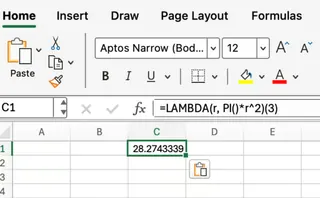
这里我们创建了接受r作为参数的LAMBDA()。末尾的(3)立即提供半径值,因此该公式可计算半径为3的圆面积。
每次输入LAMBDA()并不比原始公式更方便。真正的魔力在于将其保存为命名函数:
转到公式 > 名称管理器 > 新建
为函数命名(例如
CircleArea)在引用位置框中输入核心
LAMBDA()公式:=LAMBDA(r, PI()*r^2)
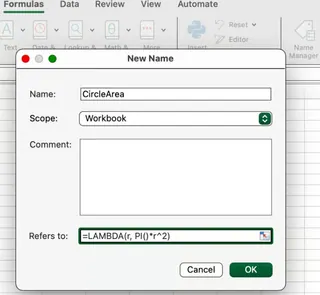
现在您可以像使用内置函数一样在工作簿中任意调用自定义函数:
=CircleArea(A1)
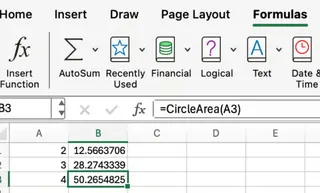
至此您已成功创建可复用的自定义函数。
AI替代方案:匡优Excel即时计算
如果能够完全跳过公式语法和名称管理器呢?使用匡优Excel,您只需陈述需求即可获得相同结果。

上传文件后,您只需输入:
对A列中的每个半径值,计算圆面积并将结果填入B列
匡优Excel会立即完成计算。
方案对比:
LAMBDA()方案:需要编写公式、测试、导航至名称管理器、定义名称和参数,最后应用新函数- 匡优Excel方案:只需一步:用通俗语言提出需求。这种方式更快捷且无需掌握公式语法
Excel LAMBDA()语法与参数
LAMBDA()最多可接受253个参数,各参数用逗号分隔。最后一个参数始终是计算式,可使用您定义的任何参数。
=LAMBDA(参数1, 参数2, ..., 计算式)
例如创建返回两数较大值的函数:
=LAMBDA(a, b, IF(a > b, a, b))
将其保存为命名函数(如MaxOfTwo)后,即可像普通Excel函数一样使用:
=MaxOfTwo(7, 4)
该公式返回7,即两个输入值中的较大者。
更多具体Excel LAMBDA()示例
让我们探索更多实际应用场景。
简化重复逻辑
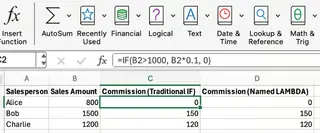
假设您在多个位置使用以下公式计算销售佣金:
=IF(A2 > 1000, A2*0.1, 0)
无需复制此逻辑,您可以用LAMBDA()进行封装:
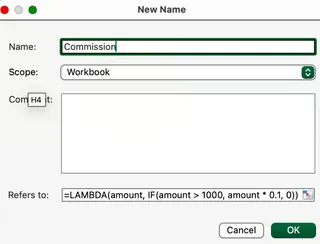
=LAMBDA(金额, IF(金额 > 1000, 金额*0.1, 0))
将此函数命名为Commission,现在只需使用:
=Commission(A2)
若需更改佣金逻辑(例如将费率改为12%),只需在名称管理器中更新LAMBDA(),所有使用Commission的公式都会自动更新。
AI替代方案
使用匡优Excel时,您只需描述逻辑。要计算佣金,您只需输入:
计算A列金额的佣金。金额超过1000时佣金为10%,否则为0。将结果填入B列
若业务逻辑变更,只需修改需求。例如:"使用12%的费率重新计算超过1500金额的佣金。"这比在名称管理器中编辑公式更直观。
递归与嵌套函数
LAMBDA()支持递归功能,即函数可以调用自身。这解锁了高级编程概念,例如自定义阶乘函数。
您可以这样定义递归Factorial函数:
=LAMBDA(n, IF(n=1, 1, n*Factorial(n-1)))

这对有编程背景的用户是强大功能。但对大多数业务用户而言,目标是获取阶乘结果而非构建递归逻辑。使用匡优Excel时,您只需输入:
计算A列每个数字的阶乘
AI会处理底层复杂性,直接交付结果。
结合动态数组函数使用LAMBDA()
LAMBDA()与LET()、MAP()、REDUCE()等其他动态函数结合时功能尤为强大。
例如将A1:A5区域中每个大于10的值加倍:
=MAP(A1:A5, LAMBDA(x, IF(x>10, x*2, x)))
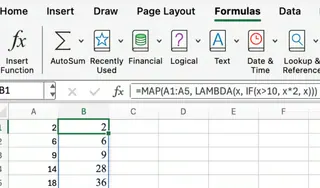
此处MAP()将您的LAMBDA()函数应用于A1:A5的每个项目。这非常适用于批量计算。
同样地,AI方法将此简化为单条指令:
对A1:A5中的每个单元格,若其值大于10则乘以2,否则保留原值
Excel LAMBDA()使用专业技巧
如果您选择LAMBDA()方案,以下是一些经验之谈。
命名前先测试Excel LAMBDA()函数
在确认命名LAMBDA()前,建议直接在单元格中通过附加测试参数进行验证:
=LAMBDA(x, x*2)(5)
这将返回10,确认逻辑正确。如果忘记提供参数,Excel只会显示函数结构。
注意事项
让我们了解一些限制:
LAMBDA()函数仅限当前工作簿使用。要在其他工作簿中使用,必须重新复制- 无法使用
LAMBDA()创建易失性函数(如NOW()或RAND()) - 参数数量错误会导致
#VALUE!错误 - 并非所有Excel版本都支持
LAMBDA()。您需要Microsoft 365或最新网页版
何时使用LAMBDA() vs AI工具
那么哪种方案更适合您?
以下情况选择LAMBDA():
- 您是喜欢构建和管理自有函数库的Excel高级用户
- 需要创建永久性可复用函数,作为特定工作簿核心逻辑
- 正在为团队构建复杂模板,标准化命名函数可提升清晰度和一致性
以下情况选择匡优Excel等AI工具:
- 希望快速获得结果而无需关注公式语法
- 执行一次性分析或复杂计算,且无需保存为可复用函数
- 偏好对话式直观界面,而非编写和调试代码
- 需要执行多种任务(包括数据清洗、分析和图表生成),而不仅是基于公式的计算
结论
Excel的LAMBDA()函数对高级用户具有革命性意义,提供了无需VBA即可创建简洁、可复用且易维护的自定义函数的方法。它能有效管理复杂公式并构建专属计算库。
与此同时,匡优Excel为商务人士提供了革新性解决方案。通过让您使用通俗语言描述目标,它消除了学习语法、管理名称或调试公式的需求。这种现代方法可即时提供答案和洞察,使复杂计算无需技术专长即可轻松实现。
无论您正在构建销售佣金公式、财务模型还是运营计算,匡优Excel都能通过简单语言指令消除技术复杂性,提供精准结果。
准备简化Excel中的自定义计算?立即开始使用匡优Excel,体验开箱即用的AI驱动函数创建功能。