核心要点:
- 冗长、嵌套且包含重复计算的 Excel 公式难以编写、调试和维护,是数据分析中的一大瓶颈。
- 虽然
LET函数通过命名和重用公式的某些部分来提供帮助,但它仍然需要高阶的 Excel 知识。而像 匡优Excel 这样的 Excel AI 工具,通过理解通俗易懂的语言指令,完全无需用户编写公式。 - 使用匡优Excel,您可以用对话的方式描述复杂的业务逻辑,从而节省数小时的工作时间,消除公式错误,并让团队中的任何人(无论其 Excel 水平如何)都能理解您的分析。
挑战:为什么复杂的 Excel 公式令人头疼
想象一下,您是一位销售经理,正在准备月度佣金报告。您的原始数据很简单:一个包含汽车型号及其过去两个月销售额的表格。但佣金逻辑并非简单的求和。公司实行分级奖金制度:如果一个型号的总销售额超过某个阈值,它将获得更高的奖金乘数。
您如何将这个业务规则转换成 Excel 公式?
您可能会从 SUM 和 IF 函数的组合开始。对于单行数据,公式可能如下所示:
=IF(SUM(C2:D2)>5, SUM(C2:D2)*10, SUM(C2:D2)*5)
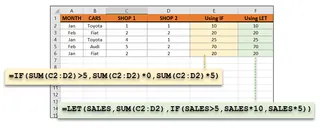
您立刻就能发现问题所在。SUM(C2:D2) 这部分重复了三次。这不仅效率低下,而且是错误的温床。
这是一个典型的 Excel 痛点,并且会随着数据规模的扩大而变得更糟:
- 难以阅读: 公式越长,越难一眼看懂其逻辑。
- 容易出错: 如果您需要更改范围或逻辑,就必须在多个地方进行更新。其中任何一次重复中的一个拼写错误都可能导致整个计算失败。
- 难以维护: 要把这个电子表格交给同事?准备好进行一番长篇大论的解释吧。如果他们不是 Excel 专家,将很难更新或调试您的工作。
- 性能不佳: 在包含数千行的大型数据集上,Excel 必须为每一行多次计算相同的
SUM,这会拖慢您的工作簿。
多年来,这在 Excel 中似乎是“理所当然”的做法。直到后来,微软推出了一个专门为解决这个问题而设计的函数。
传统解决方案:使用 Excel LET 函数进行简化
为了解决重复计算和提高公式可读性的问题,微软在 Excel 2021 和 Microsoft 365 中引入了 LET 函数。LET 函数允许您为计算结果指定名称,然后在最终计算中重用这些名称。
您可以把它想象成直接在公式内部创建临时变量。
LET 函数的工作原理
基本语法是:
LET(名称1, 值1, [名称2], [值2], ..., 计算)
名称1:您要指定的第一个名称(例如,total_sales)。值1:您要赋给名称1的值或计算(例如,SUM(C2:D2))。计算:使用您已定义的名称的最终公式。
让我们用 LET 重写我们的销售奖金公式:
=LET(SALES, SUM(C2:D2), IF(SALES>5, SALES*10, SALES*5))
分解如下:
SALES, SUM(C2:D2):我们定义了一个名称SALES,并将其赋值为SUM(C2:D2)的结果。Excel 只会计算一次这个总和。IF(SALES>5, SALES*10, SALES*5):这是我们的最终计算。现在我们可以使用简洁易读的名称SALES,而不用重复SUM函数。
最终得到的公式效率更高、更易于阅读,也更便于调试。这无疑是一个进步。但它是否解决了核心问题?
LET 函数挥之不去的问题
虽然 LET 对高级用户来说是一个强大的工具,但它只是一个补丁,而非一场革命。一些根本性的挑战依然存在:
- 您仍需是公式专家: 要使用
LET,您需要已经能熟练编写复杂的嵌套公式。它是为高级用户设计的工具,而不是为那些只想得到答案的普通业务人员。 - 学习曲线陡峭:
LET并非一个直观、对初学者友好的函数。许多本可以从中受益的用户甚至不知道它的存在,或不知道如何正确使用它。 - 仍然僵化和手动: 当您的经理说:“太好了,现在我们能把阈值改成 7,乘数改成 12 吗?再加一个 200 美元的上限?” 您又得回到手动编辑公式的老路,每一次更改都可能引入语法错误。
- 并非真正的“可读”: 虽然对于 Excel 大师来说它更具可读性,但您的市场总监不会理解
=LET(SALES,...)。其底层逻辑仍然被困在代码中。
LET 函数清理了语法,但它没有改变基本的工作流程:您仍然必须手动将业务逻辑翻译成僵化、不容出错的代码。在人工智能时代,有更好的方法。
现代解决方案:使用 Excel AI 助手(匡优Excel)
与其努力成为一个更好的公式编写者,不如干脆跳过编写公式的步骤?这就是像 匡优Excel 这样的 Excel AI 助手所承诺的。

匡优Excel 是一款能直接与您的电子表格集成的工具。您上传 Excel 或 CSV 文件后,无需点击菜单或输入公式,只需与 AI 助手进行对话。您用简单的语言描述您想要的结果,AI 就会完成繁重的工作。
新范式:从编写公式到提出问题
让我们回到销售奖金的问题。使用匡优Excel,您不需要考虑 IF、SUM 或 LET。您只需描述业务规则。整个过程从一项技术任务转变为一次简单的对话。
分步操作:用匡优Excel解决销售奖金计算问题
以下是如何在几分钟内用匡优Excel解决完全相同的问题。
1. 上传您的销售数据
首先,您将包含汽车销售数据的 Excel 文件上传到匡优Excel平台。AI 会立即读取您的表格并理解其中的列,如“汽车型号”、“一月销售额”和“二月销售额”。

2. 用简单的语言描述您的业务逻辑
现在,您开始与 AI 对话。您无需编写公式,只需输入一个请求,就像向同事求助一样。
您可以从简单的开始:
创建一个名为“总销售额”的新列,该列是“一月销售额”和“二月销售额”的总和。
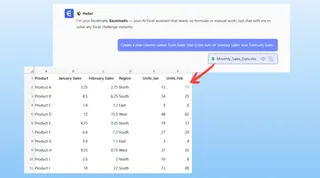
AI 会立即将这个新列添加到您的数据预览中。
就是这么简单。没有函数,没有单元格引用,也没有需要记住的语法。
3. 审查和优化 AI 的输出
匡优Excel 会处理您的请求,并立即生成包含正确计算的“奖金”列。为了透明起见,它甚至可能会向您展示它在幕后生成的公式——通常是一个使用了 LET 的高效公式!这让您兼得两全:自然语言的简洁性和专业级公式的强大功能。
4. 通过后续问题进行迭代
这正是 AI 真正超越任何手动公式的地方。还记得经理要求修改的需求吗?用匡优Excel,这毫不费力。
实际上,修改一下逻辑。销售额超过 5 的乘数应该是 12,而不是 10。
或者:
你能高亮显示所有奖金超过 100 美元的行吗?
甚至:
将整个表格从最高奖金到最低奖金排序。
每个请求都是一个简单的后续问题,AI 会在几秒钟内更新结果。这种对话式的迭代是静态、手动编写的公式无法实现的。
5. 导出您的结果
一旦您对结果满意,就可以下载包含所有新列和格式的完整更新后的 Excel 文件。如果您愿意,也可以复制 AI 生成的公式并将其粘贴到您原来的工作簿中。
与匡优Excel的对话示例
以下是整个工作流程在真实聊天中的样子:
用户: 我上传了我的汽车销售报告。它有一月和二月的销售额。首先,你能创建一个“总销售额”列,将这两个月的销售额相加吗?
匡优Excel: 完成。我已添加“总销售额”列,该列汇总了每行“一月销售额”和“二月销售额”的值。
用户: 很好。现在我需要计算奖金。请添加一个“奖金”列。如果“总销售额”大于 5,奖金就是“总销售额”* 10。否则,就是“总销售额”* 5。
匡优Excel: 我已根据您的逻辑计算出“奖金”列。为确保透明,第一行数据使用的公式是 =LET(total, C2+D2, IF(total>5, total*10, total*5))。您需要我排序结果或创建图表吗?
用户: 是的,请对表格进行排序,将奖金最高的汽车型号显示在顶部。
匡优Excel: 表格已按“奖金”列降序排列。您现在可以下载更新后的文件了。
LET 函数 vs. 匡优Excel:快速比较
| 功能 | 使用 LET 函数(手动) |
使用匡优Excel(AI) |
|---|---|---|
| 所需技能 | 中级到高级 Excel 知识。 | 用语言描述业务规则的能力。 |
| 速度 | 比不使用它快,但仍需要手动编写和调试公式。 | 输入简短提示后几乎立即得到结果。 |
| 灵活性 | 低。更改逻辑需要小心且容易出错的公式编辑。 | 高。通过简单的后续问题进行更改。 |
| 易用性 | 低。仅适用于熟悉复杂公式的用户。 | 高。从实习生到高管,任何人都可以使用。 |
| 错误率 | 中等。语法错误、拼写错误和不正确的单元格引用很常见。 | 非常低。AI 处理所有语法和逻辑,最大限度地减少人为错误。 |
常见问题解答 (FAQ)
1. 我需要了解 LET 函数才能使用匡优Excel吗?
完全不需要。匡优Excel的设计初衷就是让您无需编写公式。您描述逻辑,AI 为您生成正确的公式和结果。
2. 匡优Excel能生成使用 LET 的复杂公式吗?
是的。为了提高效率,匡优Excel通常会生成最佳实践的公式,其中可能包括 LET、XLOOKUP 或动态数组等函数。您无需亲自编写,即可享受到高级公式带来的好处。
3. 我上传到匡优Excel的数据安全吗? 数据安全是重中之重。匡优Excel采用企业级加密,并有严格的数据隐私政策。您的数据会得到安全处理,未经您的同意绝不会用于模型训练。有关具体细节,请始终参考官方隐私政策。
4. 如果我的业务逻辑比这个例子复杂得多怎么办? 匡优Excel专为处理多步骤、复杂的分析而构建。您可以通过对话的方式将命令串联起来,要求 AI 筛选数据、创建数据透视表、合并数据集,然后再应用计算,就像您手动操作一样,但花费的时间要少得多。
5. 匡优Excel只给我最终数字,还是我能看到公式? 匡优Excel两者都提供。您可以在数据预览中立即看到结果,也可以要求 AI 向您展示它使用的确切公式。这种透明度使您能够学习、验证,甚至在其他工作簿中重用这些公式。
告别与公式的搏斗:用匡优Excel升级您的工作流程
您每花一个小时去解读嵌套的 IF 语句或调试 LET 函数,就意味着您少了一个小时用于战略分析。LET 函数是一个不错的进步,但它是手动处理电子表格旧时代的工具。
数据分析的未来是对话式的。它关乎于专注于“做什么”——您的业务目标——并让智能助手处理“怎么做”——复杂的 Excel 语法。
准备好彻底告别公式编辑器了吗?立即上传您正在处理的电子表格,并提出您的第一个问题。您甚至可以复制粘贴本文中的一个提示来开始。
立即免费试用匡优Excel,体验未来处理 Excel 的方式。