教你使用 AI 快速提取 Excel 表格数据

我在小红书上看到有人求助,反映很多小伙伴不会提取 Excel 表格中的数据,纷纷喊着“求大神”。作为自认为的“大神”,我决定来展示一下我的独门绝技。

背景介绍

在浏览小红书时,我发现不少用户抱怨苦于无法提取表格数据。于是,我决定发挥我的技术优势,分享如何借助 AI 工具解决这一困扰。
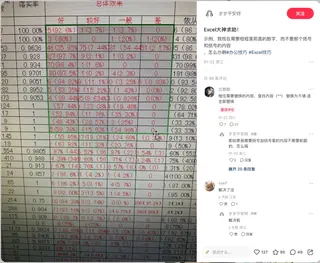
发现问题

操作流程

  1. 图片下载
    首先,我将博主分享的含有数据的图片下载到本地。

  2. 使用 germini 进行图片识别
    接下来,我利用 germini 工具,将图片中的数据识别出来并自动转换成 Excel 文件。
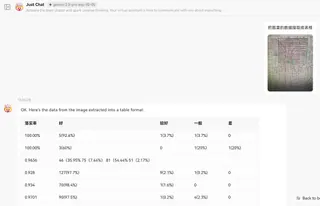
    OCR 识别

  3. 上传至 匡优 Excel 提取数据
    最后,我将生成的 Excel 文件上传到匡优 Excel 平台,通过平台进一步提取与整理数据。
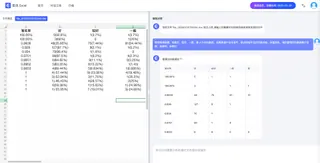
    让 AI 提取数据

    第一次时,匡优 Excel 没有正确处理数据中的 0,接下来我们再让它改一下:

    数值为 0 也要保留
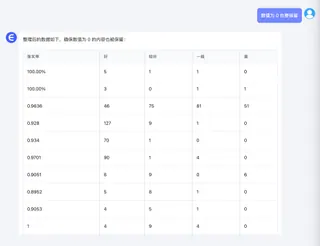
    

    保留为 0 的数据

    可以看到上面的数据,已经是正确的啦

总结

整个过程展示了如何简单、高效地将图片中的数据转换并整理为 Excel 表格,解决了小伙伴的痛点。相信只要掌握了这套方法,大家都能轻松驾驭数据提取的难题!

AI赋能数据, 决策胜券在握!

无需写代码与函数,简单对话让匡优Excel自动处理数据、生成图表。立即免费体验,感受AI如何颠覆你的Excel工作流 →

立即免费体验

猜你喜欢

不用复杂公式,教你轻松拆分Excel中的姓名
Excel 技巧

不用复杂公式,教你轻松拆分Excel中的姓名

厌倦了在Excel里手动拆分姓名?发现AI解决方案,自动分离姓名——为您节省时间、消除错误,让数据分析更干净高效。

Ruby
还在手动复制粘贴?3种方法让你秒速合并Excel列
Excel 技巧

还在手动复制粘贴?3种方法让你秒速合并Excel列

手动复制粘贴合并Excel列既耗时又易出错。本文分享从公式技巧到AI工具的完整方案,让团队负责人快速搞定数据整理,专注核心业务。

Ruby
无需公式,在 Excel 中掌握成本结构分析
Excel 技巧

无需公式,在 Excel 中掌握成本结构分析

还在手动创建数据透视表和图表来分析成本类别吗?了解匡优Excel如何利用AI即时分解成本结构并提供可付诸行动的见解。

Sally
Excel 用户必备的顶级免费 AI 工具:省时又精准
Excel 技巧

Excel 用户必备的顶级免费 AI 工具:省时又精准

正在寻找免费的 AI 工具来改善你的 Excel 工作流程?这些工具可帮助自动生成公式、清理数据和生成报表,非常适合非编码人员和忙碌的专业人士。

Sally
将退货转化为洞察力:用匡优Excel轻松搞定客户服务分析
Excel 技巧

将退货转化为洞察力:用匡优Excel轻松搞定客户服务分析

用匡优Excel分析混乱的退货数据:找重复、算退货率、看满意度趋势——不需要公式,也不费脑子。

Sally
我每周都用的 Excel AI(以及我为何放弃数据透视表)
Excel 技巧

我每周都用的 Excel AI(以及我为何放弃数据透视表)

过去每周我都在和数据透视表作斗争。现在我只需将数据上传到匡优 Excel,然后输入一个问题。以下是它的工作方式。

Sally