主要结论:
- 手动调试复杂的 Excel 公式既耗时又令人沮丧,通常需要逐个跟踪前置单元格并剖析嵌套函数来找到一个小错误。
- 像 匡优Excel 这样的 Excel AI 工具可以绕过手动排查。你不必修复损坏的公式,只需用自然语言描述你想要的结果,AI 会从头生成正确可用的公式。
- 使用 Excel AI 代理不仅能在几秒钟内修复错误,还能帮助你学习正确的公式结构,提高准确性,释放以前花在烦人调试上的数小时工作时间。
问题背景与痛点
你刚刚从同事那里接手了一个关键的销售报表。它是一个包含多个工作表、复杂计算和多年数据的大型工作簿。经理要求你给出一个简单汇总,但当你刷新数据时,屏幕上突然冒出一串错误:#N/A、#VALUE!、#REF!。原本“一个小任务”立刻变成了取证式的调查。
这个场景对数以百万计的 Excel 用户来说都很熟悉。一处逗号放错、单元格范围写错,或是在冗长嵌套公式中的细微数据类型不匹配,都可能让整个分析停滞。对数据的信任随之瓦解,你的生产力也大幅下降。
真正的痛点不只是错误本身,而是修复它的枯燥流程。你可能会问自己:
- 为什么我明明能看到值存在,
VLOOKUP仍然找不到? - 这段十行嵌套的
IF里哪一部分导致了#VALUE!错误? - 昨天还正常的公式,加入新行后为什么到处显示
#REF!?
寻找这些错误就像在干草堆里找针。这是耗费时间且无附加价值的工作,会消耗你的精力并延误重要的业务决策。
传统的 Excel 解决方法:手动调试工具箱
面对损坏的公式,有经验的 Excel 用户通常会求助于一套标准的手动调试工具。这个过程逻辑性强,但常常缓慢且费力。
大体方法是像当侦探一样,使用 Excel 的内置功能追溯问题来源。
错误检查与提示: 首先常会点击单元格旁的小错误图标。Excel 会给出模糊的建议,例如“公式中使用的值的数据类型不正确。”有时有帮助,但在复杂公式中很少能精确指出根本原因。
追踪先行/从属单元格: 在“公式”选项卡中,可以用
Trace Precedents绘制指向影响当前公式的所有单元格的箭头。在密集的电子表格中,这很快会形成一张让人更困惑的“蛛网”。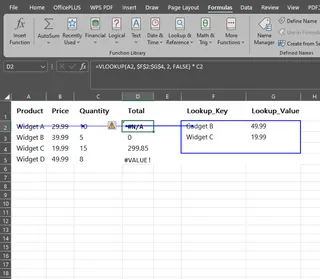
公式求值: 这个功能(也在“公式”选项卡下)会打开一个对话框,让你逐步查看公式各部分的计算结果。对于像
=A2+B2这样的简单公式很有用。对于像=IF(VLOOKUP(A2, 'Data'!$A:$F, 3, FALSE)>500, "High Value", "Low Value")这样的庞然公式,反复点击“求值”几十次来定位问题是对耐心的考验。手动检查(F9 技巧): 更高级的技巧是选中公式栏里的一部分并按下
F9键。这会仅计算所选部分并显示结果。这很强大但有风险;如果你忘了按Escape而按了Enter,你会把公式的那一部分永久替换为其计算值。
手动方法的局限
虽然这些方法最终能找到解决方案,但存在大量低效之处:
- 非常耗时: 一个看似简单的逻辑错误可能需要 30 分钟到 1 小时甚至更久才能诊断和修复,尤其是对不熟悉该工作簿的人。
- 要求深厚技能: 要有效调试,你不仅要知道函数做什么,还要知道它失败的原因。你需要掌握
VLOOKUP的常见陷阱、SUMIFS的数据类型要求,以及INDEX/MATCH的语法。 - 认知负担高: 在脑中同时处理嵌套函数、单元格引用和求值步骤既累人又容易出错。你可能“修复”了一个问题,却又制造了另一个。
- 不可扩展: 如果有上百行出现错误,一行行修复并不可行。你需要在模板公式中找到根本原因,而那是最难的部分。
新方案:使用 Excel AI 代理(匡优Excel)
与其手动寻找错误,不如直接描述正确的结果,让专家为你即时构建公式?这正是像 匡优Excel 这样的 Excel AI 代理带来的范式转变。

AI 代理像你的私人 Excel 顾问。你上传文件,用自然语言描述目标,AI 会负责编写、调试并解释公式这一复杂任务。
逐步示例:用匡优Excel 修复公式
让我们回到损坏的销售报表场景。使用匡优Excel,你可以在几分钟内解决它。
1. 上传你的 Excel 文件
首先,将 Excel 或 CSV 文件安全上传到匡优Excel。平台不会修改你的原始文件;它只是读取数据以理解结构和内容。确保你的列有清晰的表头(例如“Sale Date”、“Region”、“Sales Rep”、“Sale Amount”)。

2. 用自然语言描述你的目标
这是最关键的一步。你不需要修复损坏的公式,也不用关注其内部结构。只需告诉 AI 单元格应该包含什么。
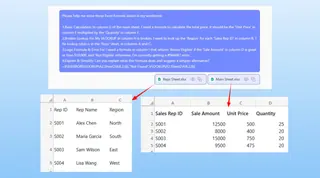
下面是一些可以使用的示例提示:
- “在 G 列,我需要一个公式来计算总价。它应该用 E 列的‘单价’乘以 F 列的‘数量’。”
- “我在 H 列的 VLOOKUP 出错了。我想根据 B 列的‘Sales Rep ID’去查找每个销售代表对应的‘Region’。查找表在 'Reps' 工作表的 A 列和 C 列。”
- “我需要一个公式,如果 D 列的‘Sale Amount’大于 $10,000 则返回‘Bonus Eligible’,否则返回‘Not Eligible’。目前出现 #NAME? 错误。”
- “你能解释这个公式在做什么并建议更简单的替代公式吗?
=IF(ISERROR(VLOOKUP(A2,Sheet2!A:B,2,0)),"Not Found",VLOOKUP(A2,Sheet2!A:B,2,0))”
3. 获取正确的公式与解释
匡优Excel 会分析你的请求和数据,然后提供:
- 正确的公式: 一个干净、可用的公式(通常会用更现代、更高效的函数,例如用
XLOOKUP替代VLOOKUP)。 - 解释: 用简单明了的自然语言分解公式如何工作,帮助你理解逻辑并从中学习。
- 预览: 应用新公式后的数据预览,让你可以立即验证其是否按预期工作。
4. 下载结果
确认无误后,你可以复制新公式并粘贴回原始工作簿,或下载包含已修复列的新 Excel 文件。
对话示例:从错误到洞察
下面是匡优Excel 中典型交互的示例:
用户: 我有一个销售表。我在 F 列的公式 =VLOOKUP(A2, 'Rates'!A:B, 2, FALSE) * E2 对很多行返回了 #N/A。我想通过将销售金额乘以销售代表的佣金率来计算佣金。
匡优Excel: 我看到问题了。VLOOKUP 返回了 #N/A 错误,导致乘法无法进行。这通常发生在 A 列的 ID 有多余空格或在 'Rates' 工作表中不存在时。
我可以提供一个更稳健的公式,使用 XLOOKUP 和 IFERROR 来优雅处理这些情况:
=IFERROR(XLOOKUP(TRIM(A2), 'Rates'!A:A, 'Rates'!B:B, 0) * E2, 0)
这个公式的作用是:
TRIM(A2)会去掉 ID 的首尾空格。XLOOKUP用清理过的 ID 去查找并返回对应的费率。如果未找到,则默认返回 0。IFERROR(..., 0)作为最后的保险。如果发生任何其他错误,返回 0 而不是错误信息。
你要我把这个公式应用到你的工作表吗?
传统调试 vs. 匡优Excel
| Aspect | 传统手动调试 | 匡优Excel AI 代理 |
|---|---|---|
| 修复时间 | 15-60+ 分钟 | < 1 分钟 |
| 所需技能 | 深入的 Excel 函数与错误类型知识 | 能用语言描述业务目标 |
| 过程 | 手动、反复追踪与试错 | 直接、对话式指令 |
| 结果 | 修复单个公式 | 正确、带解释且常常经过优化的公式 |
| 学习 | 通过试错学习 | 通过清晰解释获得指导式学习 |
常见问题
Q1: 我需要成为 Excel 专家才能使用匡优Excel 吗? 不需要,恰恰相反。匡优Excel 为那些知道“要达成什么目标”但不想陷入复杂公式语法的人设计。如果你能描述目标,就能使用它。
Q2: 匡优Excel 会修改我的原始 Excel 文件吗? 不会。你的原始文件以只读方式使用。所有分析和结果都在匡优Excel 平台内生成。你可以选择下载带有更改的新文件。
Q3: 将公司数据上传到匡优Excel 是否安全? 数据隐私与安全是首要任务。匡优Excel 在严格的安全协议下处理数据。关于数据处理和加密的具体细节,请务必参阅网站上的官方隐私政策。该平台以企业使用和安全为设计目标。
Q4: 匡优Excel 能修复任何公式吗?无论多复杂? 匡优Excel 在处理绝大多数标准 Excel 函数方面表现卓越,包括查找、逻辑语句、文本处理和聚合函数。对于高度专用的自定义 VBA 脚本或第三方插件函数,仍可能需要人工复核。不过,它通常也能帮助解释非常复杂的标准公式逻辑。
Q5: AI 能解释我原始公式为什么不工作吗? 可以。这是主要优点之一。通过描述你的目标并展示损坏的公式,你可以问 AI “为什么我的版本不起作用?” 它通常会诊断问题(例如,“你的 VLOOKUP 范围不正确” 或 “你在试图把文本与数字相乘”)。
今天就把错误变成洞察
你在追踪一个 #REF! 错误上花的每一分钟,都是没有用于分析数据和推动业务价值的一分钟。传统公式调试方式是过去时代的产物,那时用户必须成为专家。
借助像匡优Excel 这样的 Excel AI 代理,你可以把注意力从“我该如何修复它?”转移到“我接下来要回答哪个问题?”让 AI 处理语法、调试和枯燥的工作。你提供业务逻辑,匡优Excel 提供结果。
停止公式带来的沮丧。立即免费试用匡优Excel —— 上传那份一直困扰你的电子表格,看看你能多快得到正确、可用的公式。