使用匡优Excel,你将能够:
- 一键“净化”数据:告别
TRIM函数和繁琐的“查找与替换”。 - 拯救失灵的函数:让
VLOOKUP、MATCH等函数起死回生。 - 批量处理,零遗漏:无论是整列还是整个表格,AI都能进行地毯式清理。
你有被空格问题折磨过吗:用VLOOKUP函数匹配两张表的数据,公式写得没毛病,但结果却返回#N/A错误。反复检查,明明“张三”这个名字在两张表里都存在,为什么就是匹配不上?
你花了十分钟,把单元格放大到200%,逐字比对,最终才发现——其中一个“张三”的名字后面,藏着一个肉眼几乎无法察觉的空格。
这个“隐形空格”,就是数据分析中的“沉默杀手”,它悄无声息地破坏着数据的准确性,浪费着你宝贵的时间。
让AI成为你的数据“清洁工”
在传统Excel中,处理这种多余的空格是一件苦差事。你可能需要:
- 新建一列,使用
TRIM函数,然后拖动填充柄,最后再“复制-选择性粘贴-数值”覆盖回去。 - 或者,使用“查找与替换”,先替换双空格为单空格(可能要重复多次),再处理开头和结尾的空格。
以上任何一种方法,都步骤繁琐且容易出错。
现在,匡优Excel带来了全新的解决方案:你不再需要执行机械的操作,只需向AI下达一个清晰的“清洁”指令。

一句话,清除所有“隐形空格”
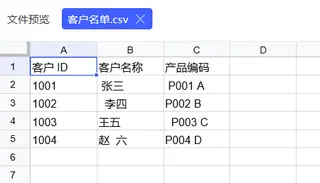
假设你有一份从系统导出的客户名单,其中“客户名称”和“产品编码”列因为格式问题,夹杂了大量多余的空格,导致无法与销售记录表进行匹配。
清理前的数据(空格用_表示以便观察):
| 客户ID | 客户名称 | 产品编码 |
|---|---|---|
| 1001 | 张三 | P001_A |
| 1002 | __李四 | P002_B__ |
| 1003 | 王五__ | _P003_C |
现在,你只需上传这份表格,然后在对话框中输入:
“帮我清除「客户名称」和「产品编码」列里的多余空格。”

AI会立刻帮你完成全部清理工作,返回一个“净化”后的表格:
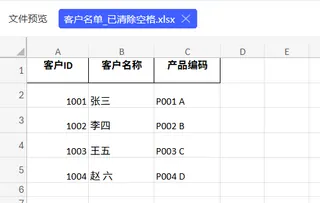
清理后的数据:
| 客户ID | 客户名称 | 产品编码 |
|---|---|---|
| 1001 | 张三 | P001_A |
| 1002 | 李四 | P002_B |
| 1003 | 王五 | P003_C |
现在,再用这张干净的表格去进行VLOOKUP,所有#N/A错误都消失了,匹配瞬间成功。
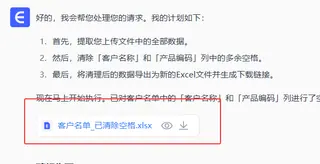
上百上千个数据也可以直接丢进去处理,处理后的结果可以直接下载excel文件。
这句话背后,AI为你做了什么?
当你发出指令时,AI精准地执行了一个专业的数据清洗流程:
- 锁定目标:AI识别出你要处理的是“客户名称”和“产品编码”这两列。
- 理解意图:它将“清除多余空格”这一日常用语,精确地映射到数据处理中的“Trim”操作。
- 智能执行:AI会自动清除每个单元格开头和结尾的所有空格,不会错误地删除像“P001_A”中间的那个必要空格。
更多真实应用场景
1. 数据导入与整合
- 适用场景:从不同系统(如CRM, ERP)导出的数据,在合并前需要统一格式。姓名、地址、ID等字段常常因为空格问题导致合并失败。
- 用户证言:“每月从几个分公司收上来的报表,格式五花八门。以前整理要半天,现在我直接把表扔给匡优Excel,说一句‘把整个表的多余空格都清了’,几秒钟就搞定,太爽了。” - 一位数据分析师, Sarah
2. 用户信息处理
- 适用场景:处理用户在线填写的表单数据。用户输入时经常会无意中多打空格,导致后续的邮件群发、短信通知因格式错误而失败。
- 用户证言:“我们的注册用户表里很多邮箱地址前后都有空格,导致邮件系统一直报错。用匡优Excel清理一遍后,发送成功率大大提升。” - 一位市场运营, Mark
常见问题解答 (F.A.Q.)
1、它会把“San Francisco”中间的空格也删掉吗?
不会。AI非常智能,它会保留单词之间正常的单个空格,只会清除开头、结尾以及单词间多余的空格。
2、我可以一次性清理整个表格吗?
当然可以。你只需说:“清理这个表格里所有的多余空格”,AI就会对所有文本列执行操作。
3、如果单元格里只有空格,会怎么样?
AI会将其转换为空单元格(NULL),这通常是数据清洗所期望的正确结果。
别再让“隐形空格”浪费你的时间
只需三步,和空格说拜拜:
- 上传你那份“不听话”的表格。
- 告诉AI:“把多余的空格都清掉。”
- 下载干净、整洁、可立即用于分析的数据。
把你的精力从这些琐碎但致命的数据“陷阱”中解放出来。
立即免费试用匡优Excel,体验一句话搞定数据清洗的快感。