说实话:Microsoft Copilot看起来很棒 —— 但如果你没有使用带有合适许可证的Excel 365,那就没辙了。
但这并不意味着你要回到手动输入公式和无休止地设置图表格式的时代。
我们测试了4款真正有用的免费Excel AI工具,它们可以帮助你编写公式、分析数据,甚至生成图表 —— 无需支付一分钱。
以下是哪些工具好用(哪些不好用)以及各个工具包含的实际使用案例或教程、数据样本和结果。
匡优Excel – 从杂乱的表格中即时生成报告

最适合:一键式分析和可视化总结
免费计划:有,免费版有每日使用限制
我们的测试内容: 上传了这个基本的Excel文件:
| 月份 | 地区 | 销售额 |
|---|---|---|
| 一月 | 北部 | 8500 |
| 一月 | 南部 | 9400 |
| 二月 | 北部 | 7800 |
| 二月 | 南部 | 9900 |
| 三月 | 北部 | 9100 |
| 三月 | 南部 | 10100 |
提出的问题:
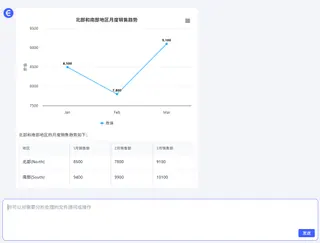
总结各地区的总销售额,并显示每月趋势。
结果:
- 每月销售总额的折线图
- 一个比较两个地区销售情况的表格
无需公式,无需格式设置。整个过程只用了20秒,结果看起来就很适合用于展示。
ChatGPT – 可靠的公式助手

最适合:编写和修复公式
免费计划:有(通过ChatGPT 3.5)
我们的测试内容: 有这样一个表格:
| 产品 | 收入 | 成本 |
|---|---|---|
| A | 12000 | 7500 |
| B | 15000 | 8800 |
| C | 17000 | 9900 |
我们问:
用B列和C列的数据计算利润率的公式是什么?
它给出的答案是:
=(B2 - C2)/B2
它还通过识别缺失的逻辑,帮助调试了一个有问题的 IF 语句。
对于快速获取公式支持而无需在谷歌上搜索来说,它非常完美。

Numerous AI – Google Sheets侧边栏工具

最适合:在Google Sheets中提供上下文相关的公式帮助
免费计划:试用/有限使用
由于访问限制,我们无法对其进行全面测试,但这个视频解释了它的工作原理:
从演示中可以看出:
- 你输入诸如“突出显示超预算的行”这样的指令
- 它会在Sheets的侧边栏中建议相应的公式
如果你深度使用Sheets,并且不想手动处理Excel公式,那么它是个不错的选择。
Formula Bot – 自然语言转公式工具

最适合:将自然语言转换为Excel逻辑
免费计划:有限制
我们测试了几个问题,但遇到了一些问题 —— 有延迟、部分响应或无输出的情况。
相反,这里有一个有用的视频展示了它的实际操作:
如果它能正常工作,会很有帮助。但免费版本似乎不太稳定。可以将其作为备用工具,而不是主要工具。
最终想法:如果Copilot不可用,你仍然有很多工具可以完成工作:
- 匡优Excel – 从原始数据生成完整的图表和总结
- ChatGPT – 快速编写和调试公式
- Numerous – 在Sheets中提供上下文相关的帮助(仅适用于Sheets)
- Formula Bot – 将普通英语转换为Excel语法(如果有响应)
立即免费试用匡优Excel! —— 上传你的文件,提出问题,获取报告。