作为匡优Excel的用户增长经理,我经常看到专业人士在处理Excel日期计算时遇到困难——尤其是在预测截止日期、合同续签或财务预测时。虽然Excel内置函数可以解决问题,但如今有更智能的处理方式。
为何日期计算在商业中至关重要
Excel将日期存储为序列号(1900年1月1日=1),支持基础算术运算。添加天数很简单(=A1+30),但由于月份长度不同,月份计算需要特殊处理。这正是大多数电子表格出错的地方——除非你使用正确的工具。
EDATE方法:Excel原生解决方案
EDATE函数是Excel专门用于月份计算的工具:
=EDATE(开始日期, 月数)
实际示例:
为2023年3月15日(单元格A2)添加6个月:
=EDATE(A2, 6) → 返回2023年9月15日
how-to-add-6-months-to-a-date-1
专业提示:使用负数可减去月份(=EDATE(A2, -3))。
常见EDATE陷阱
- #VALUE!错误:确保输入的是有效Excel日期
- 空白单元格:若
开始日期为空,EDATE将失效 - 格式设置:结果可能显示为序列号——需应用日期格式
超越EDATE:AI驱动的日期自动化
虽然EDATE适用于简单场景,但现代团队需要更智能的解决方案。这正是匡优Excel改变游戏规则的地方:
- 自然语言处理:用语言描述需求(“为这些合同日期添加6个月”)而非编写公式
- 批量处理:自动对整个列应用计算
- 错误预防:AI检测无效日期并建议修正
- 动态调整:轻松修改时间周期而无需重写公式
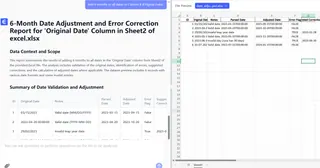
匡优Excel工作流程示例:
- 上传电子表格
- 输入:“创建新列显示每个日期+6个月后的结果”
- 匡优Excel即刻生成完美结果
适用场景对比
| 场景 | EDATE | 匡优Excel |
|---|---|---|
| 一次性计算 | ✓ | ✓ |
| 定期报告 | ✗ | ✓ |
| 大型数据集 | ✗ | ✓ |
| 非技术用户 | ✗ | ✓ |
| 复杂日期逻辑 | ✗ | ✓ |
高级日期管理技巧
针对经常处理日期的团队:
- 条件格式:高亮跨越财季的日期
- 数据验证:限制日期输入格式
- AI辅助预测:使用匡优Excel基于历史模式预测时间线
日期计算的未来
手动调整公式的时代已经过去。通过匡优Excel等AI工具,您可以:
- 通过语音指令生成日期预测
- 跨多个文件同步计算
- 获取智能建议(“这些日期跨越假期——是否调整?”)
立即尝试:
将电子表格上传至匡优Excel,输入“显示所有日期前移6个月的结果,并对第三/第四季度应用条件格式”。见证奇迹发生。
无论您坚持使用EDATE还是升级到AI自动化,精准的日期计算如今都比以往更加简单。关键在于根据工作流程的复杂度和使用频率选择合适工具。