作为匡优Excel的增长经理,我经常看到职场人士在Excel中进行日期计算时遇到困难。无论您是追踪项目截止日期、预测销售周期,还是管理订阅续费,掌握日期处理技巧都至关重要。
本指南将为您详解四种在Excel中为任意日期添加7天的可靠方法。但有个专业建议:若需频繁进行此类操作,不妨试试匡优Excel——我们的人工智能电子表格工具能自动完成这类计算及更多复杂操作。
理解Excel的日期系统
在深入操作方法前,必须了解Excel处理日期的机制。Excel将日期存储为序列值,其中1900年1月1日对应数字1。这种数值化存储方式让日期运算变得简单。
匡优Excel专业提示:若单元格显示44274而非日期,只需将格式设置为日期格式(右键>设置单元格格式>日期)。
方法一:基础运算(最简方式)
由于Excel将日期视作数字,可直接使用加法:
- 在A1单元格输入日期(如2023/10/15)
- 在其他单元格输入:
=A1+7 - 按下回车键
即可立即获得7天后的日期。此法虽简单,但适合快速计算。
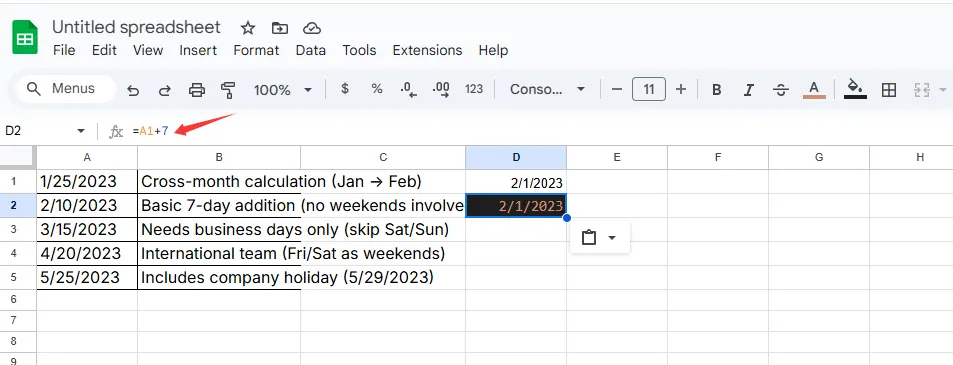
匡优Excel优势:我们的平台能自动识别日期格式并推荐相关计算,避免手动输入错误。
方法二:DATE函数(最灵活)
复杂场景下,DATE函数能提供更精准控制:
- 在A1输入日期后,输入:
=DATE(YEAR(A1), MONTH(A1), DAY(A1)+7) - 按下回车键
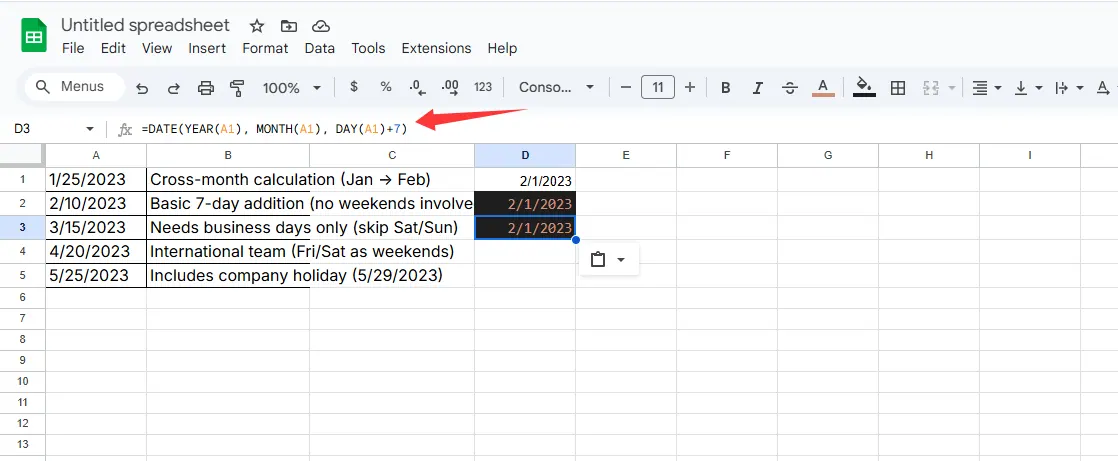
此方法在跨月份日期计算中尤为实用。
方法三:WORKDAY函数(仅工作日)
需要跳过周末?WORKDAY函数可解决问题:
- 在A1输入日期后,输入:
=WORKDAY(A1,7) - 自定义节假日列表可添加范围:
=WORKDAY(A1,7,B1:B10)(B1:B10为节假日区域)
匡优Excel专业提示:连接您的日历时,我们的平台可自动检测并排除企业节假日。
方法四:WORKDAY.INTL(自定义周末)
适用于非常规周末的国际团队:
- 在A1输入日期后,输入:
=WORKDAY.INTL(A1,7,"0000011")(周五-周六为周末) - 如需添加节假日:
=WORKDAY.INTL(A1,7,"0000011",B1:B10)
附赠技巧:用条件格式突显日期变更
让日期变化一目了然:
- 选择日期范围
- 点击「开始>条件格式>新建规则」
- 选择「仅对包含以下内容的单元格设置格式」
- 设置「单元格值>大于>
=TODAY()+7」 - 选择高亮颜色
为何止步于手动计算?
虽然这些Excel方法有效,但需要手动设置和维护。匡优Excel通过以下方式革新流程:
- 自动识别并计算数据集中的日期
- 实时推荐相关日期公式
- 创建自动更新的动态日期计算
- 根据日期数据生成可视化时间轴和甘特图
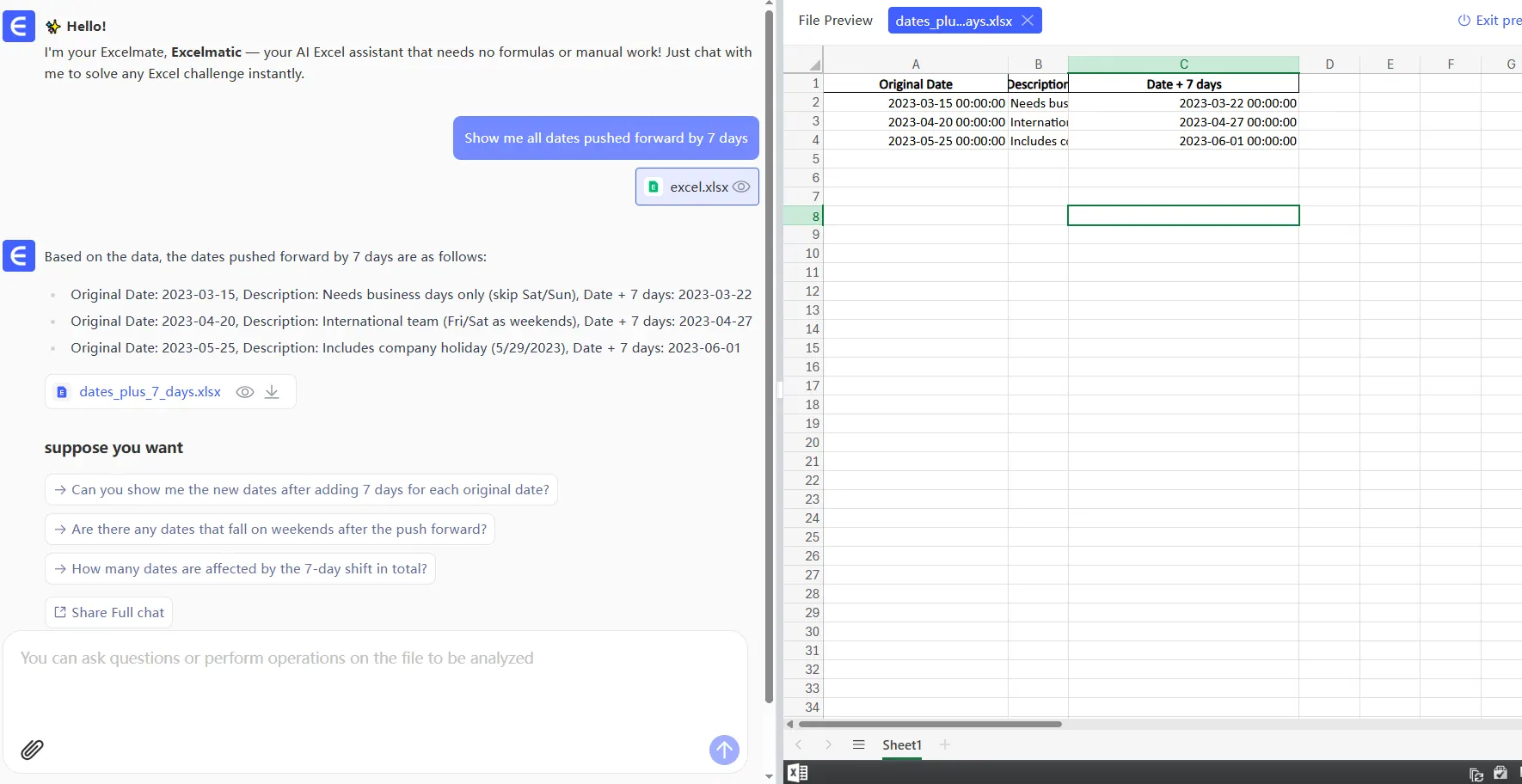
例如使用匡优Excel时,您只需输入“显示所有日期延后7天的结果”,即可立即获取整个数据集的运算结果。
结语
精通Excel日期计算固然重要,但在快节奏的商业环境中,自动化才是关键。无论选择手动计算还是运用匡优Excel的AI能力,准确操作日期的技能都将为您的项目规划、财务预测和运营调度节省大量时间。
建议您在下一个项目中实践这些方法,当需要提升日期计算效率时,匡优Excel随时为您提供支持。我们的平台能将复杂日期逻辑转化为自动化工作流,让您专注于战略决策而非表格操作。