
我们都经历过这种情况——在 Excel 中输入“+500”,按下回车键,然后噗的一声!加号消失了,只剩下光秃秃的数字。这是因为 Excel 将加号视为计算运算符而非显示字符。
作为匡优Excel的增长经理,我目睹团队在手动格式化财务报表上浪费大量时间。让我分享几种既能添加加号又能保持数据功能性的更智能方法。
为何要使用加号?
在深入解决方案前,先了解其优势:
- 即时清晰度:+5千美元 vs 5千美元 即刻显示增长
- 专业质感:财务报表更具可信度
- 视觉平衡:与带负号的数值形成匹配
5种万无一失的方法(按效率排序)
1. 自定义数字格式(最适合大型数据集)
匡优Excel的AI格式建议使其成为一键解决方案,以下是手动操作方法:
- 选中单元格
- 按
Ctrl+1(Windows)或Command+1(Mac) - 在「数字」分类中选择自定义
- 输入:
+0;-0;0
这相当于告诉Excel:
- 正数前显示+
- 负数保留-
- 零值正常显示
专业提示:在匡优Excel中,我们的AI能自动识别数字模式并应用最优格式——无需记忆代码。
2. 条件格式(适用于动态仪表盘)
非常适合频繁更新的报表:
- 选中数据区域
- 进入开始 > 条件格式
- 选择新建规则 > 仅对包含以下内容的单元格设置格式
- 设置「单元格值 > 0」
- 点击格式并应用自定义数字格式
匡优Excel进一步实现:
- 根据数据模式自动生成条件规则
- 跨多个工作表应用统一格式
3. 公式法(需要新增列时使用)
需保留原始数据时可采用:
=IF(A1>0,"+"&A1,A1)
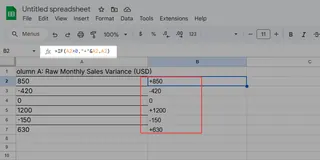
匡优Excel用户可通过公式构建器在输入时智能推荐此类转换,减少错误。
4. 文本前缀(适用于少量数据快速处理)
需要一次性解决方案?
- 先输入撇号:
'+500 - Excel会将其识别为文本(不可计算)
注意:这会破坏数字功能——请谨慎使用!
5. 符号插入(适用于特殊字符)
需要特殊加号时(如粗体加号➕):
- 插入选项卡 > 符号
- 选择您偏好的加号变体
为何止步于手动格式化?
这些方法在以下场景中会变得繁琐:
- 频繁更新报表
- 多人协同编辑文件
- 复杂财务模型
这正是匡优Excel的闪光点:
- AI智能格式化:上传电子表格,AI自动识别需要加号的区域
- 模板库:预置专业格式的财务报表模板
- 协作功能:通过共享样式规则确保团队一致性
终极专业技巧
组合使用多种方法效果更佳:
- 基础数值使用自定义格式
- 异常数值应用条件格式
- 通过匡优Excel维护所有报表的一致性
准备好自动化Excel格式化了吗?免费试用匡优Excel,让AI处理繁琐工作,您只需专注数据洞察。
关于作者:作为匡优Excel的增长经理,我帮助团队从手动处理表格的困境转向AI驱动的数据分析。我们的用户仅格式化环节每周就能节省8小时以上——这些时间本应用于更重要的战略决策。








