如何在Excel中添加加减号(±):5种简单方法

在处理特殊符号(如±)时,Excel可能会有些棘手。作为匡优Excel的用户增长经理,我深知这个简单符号如何改变财务报告、工程规范和数据分析的效果。以下是五种经过验证的在电子表格中添加正负号的方法。

为何±符号如此重要

±符号不仅是数学课的回忆,更是以下场景的关键:

  • 显示公差范围(10±2毫米)
  • 呈现置信区间
  • 标注财务模型中的数值范围

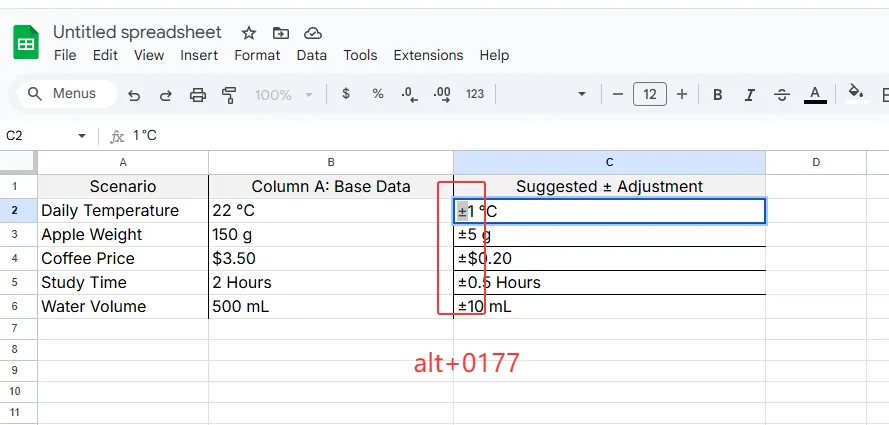
方法一:快捷键(最快捷方式)

Windows用户操作:

  1. 选中目标单元格
  2. 按住Alt键,在小键盘输入0177
  3. 松开Alt键即可显示±符号

0177

没有小键盘?请尝试方法二。

方法二:符号菜单(可视化操作)

  1. 点击插入 > 符号
  2. 字体设置为“常规文本”
  3. 查找±或在字符代码栏输入00B1
  4. 点击插入

方法三:CHAR函数(动态解决方案)

使用=CHAR(177)动态生成±符号。可与其他公式结合使用:

="温度:"&CHAR(177)&"2°C"

此方法可创建自动更新的动态标签,特别适合仪表盘使用。

方法四:自定义数字格式

让Excel自动显示±符号:

  1. 选择目标单元格
  2. 右键 > 设置单元格格式
  3. 选择自定义
  4. 输入"+0;-0;" 使正数显示+号,负数显示-号

方法五:匡优Excel AI(智能替代方案)

对于需要频繁使用该符号的团队,匡优Excel的AI功能可以:

  • 根据数据自动插入±符号
  • 在报告中保持格式统一
  • 即时生成公差计算

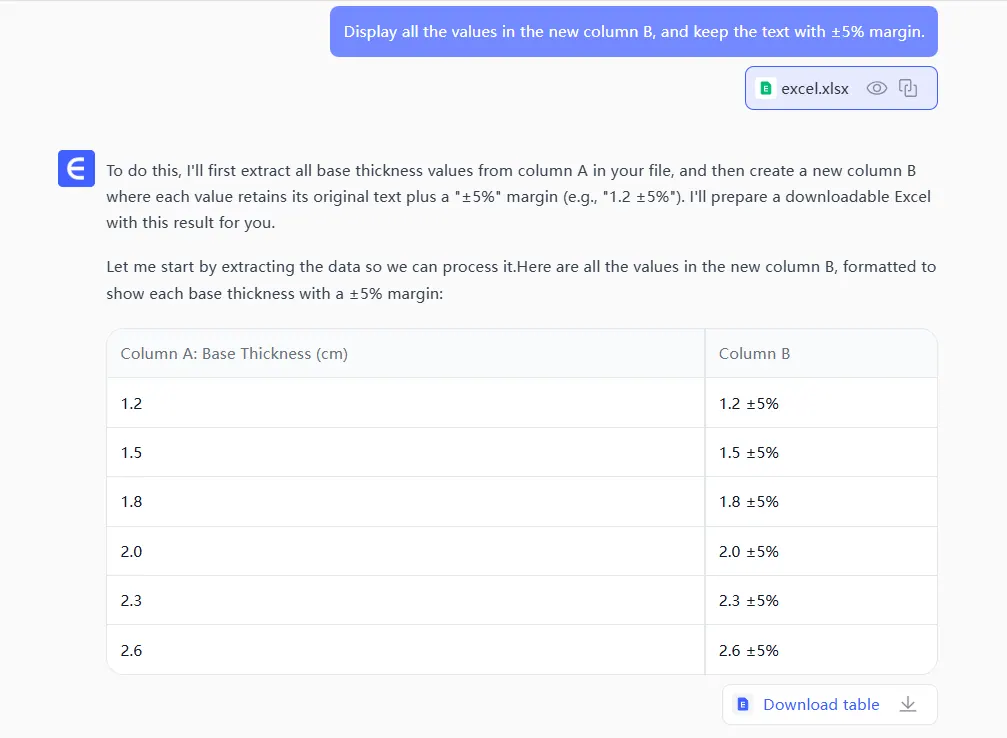
无需记忆快捷键,只需描述需求如: “在B列所有数值后添加±5%公差” 匡优Excel将自动完成剩余操作。
tax

高级用户专业技巧

  • 条件格式:高亮超出±范围的值
  • 图表:在数据标签中添加±符号提升专业度
  • :录制操作实现一键插入±符号

方法适用场景对照表

方法 适用场景 难度
快捷键 单次使用 简单
符号菜单 静态标签 简单
CHAR函数 动态报告 中等
自定义格式 数值范围 中等
匡优Excel AI 团队协作流程 最简

总结建议

虽然Excel提供多种添加±符号的方式,但最智能的方法是使用匡优Excel这类能理解用户意图的AI工具。无论您是在构建财务模型还是工程规范,这些方法都能让数据呈现更清晰专业。

需要自动化此流程?匡优Excel可将原始数据转化为格式完美的报告,并智能添加符号——无需编写公式。立即免费试用,体验高效省时的数据处理。

把手头的表格,变成团队可核对、可分享的报告

直接使用现有的 Excel 或 CSV 文件。匡优数言 帮你找出值得关注的信息,并整理成清晰的报告和仪表盘,方便团队核对、讨论和分享。

用我的文件试试

猜你喜欢

如何在Excel中创建分期还款表:分步指南
Excel操作

如何在Excel中创建分期还款表:分步指南

掌握如何通过完整的分期还款表追踪贷款支付、利息和本金。本指南对比传统Excel逐步操作法与更快捷的AI驱动方案,助您轻松管理财务。

Ruby
如何用AI自动化Excel计算样式(及更优解决方案)
Excel操作

如何用AI自动化Excel计算样式(及更优解决方案)

厌倦手动格式化Excel公式?了解AI如何自动处理计算样式,以及为何匡优Excel能通过无代码解决方案让这一切更轻松。

Gianna
如何在 Excel 中专业应用货币格式(分步指南)
Excel操作

如何在 Excel 中专业应用货币格式(分步指南)

厌倦Excel中混乱的数字堆砌?学习如何正确设置货币格式(包括美元、欧元及自定义符号),掌握专业技巧打造精美财务报表。

Gianna
如何在 Excel 中使用千位分隔符样式让数据更整洁专业
Excel操作

如何在 Excel 中使用千位分隔符样式让数据更整洁专业

厌倦在电子表格中眯眼查看无尽数字?千位分隔符格式是让数据更清晰的秘密武器。以下是使用方法——以及匡优Excel如何让它更简单。

Gianna
如何在 Excel 中应用逗号样式以呈现更清晰专业的数据
Excel操作

如何在 Excel 中应用逗号样式以呈现更清晰专业的数据

厌倦了费力查看冗长数字串?了解Excel中的千位分隔符格式如何只需几次点击,就能将数据转化为清晰专业的报告。

Gianna
如何使用AI编写Excel公式:商务人士完全指南
Excel操作

如何使用AI编写Excel公式:商务人士完全指南

还在为复杂的Excel公式发愁吗?了解像匡优Excel这类AI工具如何解读自然语言指令生成精准公式,让数据分析比以往更快速、更易上手。

Gianna
5款AI工具助力打造Excel仪表板
Excel操作

5款AI工具助力打造Excel仪表板

Excel仪表盘将复杂数据转化为可操作的洞察——但手动构建耗时费力。以下是5款能自动化这一流程的AI工具,其中匡优Excel为各规模企业提供最直观的解决方案。

Gianna
如何使用AI在Excel中应用短日期格式
Excel操作

如何使用AI在Excel中应用短日期格式

厌倦了与Excel日期格式较劲?本指南将展示手动方法和更智能的AI驱动方案,助您即时清理日期数据。

Gianna