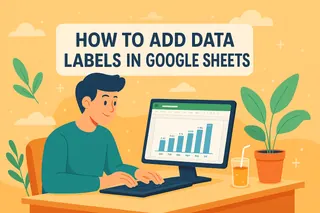
让AI在你喝咖啡时标注图表 ☕

是否曾看着谷歌表格中的图表心想:"要是加上标签就更清晰了"?您的想法完全正确。数据标签能将杂乱的图表转化为清晰直观的数据叙事。但真正的变革在于:人工智能可以自动完成这项工作。

在匡优Excel,我们见证了人工智能如何彻底改变数据可视化。过去需要数小时手动调整的工作,如今只需数秒即可完成。接下来我将为您展示如何通过智能数据标签升级谷歌表格工作流。

数据标签为何重要(AI如何让其更出色)

想象这个场景:您有一张展示月度业绩的销售图表。没有标签时,团队成员需要眯着眼猜测柱形高度对应的数值。数据标签能将精确数字直接呈现在图表上。

传统方法虽有效但繁琐:

  1. 点击图表
  2. 打开图表编辑器
  3. 切换到"自定义"标签页
  4. 勾选"数据标签"选项

操作简单吗?是的。但处理多个图表时高效吗?未必。这正是匡优Excel等AI工具改变局面的关键。

AI优势:数秒生成智能标签

匡优Excel的AI能像人类分析师般理解数据。它不仅是在图表上添加数字,还能:

  • 自动优化标签位置确保最佳可读性
  • 根据数据类型智能调整格式
  • 数据更新时即时同步标签
  • 智能提示需要特别标注的数据点

实际操作流程:

  1. 将匡优Excel接入谷歌表格

注册

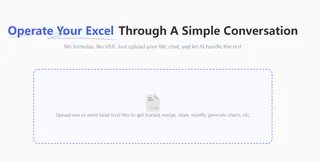
  1. 选择数据范围

选择

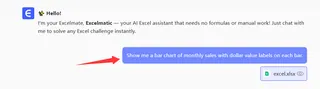
  1. 用自然语言描述需求

告知

  1. 即时生成完美定位的标签

专业提示:匡优Excel的AI会学习您的偏好。使用越频繁,它越能精准预测您想要的标签样式。

标签设计要诀(适用AI与手动模式)

无论使用AI还是手动操作,这些准则能让图表更出色:

  • 少即是多:仅标注关键数据点
  • 统一致胜:所有图表保持统一字体与配色
  • 留白艺术:确保标签不重叠不杂乱
  • 情境辅助:在标签中直接添加单位($、%等)

匡优Excel的AI会自动应用这些最佳实践,但掌握它们有助于您进行手动微调。

突破基础标签:AI的真正潜力

现代AI工具不止于简单数字标签。匡优Excel还能:

  • 通过颜色编码标注趋势
  • 用特殊标记提示异常值
  • 为重要数据点添加智能标注
  • 甚至生成悬停提示的迷你分析

对于需要定期呈现数据的团队,这些功能具有颠覆性意义。再也不用在会前匆忙调整格式。

开启AI数据标签之旅

准备体验智能标签?快速入门指南:

  1. 安装匡优Excel的谷歌表格插件(免费版即可开始)
  2. 上传包含图表的电子表格
  3. 用自然语言描述您的需求
  4. 等待处理结果

最精彩的是?匡优Excel支持所有图表类型——从基础柱形图到复杂散点图。如需调整,手动覆盖仅需一键。

例:(散点图)

匡优Excel开发此功能的初衷

作为增长管理者,我们终日与表格为伴。创建匡优Excel是因为我们厌倦了:

  • 在重复格式化上浪费数小时
  • 错失数据中的潜在机会
  • 制作沟通效果欠佳的图表

如今我们整个团队每日使用AI标签功能。这不仅节省了数百小时,更让报告影响力提升十倍。而这只是开始——每月我们都会推出新的AI图表功能。

轮到您升级体验了

数据标签看似微小,却能显著提升工作成果的理解度。通过匡优Excel等AI工具,您无需手动操作即可获得专业级可视化效果。

立即尝试——当演示来临时,未来的您(和您的同事)会为此感激。因为在商业领域,清晰度不仅是锦上添花,更是卓越决策与普通决策的分水岭。

附:想亲眼见证AI标签效果?访问我们的免费交互演示 https://excelapp.kyou.ltd 无需注册即可体验。

AI赋能数据, 决策胜券在握!

无需写代码与函数,简单对话让匡优Excel自动处理数据、生成图表。立即免费体验,感受AI如何颠覆你的Excel工作流 →

立即免费体验

猜你喜欢

混淆图表毁掉优质数据——AI秒添智能标签
Excel操作

混淆图表毁掉优质数据——AI秒添智能标签

数据标签让复杂图表变得一目了然。以下是在 Google Sheets 中专业添加标签的方法,以及使用匡优Excel AI工具省时省力的小技巧。

Gianna
如何在 Google Sheets 中专业应用计算样式
Excel操作

如何在 Google Sheets 中专业应用计算样式

厌倦了杂乱的电子表格?掌握 Google Sheets 的计算样式,让您的数据脱颖而出。此外,了解匡优Excel如何为您处理繁重工作。

Gianna
如何在 Google Sheets 中使用 AI:智能数据管理分步指南
Excel操作

如何在 Google Sheets 中使用 AI:智能数据管理分步指南

AI正在彻底改变电子表格管理方式。本指南将探讨商务人士如何运用Google Sheets中的AI功能——从内置智能工具到强大集成方案(如匡优Excel),实现数据任务自动化并生成深度洞察。

Gianna
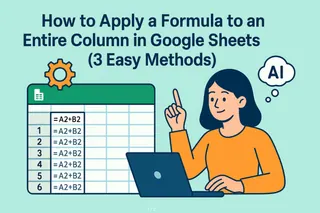
如何在 Google Sheets 中为整列应用公式(3 种简易方法)
Excel操作

如何在 Google Sheets 中为整列应用公式(3 种简易方法)

厌倦了在无穷无尽的列中拖拽公式?本指南揭示在Google Sheets中更智能地应用计算到整个数据集的技巧——以及匡优Excel如何自动为您处理这一切。

Gianna
如何在 Google Sheets 中按字母顺序排列(附 匡优Excel 的 AI 快捷方式)
Excel操作

如何在 Google Sheets 中按字母顺序排列(附 匡优Excel 的 AI 快捷方式)

按字母顺序排序数据是电子表格的基本技能——但您知道AI能让它更快更智能吗?以下是在Google Sheets中实现字母排序的方法,并通过匡优Excel提升您的工作流程效率。

Gianna
如何在 Google Sheets 中添加横轴标签(分步指南)
Excel操作

如何在 Google Sheets 中添加横轴标签(分步指南)

在 Google Sheets 中处理混乱图表感到困扰?本分步指南将教你如何像专业人士一样添加水平轴标签——并展示匡优Excel如何为你自动化整个流程。

Gianna
如何在 Google Sheets 中添加单元格:智能数据管理分步指南
Excel操作

如何在 Google Sheets 中添加单元格:智能数据管理分步指南

还在为插入单元格而不破坏电子表格发愁吗?本实用指南将手把手教您在Google Sheets中插入单元格,并介绍匡优Excel的AI驱动自动化功能,让数据管理轻松无忧。

Gianna
如何在 Google Sheets 中添加次坐标轴(简易方法)
Excel操作

如何在 Google Sheets 中添加次坐标轴(简易方法)

还在为图表中不同数据量级难以比较而烦恼?本分步指南将教你如何在 Google Sheets 中添加次坐标轴——以及匡优Excel如何通过AI自动实现这一功能。

Gianna