主要要点:
- 手动合并来自不同 Excel 工作表或区域的数据既耗时又容易出错。即使是像
VSTACK和HSTACK这样的现代函数,也需要精确的区域引用,并且在数据不匹配时会产生错误。 - 像 匡优Excel 这样的 Excel AI 工具可以替代这一复杂流程。你只需用自然语言描述目标,例如 "Combine the sales data from the Q1 and Q2 tabs into one table."(将 Q1 和 Q2 选项卡的销售数据合并为一张表),即可合并数据。
- 使用匡优Excel 可消除手动公式错误,能优雅地处理本会导致
#N/A错误的不匹配列,并将多步骤、公式密集的任务转换为单次直观的会话请求,从而节省大量时间和精力。
问题背景与痛点
想象一下季度末。你的任务是为你的经理制作一份汇总销售报告。问题是:销售数据分散在多个 Excel 工作表中:January_Sales、February_Sales 和 March_Sales。每个工作表都包含数百行交易数据。
如何将它们合并为一个用于分析的统一列表?
对许多 Excel 用户来说,默认方法是令人疲惫的“复制粘贴”循环。你进入第一个工作表,选中数据,复制,粘贴到主表,滚动到底部,然后对下一个工作表重复这一过程。这不仅枯燥,而且潜藏大量出错风险。你是否漏掉了一行?是否不小心覆盖了已有数据?是否重复包含了表头行?
当数据并非完全一致时,这一过程会更令人沮丧。也许二月份的报告新增了一个 Discount_Code 列,而一月份没有。现在你的列就对不齐了,最终的数据集一团糟。这是一个常见的瓶颈,耗费了本可以用来进行实际分析的数小时。
传统的 Excel 解决方案:VSTACK 与 HSTACK
为了解决这一挑战,Microsoft 365 引入了动态数组函数,如 VSTACK 和 HSTACK。这些是专为合并或“堆叠”数组数据而设计的强大工具,可避免手动复制粘贴。
VSTACK允许垂直追加数组(将它们堆叠在一起)。HSTACK允许水平追加数组(并排放置它们)。
VSTACK 的工作原理
假设你有两个要合并为一个的产品列表。
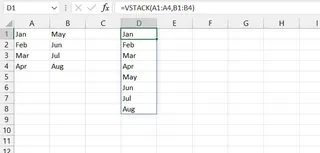
你可以使用单个 VSTACK 公式,而不是复制粘贴:
=VSTACK(A1:A4, B1:B4)
该公式将范围 A1:A4 与范围 B1:B4 垂直堆叠,结果会自动溢出到目标单元格中。
传统方法的局限性
虽然 VSTACK 和 HSTACK 比手动方法大有改进,但在真实场景中仍存在若干限制:
公式僵化且冗长: 要合并季度销售数据,你的公式可能是这样的:
=VSTACK(January_Sales!A2:G500, February_Sales!A2:H550, March_Sales!A2:G480)。如果有十二个月的工作表,公式会变得非常长且难以维护。如果行数变化,你必须手动更新每个区域引用。#N/A错误问题: 当列不匹配(例如February_Sales有额外列)时,会发生什么?VSTACK会继续执行,但会用#N/A错误填充其他表“缺失”的单元格。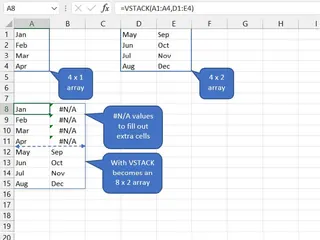
为了解决这个问题,你不得不把已经很长的公式再包在另一个函数
IFERROR里,令公式更复杂:=IFERROR(VSTACK(...), "")。这只是一个应对方法,并非直观的解决方案。处理空单元格: 如果源数据包含空白单元格,堆叠结果可能将其显示为 0,这会影响平均值等计算。修复方法通常是向公式追加空字符串(
&""),又增加了一层技术复杂度。缺乏上下文: 这些函数能合并数据,但无法告知数据来源。要知道哪些行来自哪个月份,你必须手动创建并填充一个“来源”列——这是个多步骤且繁琐的过程。
简言之,尽管 VSTACK 是向前迈出的一步,但仍然需要大量公式知识、手动设置和故障排除。
新方案:使用 Excel AI 代理(匡优Excel)
如果你可以完全跳过公式、范围选择和错误处理,会怎样?这正是像 匡优Excel 这样的 Excel AI 代理改变规则的地方。你不用告诉 Excel 如何 用复杂公式合并数据,只需用普通语言告诉 AI 你想要达成什么。

工作流程很简单:上传文件,与 AI 对话,然后下载结果。
分步操作:使用匡优Excel 合并数据
让我们使用匡优Excel 来解决相同的季度销售报告问题。
1. 上传你的 Excel 文件
首先,将包含 January_Sales、February_Sales 和 March_Sales 工作表的 Excel 工作簿上传到匡优Excel。AI 会立即读取并理解每个工作表的数据结构。

2. 用自然语言描述你的目标
现在,你不需要编写公式,只需在聊天框中输入请求。以下是一些示例提示:
简单直接:
Combine the data from the 'January_Sales', 'February_Sales', and 'March_Sales' sheets into a single table.
更高级(含上下文):
Stack the tables from all sheets vertically. Also, add a new column named 'Source Month' that indicates which sheet each row came from.
使用通配符:
Combine all sheets that end with '_Sales' into one master list.

3. 审核并迭代结果
匡优Excel 不会盲目执行。它会处理你的请求并展示合并表的预览。它会根据表头智能对齐不匹配的列。
这正是对话的魔力所在。你可以通过后续请求来微调结果:
- “很好。现在按 'Sale Date' 列从新到旧对合并表进行排序。”
- “过滤掉任何 'Total Amount' 小于 $50 的行。”
- “在 'Source Month' 列中,只显示 'Jan'、'Feb' 和 'Mar',而不是完整的工作表名。”
通过简单对话迭代以精炼数据,这是静态公式无法做到的。
4. 下载清洁合并的文件
满意后,你可以一键下载合并好的新 Excel 文件。过去需要 30 分钟认真编写和调试公式的工作,现在不到两分钟即可完成。
对话示例:匡优Excel 实际操作
这里是一段典型对话示例:
用户: 我已经上传了一个包含每季度销售数据的 Excel 文件,分别在单独的标签页(Q1_2024、Q2_2024、Q3_2024)。你能把它们合并为一个主列表吗?
匡优Excel: 当然可以。我已将 'Q1_2024'、'Q2_2024' 和 'Q3_2024' 工作表的数据合并为一个包含 1,482 行的表格。我注意到 'Q2_2024' 工作表有一个额外的 'Region' 列,其他表没有。我已包含该列并相应对齐,对于其它季度的行该列留空。这样可以吗?
用户: 完美。现在,你能添加一个 'Quarter' 列来标识每行来自哪个工作表吗?
匡优Excel: 已完成。已添加 'Quarter' 列,包含类似 'Q1_2024'、'Q2_2024' 等值。你现在可以预览更新后的表格或下载合并后的文件。
传统 VSTACK vs. 匡优Excel:快速比较
| 方面 | 传统 VSTACK 方法 |
匡优Excel AI 方法 |
|---|---|---|
| 完成时间 | 15–30 分钟(针对少量工作表) | < 2 分钟 |
| 所需技能 | 中高级 Excel 公式(VSTACK、IFERROR) |
基本语言沟通 |
| 处理不匹配 | 会产生 #N/A 错误,需要手动 IFERROR 修复。 |
根据列名智能对齐并标注差异。 |
| 添加上下文 | 需要复杂的手动步骤来添加“来源”列。 | 可通过简单的后续命令完成。 |
| 灵活性 | 僵化。任何更改都需要重写公式。 | 高度灵活。可通过对话调整结果。 |
常见问题
问:我需要知道 VSTACK 或其他 Excel 公式才能使用匡优Excel 吗?
答:不需要。匡优Excel 的全部目的就是替代记忆复杂公式的需求。你只需能描述你想要的结果。
问:如果我的表有不同列数或列顺序不同怎么办?
答:匡优Excel 旨在处理这种情况。它会分析列标题并智能对齐来自不同表的数据,即使顺序不一致。它会向你展示预览,以便你确认结果是否符合预期。
问:将公司敏感销售数据上传到匡优Excel 是否安全?
答:安全是重中之重。匡优Excel 对传输和静态数据采用行业标准加密。你的文件会被安全处理,并且不会被用于训练 AI 模型。如需详细信息,请参阅网站上的隐私政策。
问:匡优Excel 能否合并来自不同 Excel 文件 的数据,而不仅仅是不同工作表?
答:可以。你可以上传多个文件并指示 AI 合并它们。例如,你可以上传 Sales_2023.xlsx 和 Sales_2024.xlsx,并要求将两者的数据堆叠在一起。
问:如果我的工作表命名不一致,比如 'Jan Sales' 和 'February-Report',该怎么办?
答:没问题。你可以在提示中明确告诉 AI 要合并哪些工作表的确切名称: "Combine the data from the 'Jan Sales' and 'February-Report' sheets."
采取行动:今天就升级你的 Excel 工作流程
你每花一分钟手动复制粘贴数据或调试 VSTACK 公式,就是少了一分钟用于高价值分析的时间。手动错误的风险始终存在,这个过程既不可扩展也不愉快。
通过采用像匡优Excel 这样的 Excel AI 代理,你可以将数据合并从一项苦差事变成一次简单对话。你可以更快、更准确、更灵活地合并数据,从而夺回宝贵时间。
准备好停止与公式挣扎了吗?免费试用匡优Excel 并上传你的第一个多表文件。使用本文中的任一提示,亲眼见证你能多快把时间夺回来。