关键要点:
- 在 Excel 中统计唯一值的传统方法(例如使用
UNIQUE函数或数据透视表)通常需要记住特定语法或经过多个手动步骤。 - 像 匡优Excel 这样的 Excel AI 工具可以替代这些手动流程。你只需用自然语言询问“我的列表中有多少个不同的城市?”,即可得到答案。
- 使用匡优Excel 不仅能即时给出计数,还会生成唯一值列表,节省时间、减少错误,使数据分析更直观。
问题背景与痛点
想象你是一位marketing经理,正在分析过去一季度的大量活动潜在客户表格。老板走过来问了一个看似简单的问题:“我们接触了多少家不同的公司?”或者更细一点:“哪些公司是全新的,也就是说在整个列表中只出现过一次?”
你心里一沉。这个“简单”的任务意味着得放下手头工作去在 Excel 里折腾一番。
你可以尝试手动处理:把“Company Name”列复制到新表,使用“删除重复项”功能,然后数剩下的行。但这是有破坏性的、很慢,而且每次有新请求都得重复一遍。
或者,你可以尝试写一个公式。但用哪个?SUM 和 COUNTIF 的组合?还是更新版的 UNIQUE 函数?你的 Excel 版本支持它吗?这个看似简单的问题突然变成了一个 15 分钟的绕行,充满潜在的公式错误和版本兼容问题。核心问题是,一个直接的业务问题不应该在电子表格里需要如此复杂且容易出错的手工操作。
传统 Excel 解决方案:步骤与局限
多年来,Excel 用户依赖几种常用方法来统计唯一值。它们各有强大之处,但也伴随着各自的挑战。
方法一:UNIQUE 与 COUNTA 公式组合
如果你使用的是 Microsoft 365 或 Excel 2021,就能使用 UNIQUE 函数。它是专门为此类问题设计的。
语法为 =UNIQUE(array, [by_col], [exactly_once])。
array:要分析的单元格范围(例如A2:A100)。[by_col]:可选参数,用于指定数据是按行而不是按列。[exactly_once]:可选参数,用于查找只出现一次的值,而不仅仅是去重后的列表。
要从范围 B2:B18 中获取不重复的城市列表,可以使用:
=UNIQUE(B2:B18)
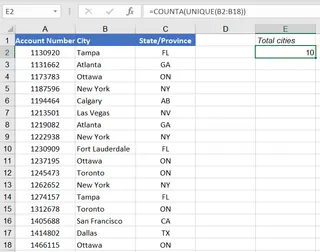
如果你只想要这些唯一城市的计数,需要再套一个函数 COUNTA:
=COUNTA(UNIQUE(B2:B18))
这个公式会返回数字 10。
此方法的局限:
- 版本依赖: 最大的问题是
UNIQUE在 Excel 2019 或更早版本中不可用。如果你把文件发给使用旧版的同事,他们会看到#NAME?错误。 - 公式复杂性: 记住语法,尤其是可选参数,可能很难。例如,要找出“恰好出现一次”的值,需要使用两个逗号:
=UNIQUE(B2:B18,,TRUE)。这并不直观。 - 不够友好: 它能解决“是什么”,但对技术水平较低的同事来说,不容易解释“怎么做”。
方法二:数据透视表方法
对于使用较旧 Excel 版本的人,数据透视表是首选解决方案。它是一个强大的工具,可以快速汇总数据。
典型步骤如下:
- 选中数据范围。
- 转到 插入 选项卡,点击 数据透视表。
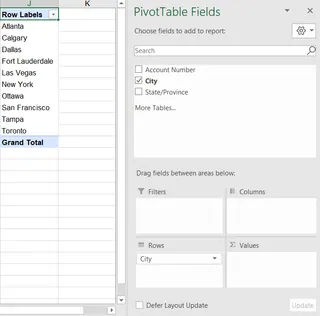
- 在数据透视表字段窗格中,将要分析的字段(例如“City”)拖到 行 区域。这样会自动生成所有不同值的列表。
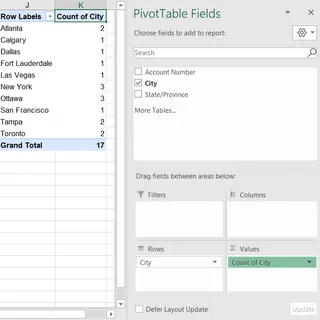
- 若要获得每项的计数,再将相同的“City”字段拖到 ∑ 值 区域。它将显示为“Count of City”。
此方法的局限:
- 需手动刷新: 数据透视表不是实时的。如果源数据变化,你必须记得右键点击并 刷新 数据透视表才能看到更新后的计数。
- 为简单任务显得笨重: 仅为得到一个数字(唯一值计数)去创建整个数据透视表,有点小题大做。
- 多次点击: 该过程涉及多次点击、拖放,若你知道该怎么做,公式会更快;若不知道,则仍然令人生畏。
使用 Excel AI(配合匡优Excel)获得更智能的解决方案
如果你可以完全跳过公式和数据透视表设置,那会怎样?这就是像 匡优Excel 这样的 Excel AI 代理改变游戏规则的地方。你不再告诉 Excel “如何”做某事,而是用普通语言直接告诉它“你想要什么”。

匡优Excel 的方法
匡优Excel 是一个可以对话的 AI 助手。你上传电子表格,AI 会为你处理分析、公式和报告。统计唯一值的整个过程可以简化为一次对话。
分步指南
下面演示如何用匡优Excel 在更短时间内解决同样的问题。
1. 上传你的数据文件 只需将 Excel 或 CSV 文件拖放到匡优Excel 界面。AI 会读取数据并显示预览。最好有清晰的列标题(如“Company Name”、“City”、“Product SKU”)。

2. 用自然语言描述你的需求 无需编写公式,你只需在对话框中输入问题。基于之前的场景,你可以问:
- “列表中有多少个不同的城市?”
- “给我一个所有不同城市的列表。”
- “统计只出现一次的城市数量。”
- “‘City’ 列中哪些城市只出现过一次?”
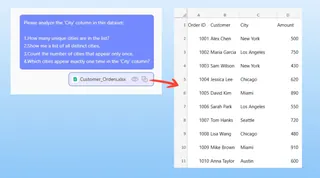
3. 查看并迭代结果 匡优Excel 会立即给出答案。它可能呈现一个数字、一个表格,甚至一个预配置的数据透视表。关键是你可以继续对话以细化结果。
例如,你可以接着问:
- “很好。现在能显示每个这些唯一城市的总销售额吗?”
- “把列表筛选为仅显示加州的城市。”
- “创建一个柱状图,显示计数排名前五的城市。”
这种对话式的方法让复杂的数据切片和分析变得轻而易举。
4. 导出你的结果 当你对结果满意——无论是一个清晰的唯一值列表还是完整的汇总报告——都可以一键下载为新的 Excel 文件。你也可以要求匡优Excel 提供它使用的底层公式,这样你日后可以在自己的表格中学习和应用。
对话示例
下面是与匡优Excel 的典型对话示例:
用户: 我已经上传了第一季度的销售交易数据。你能告诉我我们有多少位不同的客户吗?客户姓名在 “Customer Name” 列。
匡优Excel: 当然。分析后我发现 “Customer Name” 列中共有 142 位不同客户。我还生成了包含这些唯一名字的表格。需要我做一个汇总吗?
用户: 好的,谢谢。现在你能告诉我这些客户中哪些只买过一次吗?
匡优Excel: 可以。我已筛选出只出现一次的客户。共有 38 位客户 在第一季度只购买过一次。以下是名单。
用户: 完美。请将这 38 位客户的名单导出到一个新的 Excel 表格。
匡优Excel: 文件已准备好,可下载。
传统 Excel 与 匡优Excel:快速比较
| Feature | Traditional Excel | 匡优Excel(AI) |
|---|---|---|
| Time to Result | 5-15 分钟(研究、构建、调试) | < 1 分钟 |
| Required Skill | 需要掌握 UNIQUE、COUNTA 或数据透视表 |
只需能用自然语言提问 |
| Flexibility | 低:新问题需要新公式或重做数据透视表 | 高:可通过对话调整和细化分析 |
| Error Risk | 高:公式输入错误、不正确的单元格范围或忘记刷新 | 低:AI 负责技术实现 |
| Learning Curve | 复杂函数和功能学习曲线陡峭 | 最小:就像发送一条消息那么简单 |
常见问题
1. 我需要会任何 Excel 公式才能使用匡优Excel 吗? 不需要。这正是它的优势。你可以用日常语言描述目标,匡优Excel 会生成结果。对初学者和希望加快工作速度的专家都很适用。
2. 我上传的数据安全吗? 是的。数据安全和隐私是重中之重。匡优Excel 在安全的环境中处理你的文件,未经你允许不会长期存储你的数据。详细信息请参阅官方隐私政策。
3. 匡优Excel 能处理脏数据或非结构化数据吗? 匡优Excel 设计得较为健壮,通常可以理解不完全干净的数据。但为了获得最佳效果,保持清晰、具有描述性的列标题总是更好。
4. 我能从匡优Excel 获取实际的 Excel 公式吗? 可以。你可以问 AI:“我在 Excel 中要用什么公式来实现这个?”它会提供相应公式。这也是一个很好的学习工具。
5. 匡优Excel 如何理解 “distinct” 和 “unique”(仅出现一次)之间的区别? 你无需纠结术语。只需描述你的需求。例如:
- 若要得到不重复的列表,可以说:“显示列表中出现的每个城市,但不要重复。”
- 若要得到仅出现一次的列表,可以说:“只显示在列表中恰好出现一次的城市。” AI 会理解你的意图。
行动建议:升级你的 Excel 工作流
别再把时间浪费在与公式搏斗或在无尽菜单中点击。下次你需要统计唯一值、分析列表或汇总报告时,有更聪明的方法。
从手动命令切换到对话式指令后,你可以把精力放在洞察上,而不是过程本身。你会更快、更准确,且更少挫败感。
准备亲自体验吗?立即试用匡优Excel。上传一个你正在处理的电子表格,问出你要回答的问题。你可能会惊讶于能节省多少时间。