核心要点:
- Excel乘法公式(如
*、PRODUCT()和SUMPRODUCT())虽必不可少,但所需的技术知识会拖慢商业分析速度 - 匡优Excel 通过自然语言指令执行任意乘法运算,彻底消除公式复杂度
- 相比手动操作,匡优Excel能轻松处理矩阵乘法和百分比计算等高级场景
- 对商务人士而言,采用匡优Excel意味着更快完成计算,将更多时间投入数据驱动决策而非技术实现
本指南将展示Excel中的多种数字相乘方法。我们将从使用*符号的基础操作开始,逐步讲解整列整行相乘,甚至使用PRODUCT()和SUMPRODUCT()等内置函数。最终您将掌握高效处理各类数据的Excel乘法技巧。
但若能完全跳过公式会怎样?我们还将对比传统方法与现代AI方案——通过匡优Excel,展示如何用简单语言指令获得相同结果。
快速指南:Excel乘法运算
使用公式进行乘法运算时,先输入等号=,接着用星号*连接数字。
例如计算4乘以5,公式为:
=4*5
AI赋能方案:直接提问

使用匡优Excel等AI工具时无需输入公式。只需上传表格并提问:
4乘以5等于多少?
匡优Excel将立即给出答案,省去点击单元格输入公式的步骤。
Excel单元格相乘方法
除基础数字外,我们还能通过单元格相乘加速计算。无论涉及多少单元格,操作逻辑始终一致——唯一区别是此处使用单元格引用而非固定数字。
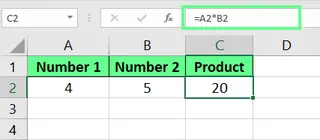
两个单元格相乘
假设A2和B2单元格存有数字。在C2单元格输入=A2*B2后按回车。若前两个单元格数值发生变化,C2结果将自动更新。
多个单元格相乘
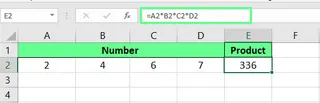
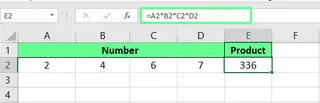
相乘超过两个单元格时,扩展公式即可:
=A2*B2*C2*D2
AI赋能方案:描述任务需求
无需手动输入单元格引用,直接告知匡优Excel执行操作。上传文件后即可提问:
将A2单元格的值乘以B2单元格的值
或多个单元格运算:
新增一列,显示每行A列、B列、C列和D列的乘积结果
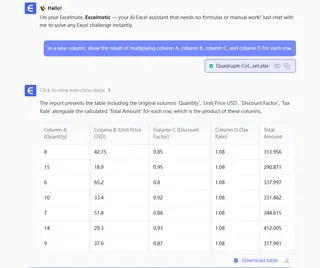
此法更直观且能有效避免复杂公式中的输入错误。
Excel整列整行相乘方法
我们还能对整列整行进行批量相乘操作。
整列相乘
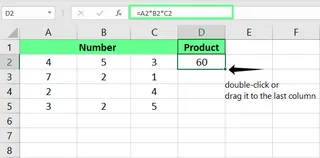
在结果列的首个单元格输入公式。例如在D2单元格:
=A2*B2*C2
按回车后,拖动单元格右下角的绿色小方块(填充柄)向下填充公式。
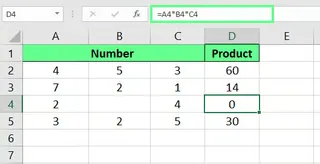
若公式引用的单元格存在空值,Excel会将其视作0,导致公式返回0。
列与固定数值相乘
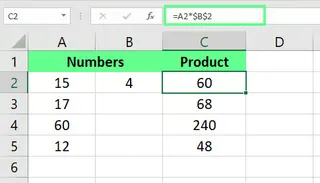
使用绝对引用($)可将整列与固定数值相乘。例如将A2到A5列与B2单元格数值相乘:
=A2*$B$2
$符号能锁定B2单元格引用,向下填充公式时始终保持与该单元格相乘。
专业技巧:无需手动输入$,点击公式中的单元格引用(如B2)后按F4键即可自动添加美元符号。
AI赋能方案:无需公式/拖动/绝对引用
这正是匡优Excel等AI工具的闪光点。忘记填充柄拖动或$符号记忆,直接说明目标即可:
- 整列相乘:“创建名为‘总计’的新列,显示‘数量’与‘价格’的乘积”
- 乘以常数:“将A列所有数值乘以B2单元格的值”
匡优Excel能理解上下文,即刻完成整列计算,无需了解绝对引用与相对引用的区别。
整行相乘
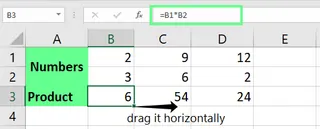
行相乘原理与列相同,仅方向变为横向。将第1行与第2行相乘时,在新单元格输入公式后横向拖动:
=B1*B2
行与常数相乘时仍需使用绝对引用。例如将第1行与C2单元格值相乘:
=B1*$C$2
随后横向拖动公式应用至整行。
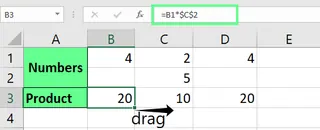
使用匡优Excel时指令同样简洁:“将B到F列中每列的第1行值与第2行值相乘”。
使用Excel函数进行乘法运算
Excel还内置了适用于大数据集的乘法函数。
使用PRODUCT()函数
PRODUCT()函数可对参数中的所有数字进行连乘。语法为:
=PRODUCT(数值1, [数值2], ...)
参数可以是数字、单元格引用或区域范围。计算A2到A5所有值的乘积:
=PRODUCT(A2:A5)
若需将结果再乘以其他数字(如5),可纳入公式:
=PRODUCT(A2:A5, 5)
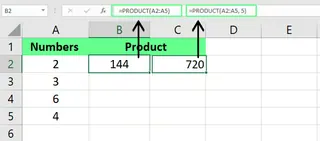
PRODUCT()的关键优势在于能自动忽略空单元格和文本,避免结果意外归零。
使用SUMPRODUCT()函数
SUMPRODUCT()是功能强大的函数:对给定数组(或区域)的对应分量相乘后返回乘积之和。语法为:
=SUMPRODUCT(数组1, [数组2], [数组3], ...)
例如通过销量(B列)与商品单价(C列)相乘计算总销售额:
=SUMPRODUCT(B2:B6, C2:C6)
这比手动计算(B2*C2)+(B3*C3)+(B4*C4)+...高效得多。
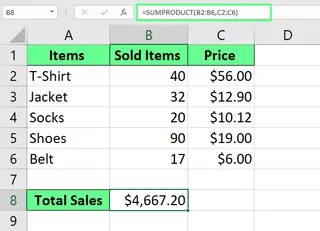
AI赋能方案:描述目标而非函数
记忆PRODUCT与SUMPRODUCT的区别可能令人困惑。使用匡优Excel时只需描述最终需求:
- 针对
PRODUCT:“A列所有数字相乘的结果是多少?” - 针对
SUMPRODUCT:“将‘销售数量’列与‘单价’列逐行相乘后求和,计算总收入”
匡优Excel会在后台自动选择合适函数或方法,让您专注“做什么”而非“怎么做”。
其他常见场景
最后我们来看几个实用的乘法应用场景。
Excel中的百分比乘法
计算数字百分比时,可直接使用%符号或其十进制等效值。
直接使用百分比相乘
计算20的40%:
=20*40%
%符号会指示Excel将40视为百分比(0.4)。
使用十进制替代百分比
亦可使用百分比的十进制形式。由于40%即0.4,公式为:
=20*0.4
您可轻松用单元格引用替代固定数字。
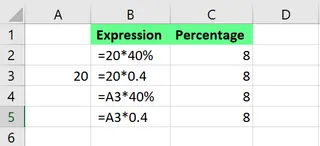
使用匡优Excel时直接提问:“A3单元格值的40%是多少?”或“为‘销售额’列中的每笔交易计算20%佣金”。
使用数组公式进行矩阵乘法
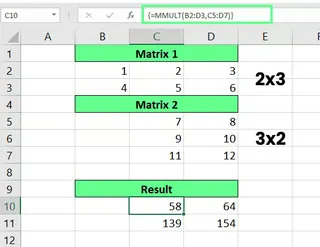
Excel还能通过MMULT()函数执行矩阵乘法。语法为:
=MMULT(数组1, 数组2)
重要:第一个矩阵的列数必须等于第二个矩阵的行数。
例如将2×3矩阵(位于B2:D3)与3×2矩阵(位于C5:D7)相乘,结果将是2×2矩阵:
- 首先选择存放结果的2×2区域
- 输入公式:
=MMULT(B2:D3, C5:D7) - 按Ctrl + Shift + Enter作为数组公式输入
AI赋能方案:跳过复杂操作
数组公式功能强大但操作繁琐。Ctrl+Shift+Enter组合键易被遗忘,且错误频发。匡优Excel能极大简化这项高级任务,只需询问:
对B2:D3区域与C5:D7区域进行矩阵乘法运算
匡优Excel会自动处理复杂数组计算,无需特殊按键即可输出结果。
总结
我们涵盖了从基础*运算符到PRODUCT()、SUMPRODUCT()和MMULT()等高级函数的多种Excel乘法方案。掌握这些技巧能显著提升电子表格技能。
与此同时,数据分析领域正在变革。匡优Excel等AI工具提供了更快捷直观的替代方案。通过让您用通俗语言描述目标,它们能代为处理公式、语法和函数的复杂性,使您能专注于数据洞察而非计算过程。
准备革新Excel计算方式?立即体验匡优Excel,探索AI驱动的乘法运算如何加速您的商业分析与决策。
Excel乘法常见问题
如何在Excel中乘以圆周率?
使用PI()函数。将A1单元格值乘以π的公式为=A1*PI()。使用AI工具时可直接提问:“将A1的值乘以π”
如何不用公式快速将整列数值乘以固定数?
传统方法是使用选择性粘贴:
- 在空白单元格输入要相乘的数字并复制(Ctrl+C)
- 选中需要相乘的数值列
- 右键选择选择性粘贴,在“运算”部分勾选乘,点击确定
AI方案更快捷:将文件上传至匡优Excel后提问:“将B列所有数值乘以5”
如何在一个公式中同时完成乘法和四舍五入?
结合乘法与ROUND()函数。将A2与B2相乘并保留两位小数:=ROUND(A2*B2, 2)。或直接询问匡优Excel:“将A2乘以B2后四舍五入保留2位小数”
如何让空单元格显示错误提示而非返回0?
使用IF()公式检查空单元格:
=IF(OR(A2="", B2=""), "错误:缺少数值", A2*B2)
该公式会检测A2或B2是否为空。若为空则显示错误信息,否则执行乘法。使用匡优Excel时可在请求中设置条件:“将A2乘以B2,若任一单元格为空则返回错误”