核心要点
- 在 Excel 中使用
MMULT()进行矩阵乘法在技术上很复杂,需要严格遵守数组维度和语法规则,这对非技术背景的业务用户来说令人生畏且容易出错。 - 匡优Excel 通过允许用户使用自然语言指令执行矩阵计算,改变了这一过程,无需记忆复杂的公式和数组规则。
- 匡优Excel让营销人员、销售分析师和运营专业人员无需技术专长即可进行高级数学运算,显著节省时间并减少计算错误。
- 对于需要执行复杂计算但缺乏高级 Excel 技能的业务用户来说,匡优Excel是处理矩阵乘法和其他高级 Excel操作最快、最可靠的方式。
你可能不会每天都用到矩阵乘法,但当财务建模或复杂的数据分析需要时,知道如何在 Excel 中操作是一项强大的技能。传统方法涉及 MMULT() 函数,这是 Excel 中用于线性代数的核心工具。
然而,一种使用 AI 的新方法正在改变游戏规则。在本实用指南中,我们将探讨这两种方法。我们将从经典的 MMULT() 函数开始,然后向您展示一种使用 AI 助手的更快、更直观的方法,帮助您根据需求选择最佳方法。
方法一:使用 Excel 的 MMULT() 函数的经典方法
让我们从 Excel 的内置函数开始。MMULT() 执行矩阵乘法,这是一种将一个矩阵的行与另一个矩阵的列相乘的数学运算。当您处理以下情况时,它尤其有用:
- 加权平均值
- 财务预测
- 回归模型
虽然像 Python 或 R 这样的专用工具很适合做这个,但 MMULT() 让您可以留在 Excel 环境中,避免了在应用程序之间切换的麻烦。
Excel MMULT() 语法和参数
MMULT() 函数需要两个参数:您想要相乘的两个矩阵(或数组)。
=MMULT(array1, array2)
array1:第一个矩阵(一个单元格区域)。array2:第二个矩阵(一个单元格区域)。
一个关键规则:array1 的列数必须等于 array2 的行数。如果不满足此条件,Excel 将返回 #VALUE! 错误。
关于 Excel 版本的重要说明: 如果您使用的是 Excel 365 或 Excel 2021(或更高版本),您可以像任何普通公式一样直接按 Enter 键。但如果您使用的是旧版本,则必须使用特殊的组合键:
- 首先选择整个输出区域(确保其大小正确!)。
- 输入您的
MMULT()公式。 - 按 Ctrl + Shift + Enter 将其作为数组公式输入。
在旧版本中正确完成后,Excel 会用花括号 {} 包围您的公式。
MMULT() 实战:一个真实示例
让我们把这个概念具体化。假设您的工作表中有以下两个矩阵:
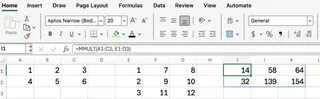
要相乘这两个矩阵,您可以使用公式:
=MMULT(A1:C2, E1:G3)
在幕后,Excel 执行以下计算:
- C[1][1] = 14 = (1×1) + (2×2) + (3×3)
- C[1][2] = 58 = (1×7) + (2×9) + (3×11)
- C[1][3] = 64 = (1×8) + (2×10) + (3×12)
- C[2][1] = 32 = (4×1) + (5×2) + (6×3)
- C[2][2] = 139 = (4×7) + (5×9) + (6×11)
- C[2][3] = 154 = (4×8) + (5×10) + (6×12)
幸运的是,您不必手动进行这些计算。一旦正确输入公式,Excel 就会为您填充结果矩阵。
常见错误及解决方法
使用 MMULT() 可能会很棘手。以下是一些常见问题:
- #VALUE! 错误: 这通常发生在您的数组包含非数值,或者它们的维度不兼容时(array1 的列数 ≠ array2 的行数)。
- 结果大小不正确: 在旧版 Excel 中,如果您选择的输出区域大小错误,Excel 可能会返回部分结果或错误。
- 忘记按 Ctrl + Shift + Enter: 这是旧版 Excel 用户最常见的陷阱。没有它,函数将无法正常工作。
在输入公式之前,请务必仔细检查输入和输出区域的维度。
方法二:使用匡优Excel的即时 AI 驱动方法
记住函数语法、数组规则和特殊组合键可能很繁琐。如果您可以直接用自然语言命令让 Excel 为您进行乘法运算呢?这就是像 匡优Excel 这样的 AI 工具的用武之地。

匡优Excel是一个 Excel AI 助手,可以即时处理复杂任务。您无需编写公式,只需上传文件并描述您的需求即可。
使用匡优Excel进行矩阵乘法:同一个示例
让我们使用之前的两个相同矩阵。以下是您如何在几秒钟内用匡优Excel解决它:
- 上传您的文件: 将包含两个矩阵的 Excel 文件拖放到匡优Excel中。
- 陈述您的请求: 在聊天框中输入一个简单的指令,例如:
将 A1:C2 中的矩阵乘以 E1:G3 中的矩阵
- 获取您的答案: 匡优Excel处理请求,执行矩阵乘法,并立即交付结果矩阵,格式正确并放置在您的工作表中。

无需记住 MMULT 函数,无需担心数组维度,也无需使用 Ctrl + Shift + Enter。AI 会处理所有技术细节。
MMULT() 与匡优Excel:您应该使用哪个?
| 特性 | MMULT() 函数(手动) |
匡优Excel(AI 驱动) |
|---|---|---|
| 易用性 | 中等。需要了解语法和数组规则。 | 优秀。使用简单、自然的语言命令。 |
| 速度 | 较慢。需要输入公式并选择区域。 | 更快。只需输入一句话即可获得即时结果。 |
| 易错性 | 高。容易因语法、维度或组合键错误而出错。 | 低。AI 处理技术细节,最大限度地减少用户错误。 |
| 学习曲线 | 较陡。您需要学习函数及其约束条件。 | 最小。如果您能描述您想要什么,您就可以使用它。 |
| 要求 | 内置于所有版本的 Excel 中。 | 需要使用匡优Excel工具。 |
对于一次性计算或想要了解原理的人来说,MMULT() 是一个值得了解的有价值的函数。但对于频繁、复杂的分析,或者对于优先考虑速度和准确性的用户来说,像匡优Excel这样的 AI 助手是更高效的解决方案。
可视化结果
无论您使用的是 MMULT() 还是匡优Excel,可视化结果矩阵都可以帮助您解读数据。一个很好的方法是使用条件格式。您可以使用颜色刻度来突出显示高值与低值。
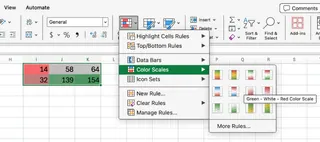
使用匡优Excel,您甚至可以将其作为后续请求提出:
现在,对结果应用从红色到绿色的颜色刻度。

结论
MMULT() 函数是 Excel 中用于矩阵乘法的强大原生工具,对于某些类型的财务和统计分析至关重要。掌握它是加深 Excel 专业知识的绝佳方式。
然而,数据分析的格局正在演变。像匡优Excel这样的 AI 驱动工具正在简化这些任务,让您几乎可以瞬间从问题得到答案。通过用简单的指令取代复杂的公式,它们不仅节省时间、减少错误,还使强大的数据分析变得人人可用。
准备好改变您在 Excel 中处理复杂计算的方式了吗?立即试用匡优Excel,体验对话式数据分析的强大功能。只需上传您的文件,用简单的语言描述您的需求,即可获得即时、准确的结果——无需记忆公式,无需浏览复杂的菜单,只需指尖即可获得专业级的计算。