核心要点
- 查找最高频数值对商业洞察至关重要(如识别畅销产品或常见客户反馈),但Excel的MODE()函数需要公式知识且存在局限性
- 匡优Excel 通过自然语言指令即可查找众数,无需编写公式,让非技术背景的商业用户也能轻松使用
- 与传统方法不同,匡优Excel能自动处理多众数和错误值等复杂场景,无需掌握高级公式知识
- 对市场、销售和运营领域的专业人士而言,采用匡优Excel等AI工具意味着更快的数据分析和更多战略决策时间
无论您是在汇总调查反馈、追踪热门产品数量,还是分析任意数据集中的重复条目,查找最高频数值都是常见的数据分析任务。当您需要寻找数据规律时,这个被称为“众数”的数值通常比平均值或中位数更具参考价值。
传统上,Excel用户依赖MODE()函数。这是个经典工具,但存在诸如错误处理和并列结果等特殊问题。如今有了更智能快捷的解决方案——像匡优Excel这样的AI工具能为您完成繁重工作,将复杂任务转化为简单提问。
本指南将展示如何有效使用传统MODE()函数,并将其与现代AI方法进行对比,助您选择最适合需求的分析方式。
传统方法:Excel中的MODE()函数是什么?
让我们从基础开始。Excel中的MODE()函数是用于查找数值范围内最常出现数字的核心工具。当您需要快速找出列表中出现最频繁的数字时,MODE()提供了基于公式的简易解决方案。
该函数在数据汇总、趋势发现或重复项检查场景中极具价值。基本语法如下:
=MODE(number1, [number2], ...)
其中number1, [number2], …代表需要查找众数的数值或单元格范围。需注意MODE()仅处理数字,会自动跳过文本和空单元格。
如何在Excel中使用MODE()处理真实数据
了解函数功能后,让我们实际应用。我们将观察几个常见场景,并了解匡优Excel如何简化此过程。
示例1:查找最常见考试成绩
假设B2至B11单元格包含学生考试成绩:
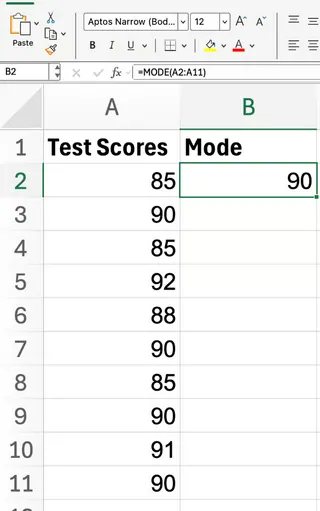
要查找最常见分数,需输入公式:
=MODE(B2:B11)
结果将是85或90。由于这两个值均多次出现,MODE()仅返回其在范围内首先发现的那个值。如需查看所有众数,则需要使用其他函数。
匡优Excel方案:直接提问

无需编写公式,通过匡优Excel直接提问即可获得答案。上传电子表格后,您的指令可以是:
最常见的考试成绩是多少?
匡优Excel会立即分析数据并给出答案。若存在并列情况(如85和90),它能列出所有众数,省去使用复杂公式的额外步骤。

示例2:使用非连续范围的MODE()
如果数据不在连续区域怎么办?MODE()允许引用多个范围,例如:
=MODE(A1:A5, C1:C5)
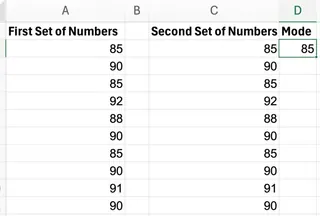
Excel将在两个范围内搜索最频繁出现的数字。使用匡优Excel则更加简单,它会自动分析您提供的所有数据,或可通过列名指定范围:
查找“区域1”和“区域2”列中最频繁出现的数字。

示例3:无重复值时的处理
如果范围内每个值都是唯一的,MODE()函数将返回#N/A错误,这既影响表格美观又易造成困惑。
假设A2:A5包含10, 20, 30, 40。公式=MODE(A2:A5)将显示:
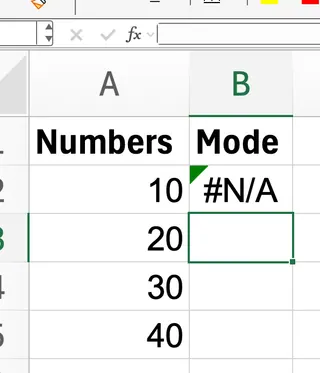
匡优Excel方案:清晰易懂的答案
匡优Excel能避免令人困惑的错误代码。如果要求在没有重复数字的数据集中查找众数,它会给出清晰直白的回答,例如:
所有数值均唯一,不存在众数。
这比令人头疼的#N/A错误友好得多。
场景汇总
下表对比了使用传统公式和匡优Excel指令处理常见场景的方法。
| 示例 | 数据(范围) | 公式 | 结果 | 匡优Excel指令 |
|---|---|---|---|---|
| 基础众数计算 | 2, 4, 2, 7, 8, 2 (A1:A6) | =MODE(A1:A6) |
2 | "最频繁出现的数字是什么?" |
| 两个众数并列 | 85, 90, 85, 92, 88, 90... | =MODE(B2:B11) |
85或90 | "最常见的分数有哪些?" |
| 非连续范围 | A1:A5和C1:C5 | =MODE(A1:A5, C1:C5) |
视情况而定 | "查找A列和C列的众数" |
| 无重复值 | 10, 20, 30, 40 (C1:C4) | =MODE(C1:C4) |
#N/A | "众数是多少?"(返回"未找到众数") |
| 处理#N/A错误 | 10, 20, 30, 40 (C1:C4) | =IFERROR(MODE(C1:C4), "无众数") |
无众数 | 自动处理 |
| 包含非数值数据 | 5, "N/A", 7, 5 (A1:A4) | =MODE(A1:A4) |
5 | 自动处理 |
| 多众数(高级) | 1, 2, 2, 3, 3 (A1:A5) | =MODE.MULT(A1:A5) |
2和3 | "查找数据中的所有众数" |
常见问题:公式方案与AI方案对比
让我们比较两种方法如何处理常见挑战。
错误处理
使用公式时,若遇到#N/A错误,需要用IFERROR()包裹MODE()函数来保持表格整洁:
=IFERROR(MODE(A1:A10), "无众数")
匡优Excel省去了这一额外步骤。它能解读结果并提供清晰易懂的输出,无需您编写复杂公式。
处理多众数情况
MODE()函数有个主要局限:仅返回一个众数。如果数据存在多个众数,不进一步调查就无法知晓。对此,Excel提供了更高级的MODE.MULT()函数来返回所有众数的数组,但正确使用需要掌握复杂的数组公式知识。
这正是AI助手的优势所在。您只需询问匡优Excel:
是否存在多个众数?请全部列出。 它会分析数据集并列出所有高频值,无需复杂公式。
MODE() vs 匡优Excel等AI工具:孰优孰劣?
两种方法都能完成任务,但适用于不同用户和场景:
MODE()函数是Excel的基础工具,适合熟悉公式并希望在表格中精细控制的用户,学习使用是理解Excel统计能力的有效途径- 匡优Excel是现代解决方案,适合追求速度、简洁和洞察力的用户,通过纯文本提问使数据分析不再受Excel专业知识限制
功能对比一览表:
| 功能特点 | Excel MODE()函数 |
匡优Excel(AI助手) |
|---|---|---|
| 工作原理 | 手动输入公式:=MODE(B2:B11) |
自然语言指令:"查找最常见分数" |
| 易用性 | 需要掌握语法和函数名称 | 直观易用,无需记忆公式 |
| 错误处理 | 返回#N/A错误,需用IFERROR美化输出 |
提供"未找到众数"等清晰易懂的答案 |
| 多众数处理 | 需使用更复杂的数组公式(MODE.MULT) |
通过单一简单指令即可识别列出所有众数 |
| 速度 | 对熟练用户快速,但新手需要研究时间 | 所有用户均可立即获得答案 |
| 洞察能力 | 仅提供数值结果 | 可提供数据的额外背景信息和洞察 |
结论
MODE()函数是查找列表中最常见数字的有效工具,也是Excel中统计分析的基石。但如我们所见,它在处理错误和多众数时存在局限性。
为获得更高效友好的使用体验,匡优Excel等AI工具提供了强有力的替代方案。通过允许您用通俗语言提问,它们在后台处理复杂计算,交付快速准确且易于理解的结果。
准备好改变您在Excel中分析数据模式的方式了吗?立即试用匡优Excel,体验对话式数据分析的强大功能。只需上传文件,用简单语言描述需求,即可获得关于最高频数值的即时洞察——无需记忆公式,无需排查错误,只有对商业问题的清晰解答。
常见问题解答
存在多个众数怎么办?
使用公式时,MODE()仅返回首先发现的众数。必须使用更复杂的MODE.MULT()数组公式才能查看全部。使用匡优Excel等AI工具时,只需提问"所有众数是什么?"即可获得完整列表。
MODE()能处理文本吗?
不能。MODE()函数仅处理数值并自动忽略文本。AI工具在被要求时通常可以分析文本并找出最高频词汇。
没有众数会怎样?
如果所有值都是唯一的,MODE()会返回#N/A错误。您可以使用IFERROR()显示自定义信息。匡优Excel会优雅处理这种情况,用通俗语言告知未找到众数。