核心要点:
- 在Excel中构建复杂的嵌套IF语句是企业用户常见却令人头疼的难题,大量时间被耗费在语法纠错、调试和公式维护上
- 匡优Excel通过让用户用简单语言描述多条件逻辑,彻底绕过了这种复杂性,无需编写任何公式即可将业务规则即时转化为准确结果
- 无论是数据分类、输入验证还是结合查找功能的逻辑处理,这种AI驱动的方法都能更快地提供零错误结果,让您专注于分析而非技术实现
- 对于追求可靠结果而非技术能力的专业人士而言,采用匡优Excel是在电子表格中掌握复杂条件逻辑的最高效路径
在单个公式中处理多个条件是Excel中的常见挑战。我曾使用复杂公式完成从销售报告分析到客户数据分类,甚至创建仪表板等各类任务。传统方法需要构建一个高效的全能公式,避免额外列或多步骤操作带来的冗余。
但坦白说:当我初学阶段时,嵌套IF()这类高级公式理解起来很困难,调试更是难上加难。如果您有类似经历,定能体会括号错位或晦涩的#N/A错误带来的挫败感。
如今解决这个问题有两种强大方法:经典公式法和采用AI的全新智能方法。本指南将详解两种方式,无论您偏好编写复杂公式还是简单用自然语言描述目标,都能掌握条件逻辑的应用。
传统方法:什么是Excel中的嵌套IF()?
简单的IF()语句适用于检查单个条件。但当需要检查多个条件时,可以组合(或称“嵌套”)多个IF()语句。这将创建逻辑链,让您能依次运行多个测试并获取不同结果。
基础语法如下:
=IF(condition1, value_if_true, IF(condition2, value_if_true, value_if_false))
您可以使用嵌套IF()语句在单一位置处理复杂决策逻辑。例如根据分数区间计算等级时,可通过嵌套IF()编写如下公式:
=IF(A1>=90, "A", IF(A1>=80, "B", IF(A1>=70, "C", "F")))
该公式检查A1单元格分数是否大于等于90、80或70,并分配对应等级。虽然功能强大,但随着条件增加会迅速变得臃肿。
条件逻辑应用:手动与AI对比
我将通过经典公式法和现代AI解决方案展示条件逻辑的实际应用。
示例1:数据分类
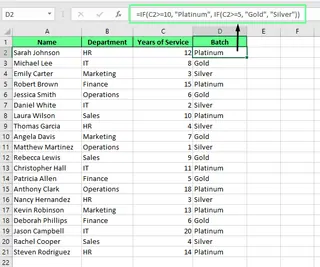
假设需要根据员工服务年限分配批次:
| 服务年限 | 批次 |
|---|---|
| ≥ 10年 | 铂金 |
| 5–9年 | 黄金 |
| < 5年 | 白银 |
公式法:嵌套IF()
传统公式如下:
=IF(C2>=10, "Platinum", IF(C2>=5, "Gold", "Silver"))
运行原理解析:
IF(C2>=10, "Platinum", ...)检查C2单元格值是否≥10。若为真则返回“铂金”,否则进入下一条件- 接着
IF(C2>=5, "Gold", "Silver")检查C2值是否≥5。若为真则返回“黄金” - 若均不满足则默认返回“白银”
AI驱动法:匡优Excel

无需编写调试公式,使用匡优Excel这类AI助手时,只需上传电子表格并用简单英语说明需求。
此任务中您只需告知:
创建名为‘批次’的新列。若C列‘服务年限’≥10设为‘铂金’,5-9年设为‘黄金’,其余设为‘白银’
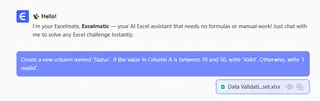
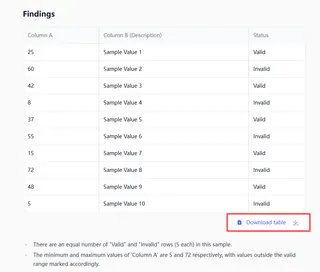
匡优Excel会立即处理逻辑并生成新列。无需记忆公式,无需担心语法错误。
示例2:数据验证
假设需要确保A列数值处于10-50范围内。
公式法:数据验证规则
选择验证范围(如
A1:A10)进入数据选项卡点击数据验证
从允许下拉列表选择自定义
在来源字段输入公式:
=IF(A1>=10, IF(A1<=50, TRUE, FALSE), FALSE)
此公式为后续输入设置规则,还可添加自定义错误提示引导用户。
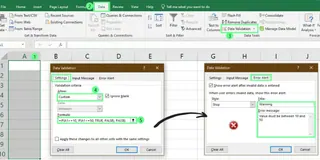
输入超范围数值时将弹出错误提示。

AI驱动法:匡优Excel
匡优Excel擅长清理和识别已存在数据。若表格已填满数据,您可以询问:
识别A列数值不在10-50范围内的所有行
更高效的方法是让其创建辅助列标记问题:
创建名为‘状态’的新列。若A列数值在10-50之间显示‘有效’,否则显示‘无效’
此方法无需研究正确验证公式,即可快速清理或标记整个数据集。
示例3:条件格式
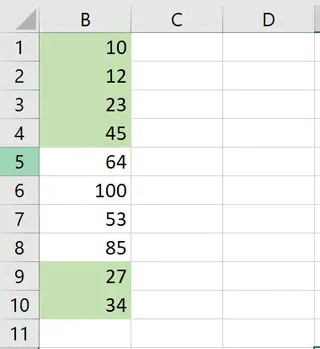
现需要高亮显示B列数值在10-50之间的行。
公式法:条件格式规则
选择目标区域(如
B1:B10)进入开始 > 条件格式 > 新建规则
选择使用公式确定要设置格式的单元格并输入公式:
=IF($B1>=10, IF($B1<=50, TRUE, FALSE), FALSE)
点击格式选择填充色,点击确定应用规则
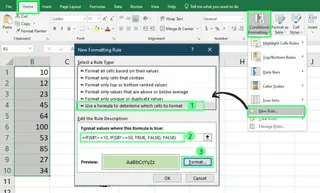
满足条件的行将全部高亮显示。
AI驱动法:匡优Excel
与数据验证类似,直接格式化属于Excel界面操作。但匡优Excel能承担识别格式化目标的繁重工作。您可以要求:
创建名为‘高亮’的新列。若B列数值在10-50之间标记‘是’,否则标记‘否’
通过此新列,您可以快速筛选所有“是”行,并在数秒内应用任意格式。AI处理复杂逻辑,您只需简单点击。
公式组合的挑战
当嵌套IF()函数与VLOOKUP()或SUMIF()等其他函数结合时,复杂性会真正显现。这正是手动与AI方法差异最突出的领域。
IF()结合VLOOKUP()
场景: 您有按区域变动的价格表。若区域为北部,需应用10%折扣——其他区域显示标准价格。
公式法:
=IF(C2="North",VLOOKUP(B2,B2:D7,3,FALSE)*0.9,VLOOKUP(B2,B2:D7,3,FALSE))
此公式存在重复且易出错,需要重复编写VLOOKUP。
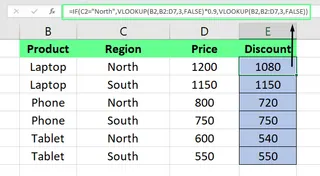
AI驱动法(匡优Excel):
对每行数据,通过B列产品名称查找价格。若C列区域为‘北部’,对价格应用10%折扣。其他情况使用标准价格。将结果填入名为‘最终价格’的新列
无需VLOOKUP,无需IF,无需重复。只需清晰指令。
IF()结合SUMIF()
场景: 计算北部区域销售总额。
公式法:
=IF(B2="North",(SUMIF(B2:C10,B2,C2:C10)),"")
此公式需谨慎放置,且无法生成清晰单一结果。单独使用SUMIF效果更佳,但逻辑容易混淆。
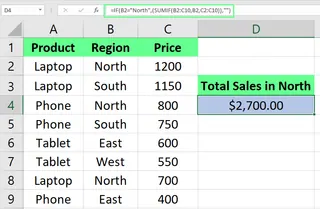
AI驱动法(匡优Excel):
计算‘北部’区域销售总额
如此简单。匡优Excel理解上下文并直接给出答案。
手动公式的常见陷阱
我初学组合函数时曾屡屡受挫。以下是用血泪教训总结的经验——也是AI方法如此吸引人的原因。
- 括号匹配: 最易出错环节。缺失一个括号就会导致整个公式崩溃。AI工具会为您管理语法
- 错误处理: 因单个缺失值返回丑陋错误令人沮丧。您必须用
IFERROR()包裹公式。而AI助手可直接被告知“忽略错误”或“将空单元格视为0” - 命名范围使用: 未使用命名范围时,长公式会变成
B2:D7这类单元格引用乱码。使用AI时,您只需通过“产品名称”“区域”等列标题进行引用
嵌套IF()的替代方案
为全面起见,我们看看其他基于公式的选项。
IFS()函数
若使用Excel 2016或更高版本,IFS()函数是处理多条件而无须嵌套的更简洁方案。
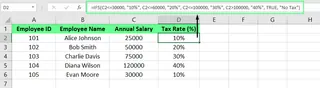
语法: =IFS(logical_test1, value_if_true1, [logical_test2, value_if_true2])
示例:
=IFS(C2<=30000, "10%", C2<=60000, "20%", C2<=100000, "30%", C2>100000, "40%")
这比传统嵌套IF()更易读,但仍是需要学习并准确输入的公式。若无条件满足会返回#N/A错误,除非在末尾添加TRUE, "无税"这类兜底条件。
虽存在CHOOSE()或SWITCH()等其他替代方案,但它们都需要学习特定场景的专用语法。相比之下,匡优Excel这类AI工具为所有场景提供了统一界面——纯英文指令。
最终建议
初学嵌套IF()语句时,我曾惊叹其节省的时间量。但时代已经改变。虽然掌握公式是宝贵技能,但真正目标是快速高效地获得准确结果。
现代Excel效率的关键在于选择合适工具。对于简单的一次性条件,快速IF()语句足矣。但对于复杂的多层逻辑,调试嵌套公式堪称时间黑洞。
这正是匡优Excel等AI工具的闪光点。通过让您用自然语言描述目标,它们消除了高级函数陡峭的学习曲线,规避了令人沮丧的语法错误。您可以专注于实现目标,而非研究如何用Excel语言编码。一旦开始创造性使用这些工具,您将发现数据分析变得如此强大且不再令人生畏。
停止与括号和语法的搏斗,立即获得答案。立即试用匡优Excel,彻底改变您处理数据中复杂条件的方式。
嵌套IF()常见问题解答
Excel中的嵌套IF语句是什么?
嵌套IF语句是允许在单个语句中评估多个条件的Excel公式,根据应用的逻辑提供不同结果。
如何在Excel中编写嵌套IF语句?
编写嵌套IF语句时,从初始IF函数开始,然后在TRUE或FALSE参数中包含其他IF函数以评估更多条件。
Excel中处理多条件最简单的方法是什么?
就公式而言,IFS()函数(Excel 2016+版本)比传统嵌套IF()更易读。若追求极致简便,匡优Excel等AI赋能工具允许您直接用简单英语说明条件,无需编写任何公式。
嵌套IF语句能否与其他Excel函数结合使用?
可以,嵌套IF语句可与VLOOKUP或SUMIF等其他函数结合以增强功能,但这通常会产生极其复杂难懂的公式。
使用嵌套IF语句有哪些常见陷阱?
常见陷阱包括:创建难以阅读调试的过度复杂公式、括号缺失问题,以及触及Excel嵌套层级限制(64层)。