NPER()函数是Excel中至关重要的金融工具,它能帮助用户解答一个核心问题:"需要多长时间?"无论是计算还清贷款所需的月数,还是确定退休储蓄达到目标所需的年数,这个函数都能给出答案。
作为Excel金融函数家族的一员,NPER()在贷款规划、投资分析和长期财务决策中极具价值。然而,要掌握其语法并避免常见错误,仍需一定的学习成本。
本文将深入解析NPER()的工作原理,探讨其实际应用场景,并介绍一种现代化的AI替代方案——匡优Excel,它能用自然语言解决相同问题,为您提供更快捷直观的解答路径。
殊途同归的两种计算方式
在现代电子表格应用中,计算贷款或投资付款期数主要有两种方法。
方法一:传统NPER()公式
Excel中的NPER()函数可计算实现财务目标所需的总付款期数。例如,要确定以每月250美元还款额在5%年利率下还清1万美元贷款所需的月数,可使用以下公式:
=NPER(5%/12, -250, 10000)
结果显示完全还清贷款约需44个月(3.7年)。这种方法功能强大,但需要掌握函数参数设置和符号规范。
方法二:匡优Excel AI方案

使用匡优Excel这类AI助手时,您无需编写公式。只需上传包含贷款明细的电子表格,用自然语言提问:
如果每月还款250美元,年利率5%,还清1万美元贷款需要多少个月?
匡优Excel会处理您的请求,执行计算,并给出相同答案——44个月,全程无需手动输入公式。这种方式更快捷直观,且能避免公式错误。
深入理解传统方法:NPER()函数
NPER()代表"期数",该函数根据固定利率和等额付款,计算投资或贷款达到目标值所需的期数。
通用语法结构为:
=NPER(rate, pmt, pv, [fv], [type])
各参数含义:
rate:每期利率pmt:每期付款额(需保持恒定)pv:现值(贷款金额或初始投资)fv(可选):目标未来值(默认0)type(可选):付款时间(0=期末/1=期初)
期数计算的应用场景
该计算主要适用于贷款偿还和投资增长分析。以下通过传统公式与AI方案对比这两种场景。
贷款偿还计算
假设需要计算在4.5%年利率下,每月还款500美元还清2.5万美元车贷所需的月数。
使用NPER()公式
Excel公式为:
=NPER(4.5%/12, -500, 25000)
Excel计算结果约为55个月。
注意月还款额(-500)为负值代表资金流出,年利率除以12转换为月利率。
使用匡优Excel
- 上传包含贷款数据的文件
- 在对话框中提问:
2.5万美元贷款,年利率4.5%,每月还款500美元,还清贷款需要多少个月?
- 匡优Excel即时返回答案:55个月,自动处理利率转换和现金流方向。

投资增长计算
NPER()同样适用于投资规划。假设投资者希望1万美元初始资金在5%年利率下,通过每季度追加1000美元投资增长至5万美元。
使用NPER()公式
公式为:
=NPER(5%/4, -1000, -10000, 50000)
注:原始文章中现值为正,但对于初始投资和追加投资均为现金流出的情况,通常两者都取负值更符合惯例
Excel显示结果:
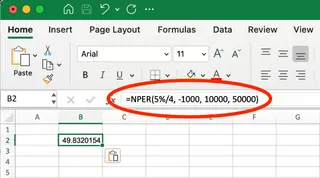
计算结果显示约需29个季度(7.25年)。季度投资额(-1000)和现值(-10000)为负值代表资金流出,年利率除以4匹配季度周期。
使用匡优Excel
- 向匡优Excel提供投资数据
- 直接提问:
初始投资1万美元,每季度追加1000美元,年收益率5%,需要多少个季度能增长到5万美元?
- 匡优Excel立即返回:29个季度,无需考虑负号或利率调整。
常见错误及规避方法
使用NPER()函数时可能遇到错误,AI工具能帮助您完全规避这些问题。
#NUM! 错误
当贷款在给定条件下永远无法还清时会出现此错误(例如还款额低于利息)。如=NPER(12%/12, -50, 10000)返回#NUM!,因为50美元月还款甚至不足以支付100美元月利息。
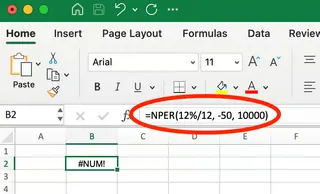
匡优Excel优势:不会显示晦涩错误代码,而是提供清晰解释:"由于50美元月还款低于100美元月利息,贷款余额将持续增加。"
#VALUE! 错误与符号错误
非数值输入会导致#VALUE!错误。更隐蔽的是,付款额和现值的正负号使用错误会导致结果出现负数或计算错误。
匡优Excel优势:通过自然语言理解上下文,自动应用正确的财务逻辑,从根本上预防这类常见错误。
AI简化的高级应用场景
适应不同付款周期
手动调整月付、季付或半年付款需要分别计算年利率和缩放付款额,极易出错。
2万美元贷款,6%年利率,每季度还款1200美元的手动公式:
=NPER(6%/4, -1200, 20000)
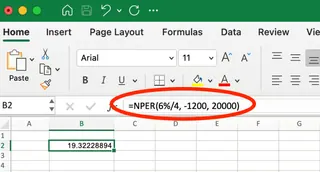
匡优Excel优势:只需清晰说明条件:
计算2万美元贷款,6%年利率,每季度还款1200美元,还清贷款所需的季度数。
匡优Excel会自动完成所有转换计算。
获取整数付款期数
NPER()常返回小数结果(如57.7个月)。实际操作中需要完成最后一次全额付款。传统解决方案是将NPER()嵌套在ROUNDUP()中:
=ROUNDUP(NPER(6%/12, -400, 20000), 0)
正确返回58次付款。
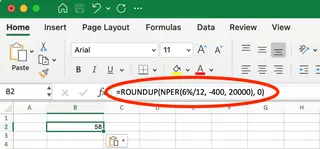
匡优Excel优势:提供实用答案。您可以询问"需要多少次全额付款?",系统会返回向上取整的整数58,并说明最后一周期的零头付款情况。
结合其他财务函数的"假设分析"
将NPER()与PV()、FV()、RATE()结合使用能进行强大分析,但会创建复杂的嵌套公式。
传统假设分析:要观察月还款从1500美元增加到2000美元对27.94万美元30年期贷款的影响:
=NPER(5%/12, -2000, 279422.43)
结果显示贷款期限从30年缩短至17.5年。
匡优Excel优势:此时AI真正展现其价值。您可以进行对话:
- 用户:"27.94万美元贷款,5%利率,月还1500美元,需要多久还清?"
- 匡优Excel:"需要360个月(30年)。"
- 用户:"如果月还款增加到2000美元呢?"
- 匡优Excel:"月还款增至2000美元后,还清贷款仅需210个月(17.5年),可节省12.5年时间。"
这种对话式分析比构建嵌套公式更直观高效。
结论
对于需要手动计算财务时间维度的用户而言,NPER()函数始终是Excel金融函数库中的重要工具。它通过基于公式的方式清晰解答"需要多长时间"的问题。
然而,对于注重速度、准确性和易用性的用户,匡优Excel等AI工具代表着重大进步。通过将自然语言问题转化为复杂财务计算,它们消除了公式语法、错误处理和手动调整的障碍,让您能专注于财务决策本身。
无论您是构建复杂模型的资深分析师,还是需要快速决策的企业主,同时掌握传统公式和现代AI方法,都能为您提供做出明智财务决策的完整工具包。
停止手动计算时间线,开启自信规划。立即体验匡优Excel,快速获取"需要多久"的答案,做出更明智的财务决策。
NPER() Excel 常见问题
NPER()函数在Excel中有什么作用?
NPER()根据固定利率和定期付款额,计算还清贷款或实现投资目标所需的期数(如月数、年数)。
使用NPER()函数需要哪些信息?
至少需要每期利率(rate)、每期付款额(pmt)和现值(pv)。
何时该用NPER()公式?何时该用匡优Excel等AI工具?
当您需要手动构建财务模型并希望完全控制公式结构时使用NPER()公式;当您希望不写公式就获得快速准确答案,或进行对话式"假设分析"时,推荐使用匡优Excel等AI工具。
NPER()和PMT()函数有什么区别?
PMT()计算所需付款金额("多少钱"),而NPER()计算付款期数("多长时间")。两者是互补的金融函数。
NPER()能处理可变利率吗?
不能,NPER()假定利率恒定。对于利率变化的情况,需要分阶段单独计算。高级AI工具可能更动态地处理此类场景。
为什么NPER()计算结果带小数?
NPER()返回精确的数学期数。实际规划中若需要整数付款次数,请使用ROUNDUP()函数或询问AI工具"总共需要多少次全额付款"。
NPER()中贷款值应该用正数还是负数?
贷款计算中,现值(收到的贷款金额)应为正数,付款额(支出的资金)应为负数。匡优Excel等AI工具会自动管理现金流逻辑。