核心要点:
- 使用Python的
openpyxl等传统工具自动化Excel需要大量编程技能和时间投入,对非技术背景的商业专业人士构成障碍。 - 匡优Excel彻底消除了这一障碍——您只需通过简单语言指令即可实现自动化:上传文件、描述需求(清洗数据、创建图表、添加公式),即刻获得结果。
- 这种AI驱动的方法能在数秒内处理格式调整、计算分析和可视化等复杂任务,无需代码即可将商业意图转化为技术执行。
- 对于需要快速自动化报告和分析的市场、销售及运营团队而言,匡优Excel提供了从原始数据到可行见解的最快捷、最易用的路径。
自动化繁琐的Excel任务能节省大量时间,但选择正确方法至关重要。对开发者而言,Python库(如openpyxl)可为构建稳健数据管道提供精细化控制。然而,新一代AI驱动工具为所有用户提供了更简单快捷的替代方案。
本指南将探讨这两种路径。我们将介绍使用openpyxl以编程方式读取、写入和格式化Excel文件的传统方法,同时也会演示匡优Excel等现代AI工具——无需代码,仅用自然语言即可完成相同任务。
两种Excel自动化路径
编程路径(openpyxl): 功能强大的Python库,赋予开发者对Excel文件的细粒度控制。适用于将Excel自动化集成到大型应用及复杂重复工作流中,通过代码控制每个单元格、样式和图表。
AI驱动路径(匡优Excel): 智能Excel助手,您只需上传文件并用自然语言说明需求。专为速度和易用性设计,任何人都能在数秒内完成复杂数据分析、生成图表或数据清洗。
首先深入了解编程路径。
什么是openpyxl?
openpyxl是一款高效的Python库,支持读写Excel 2007引入的现代基于XML的格式(.xlsx、.xlsm)。它擅长数据自动化、报表生成和格式处理工作流,对于需要以编程方式操作Excel文件(即使未安装Excel)的用户尤为实用。
该库支持多种文件格式:
.xlsx- Excel工作簿.xlsm- 启用宏的工作簿.xltx- Excel模板.xltm- 启用宏的模板
openpyxl的一大优势是不需要在计算机上安装Excel,这使其成为服务器环境和自动化数据处理管道的理想选择。
安装与导入openpyxl
通过pip可轻松安装openpyxl:
pip install openpyxl
处理来源不可靠文件时,可额外安装defusedxml包增强安全性:
pip install defusedxml
在Python脚本中导入所需类:
from openpyxl import Workbook, load_workbook
核心概念与术语
有效使用openpyxl需掌握Excel基础结构:
- 工作簿:Excel文件本身,包含一个或多个工作表
- 工作表:工作簿中的单个标签页
- 单元格:工作表中的独立数据点,通过列字母和行号标识(如"A1")
- 行:水平排列的单元格,以数字标识(1,2,3...)
- 列:垂直排列的单元格,以字母标识(A,B,C...)
在openpyxl中可通过两种方式引用单元格:
- Excel样式引用:
sheet["A1"] - 行列索引:
sheet.cell(row=1, column=1)(注意:使用1起始索引而非0起始)
读取Excel文件
编程方式:使用openpyxl
以下是通过Python读取Excel数据的实用示例:
from openpyxl import load_workbook

# 加载工作簿 - 大文件使用read_only=True
wb = load_workbook('sample.xlsx', read_only=False, data_only=False)
# data_only=True读取值而非公式

# 获取活动工作表
sheet = wb.active

# 遍历行数据
for row in sheet.iter_rows(min_row=1, max_row=5, values_only=True):
    print(row)  # 返回值组成的元组
此代码加载工作簿,选择活动工作表并打印前五行数据,适合在脚本中高效处理数据。
AI驱动方式:使用匡优Excel

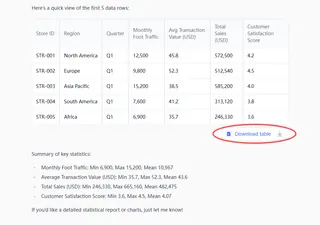
使用匡优Excel等AI工具时,流程为对话式且无需设置:
- 上传您的
sample.xlsx文件 - 使用自然语言指令提问:"显示前5行数据"或"汇总本表关键统计信息"
匡优Excel即刻展示您请求的数据或洞察,无需编写代码即可快速探索分析。
写入与修改Excel文件
编程方式:使用openpyxl
使用openpyxl创建和修改Excel文件同样直观:
from openpyxl import Workbook

# 创建新工作簿
wb = Workbook()
sheet = wb.active
sheet.title = "Data"

# 添加数据
data = [
    ["Alice", 25, "New York"],
    ["Bob", 30, "San Francisco"],
    ["Charlie", 35, "Chicago"]
]
sheet.append(["Name", "Age", "City"]) # 添加表头

for row_data in data:
    sheet.append(row_data)

# 保存工作簿
wb.save("new_workbook.xlsx")
此脚本创建新文件,添加表头,追加三行数据并保存。修改现有文件遵循类似的加载→更改→保存模式。
AI驱动方式:使用匡优Excel
通过匡优Excel实现相同结果,只需描述期望的最终状态:
- 上传电子表格(或从空白开始)
- 指令:"创建名为'Data'的工作表。添加包含'Name'、'Age'和'City'的表头行,然后添加以下数据:"(可粘贴或描述数据)
修改文件更简单:上传existing_file.xlsx后,您可以说:"将B5单元格值改为42" 或 "新增'Status'列并填入'Complete'"。工具处理请求后提供修改版文件下载。
格式与样式设置
专业格式设置能显著提升报表可读性。
编程方式:使用openpyxl
openpyxl提供丰富的单元格格式选项,但代码可能变得冗长:
from openpyxl import Workbook
from openpyxl.styles import Font, Alignment, Border, Side, PatternFill, NamedStyle

wb = Workbook()
sheet = wb.active

# 创建表头样式
header_style = NamedStyle(name="header_style")
header_style.font = Font(bold=True, size=12, color="FFFFFF")
header_style.fill = PatternFill(fill_type="solid", start_color="366092")
header_style.alignment = Alignment(horizontal="center", vertical="center")

# 应用样式至表头行
headers = ["ID", "Product", "Category", "Price"]
for col_idx, header in enumerate(headers, start=1):
    cell = sheet.cell(row=1, column=col_idx, value=header)
    cell.style = header_style

wb.save("styled_workbook.xlsx")
可见定义样式需要实例化字体、填充和对齐等多个对象。
AI驱动方式:使用匡优Excel
AI样式设置只需描述视觉需求:
- 上传电子表格
- 指令:"将表头行设置为深蓝色背景和加粗白色文字"
条件格式同样简单:"在'Price'列中,将所有超过1000的值标为绿色"。AI解析您的意图并应用正确Excel规则,省去复杂菜单操作或样式代码编写。
高级功能:公式与图表
此处两种方法的差异最为明显。
添加公式
使用openpyxl:可将公式以字符串形式写入单元格,但openpyxl不计算公式,仅将公式文本放入单元格。
from openpyxl import Workbook

wb = Workbook()
sheet = wb.active

sheet["A1"] = 10
sheet["A2"] = 20
sheet["B1"] = "=SUM(A1:A2)" # 写入公式

wb.save("formulas.xlsx")
# 要在B1单元格看到'30',必须在Excel中打开文件
使用匡优Excel:AI助手既能添加也能计算公式。
- 上传文件
- 指令:"在B1单元格计算A1和A2的总和"
匡优Excel返回的文件中,B1单元格不仅包含公式=SUM(A1:A2),还显示计算结果30。
创建图表
使用openpyxl:创建图表需通过代码定义图表类型、数据引用、分类和标题等多步操作:
from openpyxl import Workbook
from openpyxl.chart import BarChart, Reference

wb = Workbook()
sheet = wb.active

# 添加数据
sales_data = [
    ("Month", "Sales"),
    ("Jan", 30),
    ("Feb", 45),
    ("Mar", 37),
]
for row in sales_data:
    sheet.append(row)

# 创建条形图
bar_chart = BarChart()
bar_chart.title = "月度销售额"
data = Reference(sheet, min_col=2, min_row=1, max_row=4)
categories = Reference(sheet, min_col=1, min_row=2, max_row=4)
bar_chart.add_data(data, titles_from_data=True)
bar_chart.set_categories(categories)

# 添加图表至工作表
sheet.add_chart(bar_chart, "D1")

wb.save("charts.xlsx")
使用匡优Excel:复杂任务化为一句指令:
- 上传销售数据文件
- 指令:"创建显示月度销售额的条形图"
AI分析数据后正确识别坐标轴,生成带规范标签的图表并放置在工作表中,全程仅需数秒。
工作表、行与列管理
编程方式:使用openpyxl
openpyxl提供精确函数来操作工作簿结构:
from openpyxl import Workbook

wb = Workbook()
sheet = wb.active
# ... 添加部分数据 ...

# 在第2行插入新行
sheet.insert_rows(2)

# 在第2列插入新列
sheet.insert_cols(2)

# 冻结表头行
sheet.freeze_panes = "A2"

wb.save("modified_structure.xlsx")
AI驱动方式:使用匡优Excel
这些结构变更通过简单指令处理,上传文件后您只需询问:
- "在第1行后插入空白行"
- "删除C列"
- "冻结首行保持始终可见"
AI执行操作后提供更新文件,无需特定函数调用和索引管理。
如何选择适合您的方法?
openpyxl与匡优Excel等AI工具都很强大,但服务不同需求。
选择openpyxl的情况:
- 您是构建全自动化服务端数据管道的Python开发者
- 需要将Excel操作深度集成到大型Python应用中
- 要求对文件生成过程进行绝对逐行控制
选择匡优Excel等AI工具的情况:
- 您是需快速从数据获取答案的业务分析师、经理或学生
- 希望不编写代码即可完成数据清洗、分析或可视化
- 任务多为探索性或每日不同
- 相比编程控制更看重速度与易用性
结论
openpyxl仍是Python开发者处理Excel文件的重要库,为自动化复杂重复的电子表格任务提供稳健的编程接口。
但数据交互领域正在变革。匡优Excel等AI助手正在普及数据分析,让任何人都能通过简单对话操作电子表格、生成洞察和创建报表。了解这两种方法后,您可为具体任务选择最高效的工具。
准备好无需编码即可自动化Excel工作了吗?立即体验匡优Excel,用简单语言指令改变您的电子表格。
openpyxl 常见问题
openpyxl支持哪些文件类型?
openpyxl支持多种Excel格式,包括.xlsx、.xlsm、.xltx和xltm,不支持旧版.xls格式。
openpyxl能否读取并计算公式?
openpyxl能读写公式,但不会计算公式。要查看公式结果,必须在具备计算引擎的应用(如Microsoft Excel)中打开文件。相比之下,匡优Excel等AI工具常能直接计算结果。
使用openpyxl需要安装Microsoft Excel吗?
不需要,openpyxl完全在Python中运行,不要求计算机安装Excel。
何时该用openpyxl而非匡优Excel等AI工具?
在Python环境中进行深度编程自动化时选用openpyxl;需要快速交互分析、一次性任务及无代码生成报表时选用匡优Excel等AI工具。
能用openpyxl插入图片吗?
可以,但必须安装Pillow库(pip install pillow),且调用add_image()时图片文件需存在于磁盘中。