核心要点:
- 在Excel中使用π进行计算——从简单的面积计算到复杂的三角学——传统上需要记忆并正确书写如
PI()之类的公式,这对非技术用户来说既容易出错又耗时。 - 匡优Excel彻底改变了这一过程,只需用自然语言描述您的计算(例如,“计算这些圆的面积”),即可立即获得精确结果,无需任何公式。
- 这种AI驱动的方法在处理高级场景时尤为出色,能自动处理复杂的方程和单位转换,而这些通常需要编写复杂且易错的手动公式。
- 对于需要准确几何或三角结果但又不想头疼于数学计算的商务人士来说,匡优Excel是将π融入数据分析的最快、最可靠方式。
如果您曾在Excel中计算圆的面积或使用三角公式,您可能想知道如何将π(pi)引入电子表格。手动输入3.14159...虽然可行,但缺乏精确结果所需的精度,并且容易导致人为错误。
传统上,解决方案是使用Excel内置的PI()函数。这是一种可靠的方法,已为用户服务数十年。但如果有更快、更直观的方式,完全不需要记住任何公式呢?
在本文中,我们将介绍这两种方法。首先,我们将回顾经典的PI()函数。然后,我们将介绍一种使用匡优Excel的现代AI驱动方法,向您展示如何仅通过提问就能获得相同甚至更复杂的结果。
传统方法:理解Excel PI()函数
PI()函数是Excel内置的返回数学常数π值的方式,其值约为3.14159。π在涉及圆和球体的计算中至关重要,但正如我们将在示例中看到的,它也出现在许多意想不到的地方。
PI()函数的作用是什么?
您可能想知道PI()与简单地在单元格中输入3.14有何不同。答案是精度。当您使用PI()时,Excel返回π的15位有效数字(3.141592653589793),这对于您将遇到的几乎所有计算来说都绰绰有余。使用精度较低的硬编码数字可能导致不准确,尤其是在科学和工程计算中。
PI()函数的语法
语法再简单不过了:
=PI()
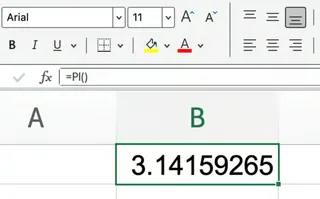
没有参数或选项需要调整。如果您尝试在括号内输入任何参数,Excel将返回错误。
在公式中应用Pi:手动方式 vs. AI方式
既然您了解了PI()是什么,让我们看看它的实际应用。下面,我们将比较如何使用传统Excel公式与使用像匡优Excel这样的AI代理来解决常见问题。
计算圆的面积
根据半径计算圆面积的公式是:面积 = π × r²。
传统方式:
如果您的圆半径在单元格A2中,您将输入以下公式:
=PI() * (A2^2)
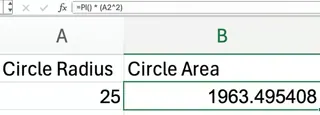
这将π乘以半径的平方,得到面积。如果您有一系列半径,您需要将此公式向下拖动填充整列。
匡优Excel方式:

无需公式。只需将您的电子表格上传到匡优Excel,并用简单语言提问:
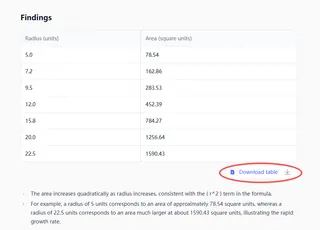
计算A列中列出的每个半径对应的圆面积。

匡优Excel理解您的请求,以全精度执行计算,并在新列中返回结果。无需记忆公式,无需拖动单元格。
求圆的周长
圆的周长由公式2 × π × r给出。
传统方式:
半径在单元格A2中,Excel公式为:
=2 * PI() * A2
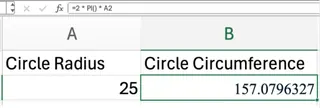
匡优Excel方式:
同样,只需陈述您的目标:
使用A列中的半径计算圆的周长。
匡优Excel处理请求并立即提供答案。
将角度从度转换为弧度
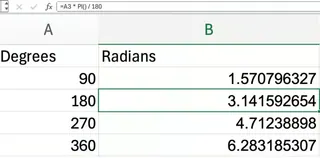
Excel的三角函数如SIN()和COS()使用弧度而非度。要将度转换为弧度,公式为:度 × π / 180。
传统方式:
如果角度值在A2中,公式为:
=A2 * PI() / 180
匡优Excel方式:
通过直接提问简化过程:
将A列中的角度从度转换为弧度。
这不仅更容易记忆,而且比手动输入转换公式更不易出错。
计算圆柱体积
圆柱体积的公式是π × r² × h。这需要两个变量:半径(r)和高度(h)。
传统方式:
半径在单元格A2中,高度在B2中,您将使用:
=PI() * (A2^2) * B2

匡优Excel方式:
只需描述数据及您的需求:
使用A列的半径和B列的高度计算圆柱体积。
匡优Excel正确地将列映射到变量,并为整个数据集计算体积。
AI的真正力量:处理复杂公式
当公式变得复杂时,AI方法的优势变得不可否认。PI()经常出现在高级科学、工程和金融方程中,这些方程难以编写,调试起来更是困难。
考虑球面余弦定律,它计算球体(如地球)上两点之间的最短距离。
传统方式:
要计算丹佛(纬度/经度在B2/C2)和爱丁堡(纬度/经度在B3/C3)之间的距离,您需要编写这个庞大的公式:
=3958*ACOS(SIN(B2*PI()/180)*SIN(B3*PI()/180)+COS(B2*PI()/180)*COS(B3*PI()/180)*COS((C3-C2)*PI()/180))
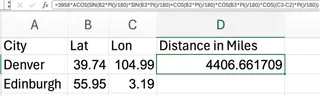
一个放错位置的括号或一个错误的单元格引用,整个公式就会崩溃。它功能强大但极其脆弱。结果4,400.4英里,非常接近谷歌官方距离4,405英里。

正如原作者指出的,在此公式中使用截断的π值(如3.14)会得到不太准确的结果4,418.3英里。精度是关键。
匡优Excel方式:
与其费力处理那个公式,您可以直接告诉匡优Excel您的目标:
我的文件在B列有纬度,C列有经度。计算丹佛(第2行)和爱丁堡(第3行)之间的距离(以英里为单位)。
匡优Excel在后台处理复杂的三角学、度到弧度的转换以及最终计算。您无需头疼就能获得准确答案,节省时间并消除公式错误的风险。
结论:选择合适的工具
掌握Excel的PI()函数对于任何经常使用数学公式的人来说都是一项宝贵的技能。它确保您的计算精确且专业。
然而,数据分析的格局正在演变。对于简单的一次性计算,快速公式可能就足够了。但对于复杂任务、重复计算或不能容忍公式错误的情况,像匡优Excel这样的AI代理提供了明显的优势。它让您专注于什么——您的业务目标——而不是如何——公式的复杂语法。
如今,成为一名高级Excel用户意味着既要了解传统方法,也要知道何时利用更智能的工具来解决问题、自动化流程并发现他人可能错过的洞察。
准备好无需复杂操作即可使用π和其他复杂公式进行计算了吗?立即试用匡优Excel,几秒钟内即可获得数学问题的精确答案。
常见问题解答
我可以将PI()与其他Excel函数一起使用吗?
当然可以。将其与SIN()、COS()、SQRT()等函数结合,甚至与基本算术运算结合,以构建更复杂的公式。
PI()在Excel中返回多少位小数?
PI()返回π的15位有效数字:3.14159265358979。
如果我在PI()中输入一个值,比如PI(2),会发生什么?
Excel将返回#VALUE!错误。该函数必须始终写作PI(),括号内不包含任何内容。
有没有快速显示较少小数位数的π的方法?
使用Excel的单元格格式选项来限制小数位数。您公式中的基础值将保持精确。