核心要点:
- 在Excel中手动对数据透视表应用条件格式是一个多步骤、频繁操作菜单的过程,会拖慢分析速度,尤其是在处理复杂或动态变化的数据时。
- 匡优Excel通过让您使用简单的语言指令(例如“高亮显示数据透视表中销售额前十项”)即时应用视觉高亮,绕过了所有手动步骤,消除了这一繁琐过程。
- 这种AI驱动的方法确保格式设置正确应用于数据透视表的数据字段,并能随新数据轻松更新,既节省时间又避免了常见的设置错误。
- 对于业务分析师和决策者而言,采用匡优Excel意味着能在几秒钟内将原始数据透视表转化为视觉冲击力强的报告,从而更快地生成洞察。
对数据透视表应用条件格式能为您的数据分析增添巨大价值。它通过视觉方式突出最关键的数据点,使复杂表格瞬间更易读且富有洞察力。
尽管Excel为此提供了强大的内置工具,但操作过程可能涉及浏览多个菜单和设置。但如果您只需通过提问就能在极短时间内达到同样效果呢?
在本指南中,我们将探讨两种为数据透视表应用条件格式的方法。我们将从传统的Excel方法开始,然后介绍一种现代化的、AI驱动的替代方案,以简化整个流程。
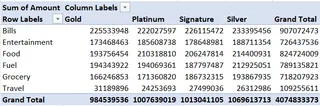
为演示起见,我们将使用以下基于Kaggle上“印度信用卡消费习惯”数据集的数据透视表。
传统方法:在Excel中手动应用条件格式
Excel为此任务提供了两种主要的手动方法:使用预定义规则进行快速格式化,或使用规则管理器进行更精细的控制。
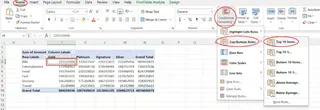
两种方法都从选择数据透视表中的一个单元格开始,然后导航至开始选项卡,并点击条件格式按钮。
方法一:使用预定义规则
这是应用常见格式类型最直观的方法。
- 选择数据透视表数据区域中的一个单元格。
- 转到开始 > 条件格式。
- 选择一个规则类型,例如突出显示单元格规则或最前/最后规则。例如,您可以选择突出显示单元格规则 > 大于...。
- 定义规则的判断标准,并从预设中选择一种格式。
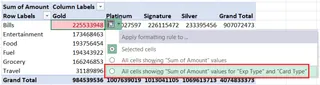
- 应用格式后,会出现一个小的格式选项图标。点击它并选择第三个选项,“所有显示‘城市’和‘卡类型’的‘支出总和’值的单元格”,以将规则应用于数据透视表中整个相关数据字段。
方法二:使用条件格式规则管理器
对于更高级的自定义需求,规则管理器为您提供完全的控制权。
- 选择数据透视表中的一个单元格。
- 转到开始 > 条件格式 > 管理规则...。
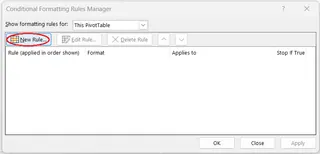
- 在规则管理器对话框中,点击新建规则...。
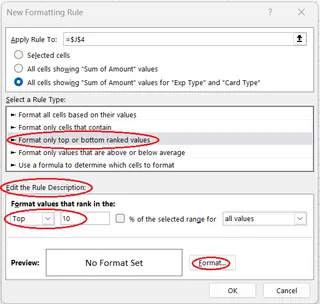
- 在“应用于:”部分,选择第三个选项以确保规则应用于正确的数据透视表字段。
- 选择一个规则类型(例如,“仅对包含以下内容的单元格设置格式”)。
- 定义规则的逻辑,并点击**格式...**按钮来自定义字体、边框或填充颜色。
- 点击确定确认格式,然后再次点击确定创建规则。
此方法功能强大,但需要更多点击操作,并且需要对Excel的规则构建界面有更清晰的理解。
AI驱动的替代方案:使用匡优Excel即时格式化

虽然手动方法有效,但它们要求您知道如何在Excel中构建规则。如果您只需说明想要什么结果呢?这正是匡优Excel的用武之地。
匡优Excel是一个Excel AI助手,能基于简单的语言指令处理复杂任务。您无需点击菜单,只需描述您想要的结果,匡优Excel便会为您完成工作。
以下是使用匡优Excel应用相同条件格式的方法:
- 上传您的文件至匡优Excel。
- 在聊天框中陈述您的请求。例如:
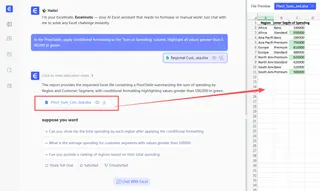
在数据透视表中,对“支出总和”列应用条件格式。将所有大于500,000的值用绿色高亮显示。
匡优Excel将即时处理您的请求,并将指定的格式直接应用到您文件中的数据透视表,几秒钟内即可交付一份即用型报告。
手动 vs. AI:快速比较
| 特性 | 传统Excel方法 | 匡优Excel(AI驱动) |
|---|---|---|
| 速度 | 较慢;需要多次点击和菜单导航。 | 即时;一个指令完成所有操作。 |
| 易用性 | 中等;需要了解Excel界面。 | 极其简单;使用自然语言。 |
| 学习曲线 | 较陡峭;需要学习选项的位置。 | 极低;只要您能提问,就能做到。 |
| 灵活性 | 高,但对于复杂规则需要手动设置。 | 高;能够解释并执行复杂请求。 |
注意事项
无论您使用手动方法还是AI方法,一些原则仍然很重要:
- 条件格式是直接应用于数据透视表,而非源数据。
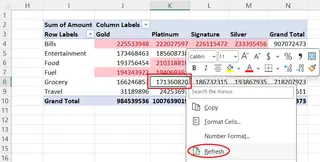
- 如果您更改了底层源数据,必须刷新数据透视表,格式才能正确更新。在匡优Excel中,您只需上传更新后的文件并重新运行您的请求,即可即时重新应用格式。
- 规则通常在您重新排列、筛选或切片数据透视表后仍然有效。
- 如果您从数据透视表中移除了已应用格式的字段,该规则将会丢失。
结论
掌握条件格式是创建引人入胜的数据透视表报告的关键。Excel中的传统方法提供了坚实的基础和高度控制力。
然而,像匡优Excel这样的AI工具正在彻底改变我们与数据交互的方式。通过用简单的对话式指令取代复杂的工作流程,它们使强大的数据分析变得比以往任何时候都更容易访问和高效。这让您可以少关注“如何操作”,而更多地关注数据所蕴含的洞察。
准备好即时突显您数据透视表中的故事了吗?停止点击,开始提问。立即试用匡优Excel,只需一个指令,即可将您的数据转化为清晰、可操作的洞察。