如何利用 Excel AI 分析监控和优化招聘渠道

从候选人投递简历到发放 offer,整个招聘流程看似线性,其实数据一多就变得杂乱无章。HR 想随时掌握每个环节的进展、面试安排效率、用人部门反馈,往往需要反复筛选、计算、更新 Excel 表格。

本篇文章将通过三个简单的提问,教你如何用 匡优Excel 快速分析和优化招聘进度。无需写公式、不做数据透视,直接用自然语言提问,即可得到清晰准确的分析结果。


招聘进度追踪:典型场景

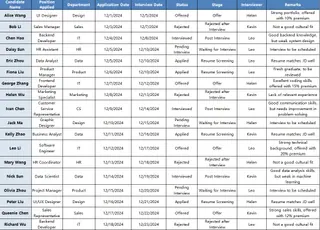
假设你手头有一份如下的招聘表:
depart

你需要回答以下问题:

  • 当前有多少人处于各招聘阶段?
  • 从投递到面试平均耗时多久?
  • 哪位面试官安排了最多场面试?

传统做法:慢、繁琐、易出错

以往你可能需要:

  • 建立数据透视表统计状态
  • DATEDIF()NETWORKDAYS() 计算时间差
  • 筛选不同面试官后人工计数

这些步骤不仅繁琐,还极度依赖公式能力,不适合快速决策场景。


匡优Excel做法:3个问题,3个答案

只需要把文件上传到匡优Excel,然后输入这三句话即可:


1️⃣ 问题:各招聘阶段有多少人?

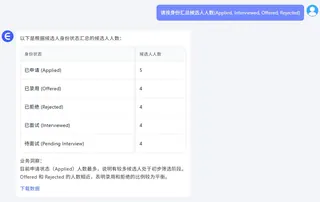
提问: 请按身份汇总候选人人数(Applied, Interviewed, Offered, Rejected)

返回结果:
depart

这份数据可直接用于生成招聘漏斗图,分析流程推进情况。


2️⃣ 问题:面试安排效率如何?

提问: 请计算每位候选人从申请到面试的天数。

返回结果:

你可以看到从简历到面试平均耗时,一眼识别流程是否卡顿。


3️⃣ 问题:谁安排了最多面试?

提问: 请说明哪位面试官处理的面试最多。

返回结果:

depart

你可以合理分配面试任务,避免个别面试官超负荷。


你可以从这些数据中得到什么?

  • 构建完整的招聘漏斗图
  • 对比各部门的招聘效率
  • 分析候选人卡在哪一环节
  • 评估面试官的面试安排量

以上数据都来自三句话——而不是 30 行公式。


总结:让招聘数据开口说话

只用三个提问,匡优Excel 就帮助我们:

  • 全面梳理招聘阶段
  • 定量评估安排效率
  • 管理面试资源分配

这不仅让 HR 的工作更轻松,也让用人部门拥有更清晰的流程数据,推动招聘协同。

点击此处查看完整的提示流程并试用该工具 >>

想用自己的招聘数据试试?点击这里立即体验匡优Excel >>

AI赋能数据, 决策胜券在握!

无需写代码与函数,简单对话让匡优Excel自动处理数据、生成图表。立即免费体验,感受AI如何颠覆你的Excel工作流 →

立即免费体验

猜你喜欢

解锁销售洞察:如何在Excel中分析趋势并预测订单
Excel技巧

解锁销售洞察:如何在Excel中分析趋势并预测订单

使用Excel分析销售趋势,确定畅销产品并可视化业绩。无需公式即可创建强大的图表和洞察。

Sally
用匡优Excel几秒修复混乱的HR员工数据
Excel技巧

用匡优Excel几秒修复混乱的HR员工数据

HR数据表混乱难整理?用匡优Excel几秒内统一日期、统计部门人数、添加员工编号前缀,无需写公式。

Sally
如何用匡优Excel分析员工离职数据
Excel技巧

如何用匡优Excel分析员工离职数据

用匡优Excel轻松分析员工流失——无需公式或数据透视表,即可追踪离职率、离职原因和部门流动情况。

Sally
HR 薪资报表的 Excel 分析:秒解薪资公式错误与部门报表问题
Excel技巧

HR 薪资报表的 Excel 分析:秒解薪资公式错误与部门报表问题

还在为复杂的薪资公式与部门薪资汇总而烦恼吗?匡优Excel 帮助 HR 团队快速完成薪资计算与分析报表,大幅提升效率。

Sally
匡优Excel:老师的最佳AI评分助手
Excel技巧

匡优Excel:老师的最佳AI评分助手

借助匡优Excel,老师可以分析学生成绩、排名表现、对比班级——完全不需要写公式。通过自然语言输入,节省时间、简化报告流程。

Sally
如何通过Excel AI工具实现高效的现金流预测
Excel技巧

如何通过Excel AI工具实现高效的现金流预测

本文将展示如何运用Excel AI工具功能,将原本需要数小时的工作缩短至仅需数分钟,同时确保预测结果的准确性。

Sally
如何使用Excel AI进行预测客户终身价值
Excel技巧

如何使用Excel AI进行预测客户终身价值

如何使用Excel AI进行预测客户终身价值

Sally
AI工具分析Excel数据:让数据分析更智能、更高效
Excel技巧

AI工具分析Excel数据:让数据分析更智能、更高效

匡优Excel完美结合AI技术与数据分析,用户只需通过自然语言交互,即可轻松获得数据见解,无需掌握复杂的Excel技能。

Sally