使用SUBTOTAL公式进行动态计算的完整指南
核心要点:
- 在Excel中创建动态摘要(例如筛选后的总计)传统上需要掌握复杂的公式,如带有数字函数代码的
SUBTOTAL(),这对非技术用户来说是一个障碍。
- 匡优Excel 完全绕过了公式的复杂性,允许您通过简单的自然语言提问来获取筛选后的总计和平均值。
- 与
SUBTOTAL()(存在局限性,例如无法跨工作表分析、容易出错)不同,匡优Excel轻松处理复杂场景,提供了一种更直观、更强大的动态数据分析方式。
- 对于需要从筛选或分段数据中快速、准确获取洞察,而又不想学习公式语法的专业人士来说,匡优Excel是最有效的解决方案。
Excel用户通常需要灵活的方式来汇总数据,这些方式应能响应筛选或分组。传统的函数如SUM()、AVERAGE()或COUNT()是基于范围内的所有单元格计算结果,无论某些行是否被隐藏或筛选掉。
几十年来,SUBTOTAL()函数一直是首选解决方案,它提供了一个动态替代方案,能根据当前可见内容自动调整其计算。然而,掌握它需要理解复杂的语法和函数代码。如今,现代的AI工具提供了一条通往相同结果的更简单路径,让您可以使用自然语言而不是公式。
在本指南中,我们将介绍这两种方法。我们将全面解析强大的SUBTOTAL()函数,然后展示像匡优Excel这样的AI代理如何能在极短时间内实现相同的动态计算。
Excel中的SUBTOTAL()函数是什么?
SUBTOTAL()函数计算数据集的聚合值,如求和、平均值、计数和其他统计操作。它与标准Excel函数的不同之处在于其动态工作方式——根据可见或筛选的内容改变其结果。根据您指定的函数编号,该函数可以忽略手动隐藏的行和通过筛选器隐藏的行。
当您对数据应用筛选器或手动隐藏某些行时,SUBTOTAL()会自动调整其计算,仅包含可见单元格。这种行为使其成为在筛选数据集中创建摘要行、构建交互式仪表板或生成需要根据用户选择更新的报告的绝佳选择。
该函数支持与Excel标准函数相同的统计操作——包括求和、平均值、计数、最大值、最小值等——但将它们打包成一个单一的、具有上下文感知能力的函数,能适应您数据的当前状态。
语法和支持的操作
SUBTOTAL()函数遵循一个简单的语法结构:
=SUBTOTAL(function_num, ref1, [ref2], ...)
第一个参数function_num决定了计算类型以及函数如何处理隐藏行。其余参数(ref1、ref2等)是您要包含在计算中的单元格区域。您可以指定最多254个不同的区域。
函数编号根据其处理手动隐藏行的方式分为两个不同的类别:
| 函数编号 |
操作 |
包含手动隐藏行 |
排除手动隐藏行 |
| 1 / 101 |
平均值 |
1 |
101 |
| 2 / 102 |
计数 |
2 |
102 |
| 3 / 103 |
计数非空 |
3 |
103 |
| 4 / 104 |
最大值 |
4 |
104 |
| 5 / 105 |
最小值 |
5 |
105 |
| 6 / 106 |
乘积 |
6 |
106 |
| 7 / 107 |
样本标准差 |
7 |
107 |
| 8 / 108 |
总体标准差 |
8 |
108 |
| 9 / 109 |
求和 |
9 |
109 |
| 10 / 110 |
样本方差 |
10 |
110 |
| 11 / 111 |
总体方差 |
11 |
111 |
函数编号1-11在其计算中包含手动隐藏行的单元格,而函数编号101-111则排除它们。但是,这两个范围总是忽略通过筛选器隐藏的行。
例如,SUBTOTAL(9, A2:A10)计算A2:A10的总和,包括任何手动隐藏的行,而SUBTOTAL(109, A2:A10)则从求和计算中排除手动隐藏的行。在这两种情况下,筛选掉的行都会自动从结果中排除。
动态计算实战:两种方法
让我们通过一个包含电子产品和家具店销售数据的实际示例,看看如何计算筛选数据的摘要。
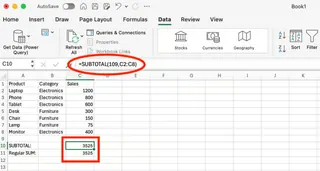
我们的示例数据包含两个类别的七种产品。在未应用任何筛选器的情况下,SUBTOTAL(109,C2:C8)公式和常规的SUM(C2:C8)公式显示相同的结果:3525(所有销售总额)。
现在,让我们筛选数据,只显示"电子产品"。
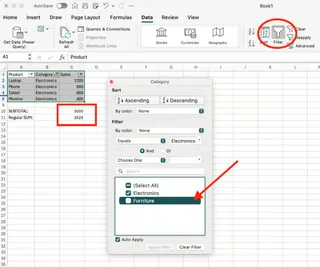
方法一:传统的SUBTOTAL()公式
应用筛选器后,请注意我们计算结果的关键差异:
- SUBTOTAL公式显示3000 - 自动调整以仅对可见的"电子产品"行求和。
- 常规SUM公式仍显示3525 - 继续包含隐藏的"家具"项目。
这个并排比较展示了SUBTOTAL()的核心优势:它能动态响应筛选器,这对于制作响应式报告至关重要。
方法二:AI驱动的匡优Excel方法

无需编写和调试公式,您只需提问即可获得相同结果。使用像匡优Excel这样的AI代理,过程要简单得多:
上传您的Excel文件。
用自然语言提问。 对于此示例,筛选后,您可以问:
可见数据的"销售额"列总和是多少?
匡优Excel会立即分析可见数据并给出答案:3000。
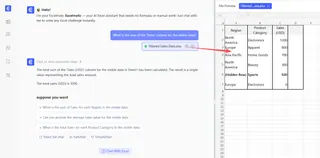
对比很明显:SUBTOTAL()要求您知道正确的语法和函数编号(是9还是109?)。匡优Excel从自然语言中理解您的意图,无需任何公式知识即可提供同样准确、动态的结果。
SUBTOTAL()如何处理隐藏和筛选数据
SUBTOTAL()函数以特定方式处理不同类型的隐藏数据,因此在构建公式时理解这些行为至关重要。
SUBTOTAL()与筛选行
当您对数据集应用筛选器时,SUBTOTAL()总是从计算中排除被筛选掉的行,无论您使用哪个函数编号。这种行为是自动的,并且在所有函数编号(1-11和101-111范围)中都是一致的。
SUBTOTAL()与手动隐藏行
手动隐藏行的处理方式取决于您选择的函数编号。当您右键单击行号并选择"隐藏"时,您就是在手动隐藏这些行。
- 使用函数编号1-11会包含这些手动隐藏的行。
- 使用函数编号101-111会排除它们。
这为您提供了精细的控制,但这是需要记住的另一层复杂性。相比之下,AI工具通常基于可见呈现的内容进行计算,或者您可以在提示中指定"包含手动隐藏的行"以获得更直接的控制。
SUBTOTAL()与水平和垂直区域
SUBTOTAL()函数最适合处理垂直数据区域(数据列)。虽然它可以处理水平区域,但其隐藏行为针对基于行的操作进行了优化,因为Excel的筛选和行隐藏功能是垂直工作的。
当您在相同区域内嵌套SUBTOTAL()公式时,该函数会自动跳过其他SUBTOTAL()结果以避免重复计算。这对于分层摘要很有用。
SUBTOTAL()函数的高级用法
使用SUBTOTAL()创建动态下拉摘要
您可以将SUBTOTAL()与IF()函数结合使用来创建交互式摘要。为此,您需要首先设置一个下拉列表(例如在单元格D1中),其中包含"求和"、"平均值"、"计数"等选项。
然后,编写一个复杂的嵌套IF公式来改变计算:
=IF(D1="求和",SUBTOTAL(109,A2:A10),
  IF(D1="平均值",SUBTOTAL(101,A2:A10),
  IF(D1="计数",SUBTOTAL(103,A2:A10),
  IF(D1="最大值",SUBTOTAL(104,A2:A10),"选择选项"))))
AI替代方案: 使用匡优Excel,您可以完全跳过公式。您只需为每个计算提出一个新问题:
- "可见行的销售额总和是多少?"
- "可见行的平均售价是多少?"
- "计算可见产品的数量。"
这种对话式方法直观得多,并且需要零设置。
Excel表格和大纲中的SUBTOTAL()
Excel表格在"总计行"功能中自动使用SUBTOTAL()。当您将数据转换为表格(Ctrl+T)并启用总计行时,Excel默认插入SUBTOTAL(109, …),该公式在您筛选时会动态更新。大纲功能(数据 > 分类汇总)也依赖SUBTOTAL()来创建分层摘要。这些都是利用该函数功能的强大内置功能。
SUBTOTAL()的常见陷阱和限制
了解SUBTOTAL()的限制有助于您避免错误,并突出现代工具在哪些方面提供了更好的体验。
- 使用无效函数编号导致#VALUE!错误: 使用1-11或101-111范围之外的函数编号会返回#VALUE!错误。这是一个常见的拼写错误,可能会破坏您的报告。
- 隐藏列与隐藏行的行为差异:
SUBTOTAL()总是包含隐藏列的数据。如果您期望它的行为像处理行一样,这可能会导致意外结果。
- 不支持三维引用:
SUBTOTAL()无法引用跨多个工作表(Sheet1:Sheet3!A1:A10)的区域。这对于合并报告是一个主要限制。然而,匡优Excel可以同时分析来自多个上传文件或工作表的数据,使得跨工作表分析变得简单直接。
- 计算中保留错误值:
SUBTOTAL()不会忽略包含#N/A或#DIV/0!等错误的单元格,这可能会使您的整个结果无效。您必须先清理数据,或者使用更复杂的AGGREGATE()函数。
- 垂直数据方向效果最佳: 该函数设计用于标准的、基于列的数据,对于水平布局可能会表现出不可预测的行为。
SUBTOTAL() vs. AGGREGATE() vs. AI代理
多年来,AGGREGATE()函数一直是解决SUBTOTAL()局限性的答案。AGGREGATE()提供更多函数(总共19个),并且关键是可以配置为忽略错误值。
- SUBTOTAL():适用于对干净的筛选数据进行基本的动态计算。
- AGGREGATE():更适合包含错误的数据集,或者当您需要更高级的统计函数(如中位数或百分位数)时。
- AI代理(如匡优Excel):最简单且最强大的选择。它们处理筛选数据,通常可以自动忽略错误,跨多个工作表工作,并且不需要公式语法——只需简单的英语问题。
使用SUBTOTAL()时的专业技巧
如果您选择公式路径,这些技巧将帮助您成功:
始终先排序
使用Excel内置的"数据 > 分类汇总"功能时,首先按分组列对数据进行排序,以确保分组清晰。
在列的第一行使用标签
描述性标题使您的报告更易于解释,并有助于Excel的自动化工具正常工作。
注意摘要位置(上方或下方)
Excel的分类汇总工具可以将摘要放在每组的上方或下方。选择最适合您报告受众的格式。
隐藏与筛选行以实现精确控制
理解筛选(临时)和手动隐藏(半永久)之间的区别,以获得预期的结果,并相应地选择您的函数编号(例如,109)。
结论
学习使用SUBTOTAL()是一项宝贵的Excel技能,它使您能够构建有弹性、动态的报告。它代表了从SUM()等静态函数向前迈出的重要一步。
然而,数据分析的格局正在演变。对于需要快速、准确答案而又不想陷入语法、函数代码和错误处理泥潭的专业人士来说,像匡优Excel这样的AI代理提供了一个引人注目的替代方案。通过将自然语言问题转化为强大的数据分析,这些工具使从数据中获取洞察的能力民主化,让您专注于结果,而不是公式。能够提问"仅可见行的总和是多少?"并立即获得正确答案,这对于效率来说是一个改变游戏规则的能力。
无论您选择掌握SUBTOTAL()的复杂性,还是拥抱AI的简单性,执行动态计算的能力都是Excel中有效数据分析的基石。
👉 跳过公式,立即获取动态洞察。免费试用匡优Excel。
为什么我应该使用函数编号109而不是9?
函数编号9在计算中包含手动隐藏的行,而109则排除它们。当您希望同时忽略筛选掉的行和手动隐藏的行时,请选择109。
Excel中SUBTOTAL()和SUM()有什么区别?
SUBTOTAL()自动从计算中排除筛选掉的行,而SUM()则包含所有单元格,无论是否筛选。SUBTOTAL()还会忽略其他分类汇总公式以防止重复计算。
我应该在什么时候使用像SUBTOTAL()这样的公式,什么时候使用AI工具?
当您需要构建一个永久性的、结构化的报告,并且计算逻辑必须嵌入单元格中时,请使用SUBTOTAL()。当您需要进行快速、临时的分析、探索数据,或者希望避免复杂公式并立即获得答案时,请使用AI工具。
SUBTOTAL()可以处理跨多个工作表的数据吗?
不可以,SUBTOTAL()仅适用于同一工作表内的区域。对于多工作表分析,您需要使用变通方法或能够处理多个文件/工作表的AI工具。
我可以在一个SUBTOTAL()公式中包含多少个区域?
您可以在一个SUBTOTAL()公式中指定最多254个不同的区域。每个区域都作为函数编号之后的单独参数添加。
我应该在什么时候选择AGGREGATE()而不是SUBTOTAL()?
当您的数据包含需要排除的错误值时,或者当您需要超出SUBTOTAL()提供的11种基本操作之外的统计函数时,请使用AGGREGATE()。
AI赋能数据, 决策胜券在握!
无需写代码与函数,简单对话让匡优Excel自动处理数据、生成图表。立即免费体验,感受AI如何颠覆你的Excel工作流 →
立即免费体验