核心要点:
- Excel中的减法对于财务、销售和运营报告至关重要,但传统方法需要掌握公式、绝对引用和函数等技术知识。
- 匡优Excel通过使用自然语言指令即时执行计算,简化了复杂的减法任务——无需公式语法或技术概念。
- 与手动方法相比,匡优Excel可以轻松处理整列数据、百分比折扣和日期差,省去了手动设置和格式化的步骤。
- 对于需要快速获得准确计算结果的专业人士来说,使用匡优Excel这样的AI工具意味着能更快获得洞察,并将更多时间用于分析而非处理电子表格的机械操作。
在本文中,我将引导您了解在Excel中减去数字、单元格、行和列的不同方法。我们将涵盖从基本公式到处理百分比、日期和时间的高级函数的所有内容。
但我们不会止步于此。我们还将把这些传统方法与使用匡优Excel的现代AI驱动方法进行比较。无论您是初学者还是专家,本指南都将向您展示处理减法最快、最高效的方法,从而提升您的Excel技能。
快速解答:基本减法
要在Excel中减去数字,最直接的方法是使用减号(-)作为减法符号。
传统方法(使用公式)
输入等号(=),后面跟上被减数、减号(-)和要减去的数。
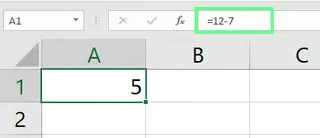
例如,要从 12 中减去 7,您可以在单元格中输入 =12-7 并按 Enter 键。Excel会立即显示结果 5。
如何在Excel中减去一个或多个单元格
既然您已经了解了如何减去两个数字,现在让我们将其应用到Excel单元格中。这正是事情变得更有趣的地方,也是我们可以开始比较方法的地方。
如何从一个单元格中减去另一个单元格
传统方法(使用单元格引用)
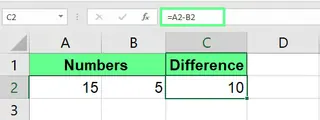
您可以使用单元格引用,而不是直接输入数字。这使您的计算具有动态性。例如,如果单元格A2中有 15,B2中有 5,您可以在C2中找到差值。
- 在单元格C2中输入
=。 - 点击单元格A2(被减数)。
- 输入
-号。 - 点击单元格B2(减数)。
- 按 Enter 键。
公式 =A2-B2 将在单元格C2中显示结果 10。
AI方法(使用匡优Excel)

使用匡优Excel,您无需点击单个单元格或输入公式。您只需用自然语言陈述您的目标。上传文件后,您可以询问:
在新列中,用A2的值减去B2的值。
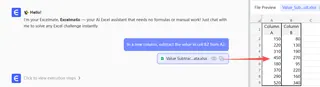

对比: 虽然公式方法对于单个计算来说很简单,但匡优Excel以自然的方式描述操作,这可能更直观,尤其是在处理命名表或大型数据集时,因为在这些情况下查找单元格引用可能很麻烦。
如何减去多个单元格
传统方法(扩展公式)
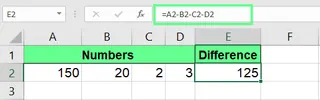
要从起始值中减去多个数字,您可以扩展公式。如果您想从A2中减去B2、C2和D2的值,您的公式将是:
=A2-B2-C2-D2
您可以根据需要继续添加 - 和单元格引用。
AI方法(使用匡优Excel)
匡优Excel通过理解范围和一系列操作来简化此过程。
从A2的值中,减去B2、C2和D2的值。
对比: AI方法消除了重复输入 -C2-D2... 的需要,减少了在长串减法中出现拼写错误或遗漏单元格的机会。
如何在Excel中减去整列和整行
在这里,我们可以看到工作流程上的显著差异。让我们看看如何一次性减去整列或整行。
如何在Excel中减去列
假设您有一个“收入”列(A)和一个“支出”列(B),并且您想在C列中计算“利润”。
传统方法(拖动填充)
- 在单元格C2中,输入减去第一行单元格的公式:
=A2-B2。 - 按 Enter 键。
- 再次点击单元格C2。将右下角的小绿方块(填充柄)向下拖动到数据范围的最后一个单元格。
此操作将公式向下复制到整列,并自动为每一行调整单元格引用(A3-B3、A4-B4等)。

AI方法(使用匡优Excel)
使用匡优Excel,您可以在列级别描述操作。
创建一个名为‘利润’的新列,用‘收入’列减去‘支出’列。
匡优Excel会立即为整列执行计算。
对比: 传统方法需要一个三步过程(输入、回车、拖动),在处理数千行数据时可能很繁琐。AI方法是一个单一指令,可以更快地完成相同的结果,且无需人工干预。
如何用固定数字减去整列
通常,您需要从整列中减去相同的数字(例如,从每笔交易中扣除50美元的费用)。
传统方法(绝对引用)
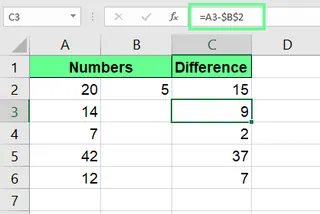
要从列A的所有值中减去一个固定值(例如,在单元格B2中),您需要使用绝对引用。这可以防止对B2的引用在您向下拖动公式时发生变化。
- 在单元格C2中,输入公式
=A2-$B$2。$符号将引用锁定到单元格B2。 - 按 Enter 键。
- 将填充柄向下拖动整列。
您可以在公式中点击B2后按 F4 键来自动添加 $ 符号。
AI方法(使用匡优Excel)
匡优Excel会根据上下文处理此问题,因此您无需了解绝对引用。
用列A中的每个单元格减去单元格B2的值。
或者,更简单地说:
从‘交易’列中减去50。
对比: 绝对引用与相对引用的概念是许多Excel用户常见的困惑点。匡优Excel完全消除了这种复杂性。您只需说出您想做什么,AI就会理清逻辑。
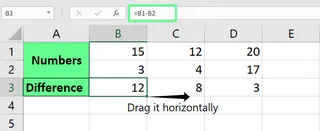
注意:减去行的逻辑与减去列相同,但您需要水平拖动公式而不是垂直拖动。匡优Excel的指令类似:“对于每一列,用第1行的值减去第2行的值。”
如何使用专用函数进行减法
对于更复杂的场景,Excel使用函数。让我们看看它们如何比较。
使用 SUM() 函数进行减法
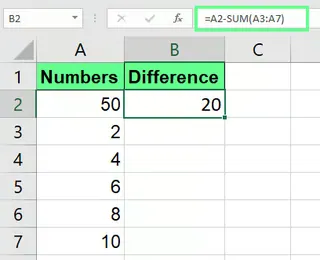
要从起始值中减去多个数字的总和,您可以将 SUM() 函数与 - 运算符结合使用。例如,要从总预算(A2)中减去一系列支出(A3:A7)。
传统方法(SUM函数)
公式为:
=A2-SUM(A3:A7)
此公式首先计算单元格A3到A7的总和,然后从A2中减去该总和。
AI方法(使用匡优Excel)
同样,您可以用自然语言描述您想要的结果。
用单元格A2的值减去单元格A3到A7的总和。
对比: 这里的好处是清晰。虽然 =A2-SUM(A3:A7) 很高效,但匡优Excel的提示读起来完全像人类指令,便于创建和审核。
其他有趣的减法问题
让我们探讨这两种方法如何处理实际、现实世界中的减法问题。
如何在Excel中减去百分比
假设您需要将一系列价格折扣10%。
传统方法(公式)
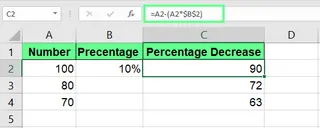
将数字减少一定百分比的公式是 =数字-(数字 * 百分比)。如果您的原始价格在A2中,百分比(例如,10% 或 0.1)在B2中,则公式为:
=A2-(A2*$B$2)
如果您要将相同的百分比应用于整列价格,则需要对B2使用绝对引用。
AI方法(使用匡优Excel)
使用AI代理,这项任务变得非常简单。
将‘价格’列中的所有值减少10%。
对比: AI方法不仅写起来更简单,而且概念上也更容易理解。您无需将“减少10%”翻译成数学公式,只需说出来即可。这节省了时间并减少了计算错误的风险。
如何在Excel中减去日期
计算两个日期之间的持续时间是一项常见任务。
传统方法(直接减法)
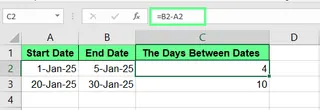
Excel将日期存储为连续的数字,因此您可以直接相减。如果开始日期在A2,结束日期在B2,则公式为:
=B2-A2
结果是两个日期之间的天数。如果结果单元格默认显示为日期格式,您可能需要将其格式设置为“常规”或“数字”。
如何在Excel中减去时间
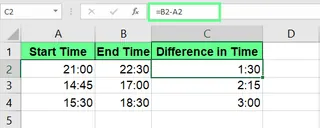
同样,您可以减去时间值来计算经过的时间。如果开始时间在A2,结束时间在B2,则公式为:
=B2-A2
为了使结果正确显示(例如,总小时数),您可能需要应用自定义单元格格式,如 [h]:mm。
日期和时间的AI方法(使用匡优Excel)
匡优Excel会自动处理日期和时间计算,包括格式化。
计算‘开始日期’和‘结束日期’列之间的天数。
或者对于时间:
计算‘结束时间’和‘开始时间’列之间的小时差。
对比: 传统方法通常需要额外步骤来正确设置单元格格式。匡优Excel理解用户的意图——“天数”或“小时”——并一步到位地提供最终、格式正确的答案。
最后总结
您现在拥有了在Excel中进行减法的全面工具包。我们已经看到,从简单的减号到 SUM 等函数的传统方法功能强大,是任何Excel用户都必须了解的。它们让您能够精细控制计算。
然而,数据分析的格局正在发生变化。像匡优Excel这样的AI工具提供了一条并行的路径,优先考虑速度、易用性和自然语言。您无需记忆公式、语法和绝对引用等概念,只需陈述您的目标即可。这不仅加快了您的工作流程,还使复杂的数据操作变得人人可用,无论他们的Excel专业知识如何。
最佳方法通常取决于任务。对于快速的一次性计算,公式可能更快。但对于复杂、重复或大规模的操作,AI代理显然是赢家。
准备好更智能地做减法,而不是更费力吗?立即尝试匡优Excel,通过简单清晰的请求执行所有计算。
常见问题解答 (FAQ)
Excel有专门的减法函数吗?
没有,Excel没有专门的 SUBTRACT() 函数。主要方法是使用减号(-)运算符。要减去一个范围内的多个项目,您可以使用 SUM() 函数,例如 =A2 - SUM(B2:B5)。或者,像匡优Excel这样的AI工具可以直接理解“减去”命令,让您无需使用公式即可执行减法。
如何在单个Excel公式中同时进行加法和减法?
您可以在一个公式中组合 + 和 - 运算符。例如:=A1 + B1 - C1。Excel遵循标准运算顺序来计算结果。使用AI工具,您可以直接说:“将A1和B1相加,然后减去C1。”
如何根据条件进行减法?
在传统Excel中,您使用 IF() 函数。例如,=IF(A1>10, A1-B1, 0) 仅在A1大于10时才从A1中减去B1。使用匡优Excel,您可以直接陈述条件:“如果A1大于10,则从中减去B1,否则显示0。”
如何在Excel中查找两个日期之间的月份差?
使用 DATEDIF() 函数:=DATEDIF(A2, B2, "m")。此函数计算开始日期(A2)和结束日期(B2)之间的完整月数。
如何在Excel中减去矩阵?
要减去两个矩阵(例如,A2:B4 和 C2:D4):
- 选择一个与矩阵维度匹配的空单元格范围。
- 输入数组公式:
=(A2:B4)-(C2:D4)。 - 按 Ctrl + Shift + Enter 将其确认为数组公式。