核心要点:
- 在 Excel 中为单位、指数或脚注添加上标非常繁琐,需要多次点击、复杂的自定义格式或 VBA 知识。
- 匡优Excel 提供了最简单的解决方案:通过使用自然语言指令即时应用上标格式——无需手动编辑或技术技能。
- 与传统方法可能破坏计算的风险相比,匡优Excel 能智能选择正确的方法,在保持数值不变的同时实现完美的视觉格式。
- 对于需要快速制作专业报告的业务人员来说,使用匡优Excel 等 AI 工具意味着更快的文档准备速度和更多用于有意义的分析的时间。
在 Excel 中工作时,您经常需要表示平方单位(m²)、数学指数(2³)、序数(1st)、脚注或商标符号(™ 和 ®)。但与拥有简单工具栏按钮的 Microsoft Word 不同,在 Excel 中应用上标需要多花一点功夫。
别担心。在本指南中,我将向您展示最佳解决方案,从传统的手动方法到为您处理此任务的尖端 AI 解决方案。
在我们深入探讨之前,重要的是要记住:Excel 中的上标格式纯粹是视觉上的;它不会改变公式栏中的实际值,也不会影响计算。
本指南分为两部分:一部分侧重于文本格式,另一部分侧重于数字格式。让我们先探索传统方法,然后看看 AI 工具如何革新这项任务。
传统方法:在 Excel 中为文本添加上标
Excel 允许您使用多种方法手动为文本应用上标。
方法 1:设置单元格格式对话框
这是为文本应用上标格式最常用的方法。
- 选择包含要格式化的文本的单元格。
- 双击单元格或按 F2 进入编辑模式。
- 仅高亮显示要设置为上标的特定字符。
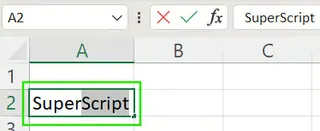
- 按 Ctrl + 1 打开“设置单元格格式”对话框。
- 在“字体”选项卡的“效果”部分,勾选“上标”框。
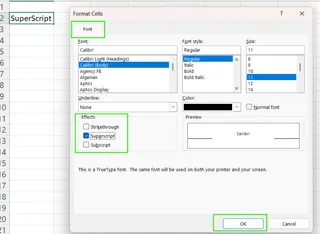
- 单击“确定”应用格式。
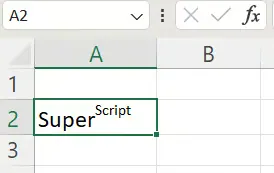
方法 2:键盘快捷键路径
虽然 Excel 没有专用的上标快捷键,但您可以使用这个快速的按键序列:
- 在编辑模式下选择要格式化的文本。
- 按 Ctrl + 1 打开“设置单元格格式”对话框。
- 按 Alt + E 选择“上标”选项。
- 按 Enter 应用格式并关闭对话框。
如果您是键盘爱好者,这个序列比使用鼠标更快。
方法 3:将上标添加到快速访问工具栏 (QAT)
对于频繁使用,可以将该命令添加到 QAT 以便一键访问。
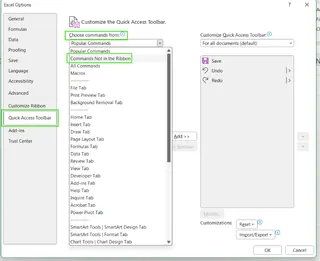
- 转到 文件 → 选项。
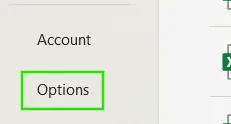
- 在 快速访问工具栏 选项卡中,在“从下列位置选择命令”下,选择 不在功能区中的命令。
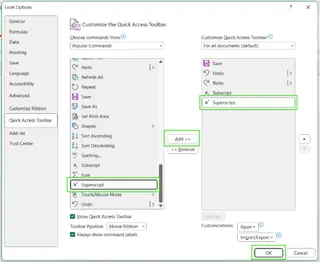
- 找到 上标,单击 添加 >>,然后点击 确定。
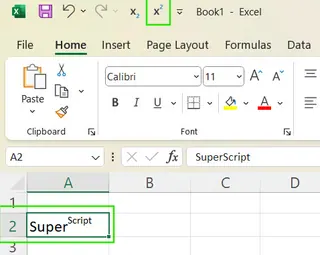
现在,您可以选择文本并单击 QAT 中的新图标。
您也可以通过右键单击功能区并选择 自定义功能区 将该命令添加到 Excel 功能区,过程类似。
现代方法:使用像匡优Excel这样的 AI 助手

手动方法有效,但它们很重复,尤其是对于大型数据集。如果您能完全跳过点击、快捷键和自定义设置呢?
这就是像 AI 工具 如 匡优Excel 发挥作用的地方。匡优Excel 是一个 Excel AI 助手,能够理解简单的英语指令来即时执行任务。您无需自己弄清楚如何应用上标,只需告诉匡优Excel 您想要什么。
以下是使用匡优Excel 处理相同任务的方法:
- 上传您的文件: 将您的 Excel 文件拖放到匡优Excel 中。
- 陈述您的请求: 在聊天框中,用简单的语言输入您的格式目标。
- 获取即时结果: 匡优Excel 分析您的请求并为您应用格式。
例如,您可以这样询问:
- “在 B 列中,将所有包含 'm2' 的单元格中的 '2' 格式化为上标。”
- “找到 D 列中所有像 1st、2nd、3rd 这样的序数,并将字母设置为上标。”
- “在 A 列的公司名称后添加商标符号 ™ 作为上标。”
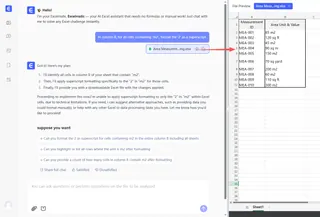
匡优Excel 智能地处理这些请求,使您免于逐个单元格编辑或设置自定义工具栏的繁琐过程。
手动 vs. AI:快速比较
| 特性 | 手动方法(设置单元格格式、快捷键) | 匡优Excel (AI 助手) |
|---|---|---|
| 易用性 | 需要记住步骤或快捷键。 | 直观;只需输入您想要的内容。 |
| 速度 | 慢,尤其是对于多个单元格。 | 极快,一次性应用于所有相关单元格。 |
| 学习曲线 | 中等;涉及导航菜单。 | 几乎没有。 |
| 可扩展性 | 对于大型数据集效果差。 | 优秀;轻松处理数千行。 |
| 灵活性 | 僵化;每次执行完全相同的步骤。 | 高;理解上下文并应用逻辑。 |
在 Excel 中为数字添加上标
为数字添加上标更棘手,因为 Excel 经常将格式化后的数字转换为文本字符串,这可能会破坏公式。以下是传统方法以及 AI 如何简化它们。
数字的传统方法
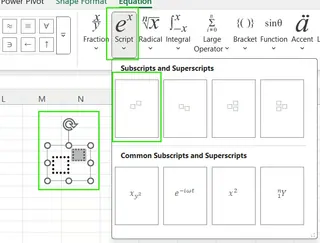
使用公式工具: 转到 插入 → 公式 → 上下标 以创建视觉上标。但是,这会创建一个浮动对象,而不是单元格内的内容,因此仅对标题或视觉辅助有用。
使用 Alt 代码: 您可以使用数字小键盘输入 ¹ (Alt+0185)、² (Alt+0178) 和 ³ (Alt+0179)。这仅限于这三个数字,并将单元格转换为文本。
使用 CHAR() 函数: 公式
=A1 & CHAR(178)将上标 2 附加到单元格 A1 中的值。这也会产生一个文本字符串。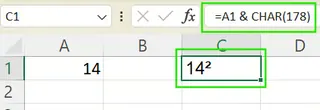
使用自定义数字格式: 这是保持数字值不变的最佳手动方法。
- 按 Ctrl + 1 打开“设置单元格格式”。
- 转到 数字 → 自定义。
- 在“类型”框中,输入类似
0"²"的格式。您可以将其他上标字符(如 ⁴、⁵ 等)复制粘贴到格式字符串中。
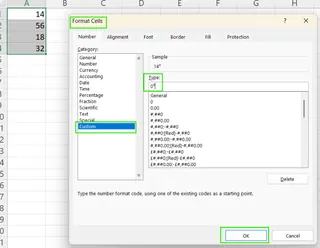
单元格将显示
10²,但其底层值仍为10,因此仍可用于计算。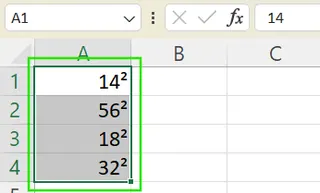
使用 VBA: 对于自动化,VBA 脚本可以将上标字符附加到一系列单元格。这需要编程知识。
Sub SuperscriptNumbers()
    Dim cell As Range
    For Each cell In Selection
        cell.Value = cell.Value & Chr(178) ' 附加上标 2
    Next cell
End Sub
匡优Excel 处理数字的方法
使用 匡优Excel,您无需在视觉格式和数字功能之间做出选择。只需陈述您的目标。
- 用于保持数值的视觉显示: “对于 C 列中的数字,在末尾显示一个上标 2,但保持其原始数值用于计算。” 匡优Excel 将正确应用自定义数字格式。
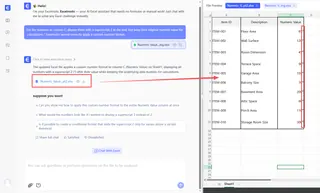
- 用于创建文本字符串: “将 A 列中的文本与上标 3 组合。” 匡优Excel 将应用相当于
CHAR()函数的操作,而您无需知道公式。
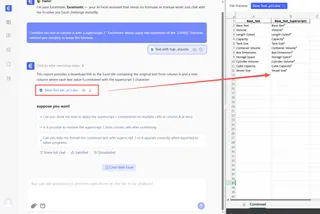
这种 AI 驱动的方法为您的特定需求选择最佳方法,使您免于传统技术的试错过程。
限制和解决方法
所有手动方法都有缺点:
- 数字到字符串的转换: 大多数方法(Alt 代码、
CHAR())将数字转换为文本,破坏计算。 - 有限的字符支持: Alt 代码仅适用于 ¹、² 和 ³。其他字符必须复制粘贴。
- 复杂性: 自定义数字格式和 VBA 需要技术知识。
像匡优Excel这样的 AI 驱动工具是最终的解决方法。 它们抽象了复杂性。您无需记住 Alt 代码、编写 VBA 或弄清楚自定义格式语法。AI 处理“如何做”,让您可以专注于“做什么”。
结论
正如您所见,在 Excel 中添加下标有几种方法。像 设置单元格格式 对话框、键盘快捷键和自定义数字格式这样的手动方法是宝贵的技能。它们让您能精确控制工作表的外观。
然而,对于速度、效率和易用性而言,现代 AI 助手是游戏规则的改变者。只需用简单的语言描述您的目标,您就可以在几秒钟内完成过去需要几分钟点击和输入的工作。这种转变让您能提高效率,专注于生成见解,而不是陷入格式细节的泥潭。
准备好即时、专业地格式化您的 Excel 表格了吗?立即试用匡优Excel,将文本和数字格式从繁琐的工作转变为简单的指令。
常见问题解答
如何在 Excel 中对文本或数字应用上标?
最快的手动方法是选择文本,按 Ctrl+1,然后勾选“上标”框。最简单的方法是使用像匡优Excel这样的 AI 工具,只需要求它为您格式化文本。
上标会影响公式或计算吗?
通常不会。标准的上标格式纯粹是视觉上的。但是,插入特殊字符的方法(如 Alt 代码或 CHAR 函数)会将单元格内容转换为文本字符串,无法用于计算。
为什么 Alt 代码在我的电脑上不起作用?
Alt 代码需要启用 Num Lock 的专用数字小键盘。它们通常不适用于使用字母上方数字行的笔记本电脑。
如何为许多单元格自动添加上标?
传统方法是编写 VBA 宏。现代、更简单的方法是将文件上传到像匡优Excel这样的 AI 助手,并描述您想要应用的格式规则。
哪些字体支持上标字符?
常见的字体如 Calibri、Arial 和 Times New Roman 对上标字符有很好的支持。请注意,某些自定义或装饰字体可能无法正确显示它们。