核心要点:
- Excel 的 VLOOKUP 函数仅限于单一查找条件,迫使用户创建复杂的变通方案,如辅助列或嵌套的 INDEX/MATCH 公式,这些方法既耗时又容易出错。
- 匡优Excel 通过允许您使用简单的语言命令执行多条件查找来解决此问题——只需描述您要查找的内容,AI 即可立即找到并返回正确的数据。
- 对于需要快速查找特定记录(例如,按客户、产品和日期划分的销售额)的业务专业人士来说,匡优Excel 消除了公式的复杂性,并在几秒钟内提供准确的结果。
- 虽然理解传统的多条件查找方法很有价值,但在实际场景中,采用像匡优Excel 这样的 AI 工具是处理复杂数据查询最高效、最便捷的方式。
VLOOKUP() 是 Excel 中使用最广泛的函数之一。它允许您从表格的特定列中查找并检索数据。它是合并来自不同工作表的数据或查找相关信息的基本工具。
但 VLOOKUP() 有一个众所周知的限制:它只能基于单一条件进行搜索。当您需要匹配多个条件才能找到正确的数据时,这就成了一个问题——这在任何严肃的电子表格工作中都是常见场景。
在本文中,我们将探讨如何克服这一限制。我们将介绍经典的基于公式的技术,然后引入一种现代的、由 AI 驱动的方法,无需任何公式即可在几秒钟内完成任务。如果您是 Excel 新手,掌握这些概念对于高效的数据管理至关重要。
VLOOKUP() 基础
在我们处理多个条件之前,让我们快速回顾一下 VLOOKUP() 的基本语法:
=VLOOKUP(lookup_value, table_array, col_index_num, [range_lookup])
在上述公式中:
lookup_value是您要搜索的值。table_array是包含数据的单元格区域。查找值必须位于此区域的第一列。col_index_num是您要从中检索值的区域中的列号。range_lookup是一个逻辑值(TRUE表示近似匹配,FALSE表示精确匹配)。您几乎总是使用FALSE。
让我们看一个实际例子。我们有一个员工数据表,想使用员工的 ID 号查找其名字。
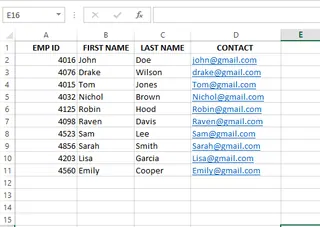
我们在单元格 F6 中输入 ID 4032。在单元格 G6 中,我们使用以下公式:
=VLOOKUP(F6, A2:D11, 2, FALSE)
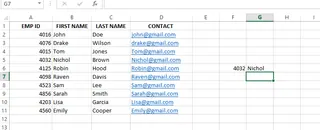
Excel 在我们表格的第一列中找到 4032,移动到第 2 列,并返回名字 "David"。简单有效。但如果我们需要使用两个或更多条件来查找一个值呢?
如何处理多个条件:AI 方式 vs. 手动方式
面对多条件查找时,您有两条路径:现代的、AI 驱动的方式,或传统的、基于公式的方式。让我们从最简单、最快的解决方案开始。
现代方式:使用 AI 助手进行多条件查找

与其构建复杂的公式,不如使用像 匡优Excel 这样的 AI Excel 助手来为您完成工作。过程非常简单:上传您的电子表格并用通俗语言提问。
让我们来看一个常见的业务问题:根据客户、产品和日期查找特定的销售额。
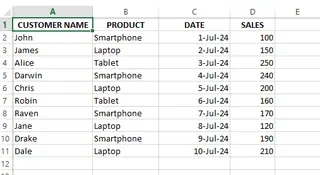
您无需编写公式,只需将此文件上传到匡优Excel 并提问:
"James 在 02-Jul-24 购买 Laptop 的销售额是多少?"

匡优Excel 理解您的请求,扫描数据,并立即给出答案。
以下是两者的比较:
- 传统方法: 需要创建一个新的"辅助"列,连接来自三个不同列的数据,仔细编写一个与新连接格式匹配的
VLOOKUP公式,并处理潜在的数据类型问题(例如日期变成数字)。 - 匡优Excel 方法: 只需提问一次。
AI 方法消除了对中间步骤、复杂语法和故障排除的需求。它更快,更不易出错,并让您专注于您想要回答的问题,而不是您需要构建的公式。
手动方法:使用公式进行多条件查找
如果您更喜欢自己构建解决方案或想了解其背后的机制,以下是经典的基于公式的技术。
方法 1:使用辅助列的 VLOOKUP()
这是最常见的手动方法。您创建一个"辅助"列,将您的多个条件组合成一个单一的、唯一的值。然后,您对该列执行标准的 VLOOKUP()。
使用我们的销售数据示例,我们想根据 客户名称、产品 和 日期 查找销售额。
步骤 1:创建辅助列
插入一个新列(例如,在 A 列),并组合条件。我们将使用 & 运算符连接来自 客户名称、产品 和 日期 的值。最好使用像 | 这样的分隔符,以防止错误匹配(例如,"AB" & "C" 与 "A" & "BC" 相同)。
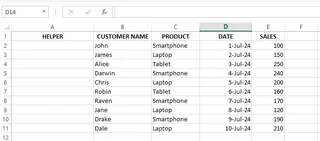
新 A 列中的公式为:
=C2&"|"&D2&"|"&E2
当您连接日期时,Excel 通常会将其转换为其底层的序列号。为了保持日期格式可读并确保正确的查找,最好使用 TEXT() 函数。
改进后的公式是:
=C2&"|"&D2&"|"&TEXT(E2, "DD-MM-YY")
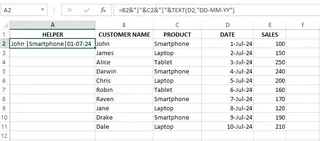
将此公式向下拖动以填充整个列。
步骤 2:执行 VLOOKUP
现在,您可以使用一个标准的 VLOOKUP(),它引用您的条件单元格并在新的辅助列中查找匹配项。
=VLOOKUP(H2&"|"&I2&"|"&TEXT(J2, "DD-MM-YY"),$A$2:$F$11, 6, 0)
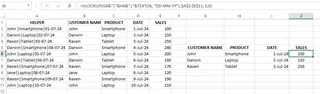
这可以工作,但它需要修改您的源数据,这并不总是理想的。
方法 2:结合 CHOOSE() 函数的 VLOOKUP()
一种更高级的技术涉及使用 CHOOSE 函数创建一个"虚拟"辅助列,这样您就不必更改表格。CHOOSE 可以在内存中为 VLOOKUP 构建一个新的表数组。
CHOOSE 的语法是:CHOOSE(index_num, value1, [value2], ...)。
让我们使用这个学生成绩数据集:
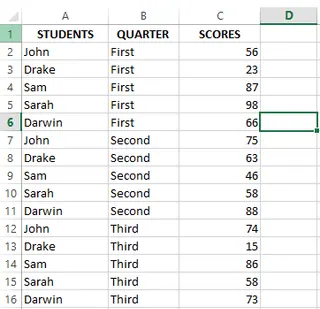
要在没有辅助列的情况下查找特定学生的特定季度成绩,我们可以使用这个数组公式:
=VLOOKUP($E2&"|"&F$1, CHOOSE({1,2}, $A$2:$A$16&"|"&$B$2:$B$16, C2:C15), 2, FALSE)
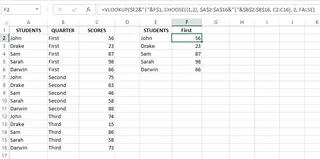
其工作原理如下:
CHOOSE({1,2}, $A$2:$A$16&"|"&$B$2:$B$16, C2:C15)创建一个虚拟的两列表格。第一列是学生姓名和季度的连接,第二列是成绩。- 然后
VLOOKUP搜索这个虚拟表格。
这很强大,但也很复杂,并且可能难以调试。
VLOOKUP 的替代方案:INDEX() 和 MATCH()
几十年来,INDEX() 和 MATCH() 的组合一直是高级查找的首选方法。它比 VLOOKUP() 更灵活,并且可以通过数组公式原生处理多个条件。
MATCH()查找值在区域中的位置。INDEX()返回区域中特定位置的值。
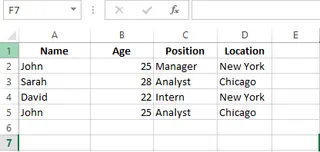
让我们使用这个员工数据集来查找 John(25 岁,住在芝加哥)的职位。
以下是我们的条件:
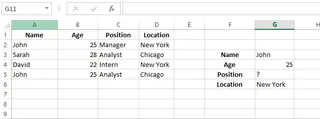
单元格 G5 中的公式是:
=INDEX(C2:C5,MATCH(1,(G3=A2:A5)*(G4=B2:B5)*(G6=D2:D5),0))
这是一个数组公式,因此在旧版 Excel 中可能需要按 Ctrl + Shift + Enter。
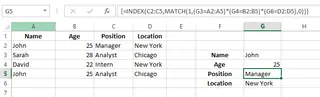
这个公式的工作原理是:为每个条件创建 TRUE/FALSE 值数组,将它们相乘以找到所有条件都为 TRUE 的行(计算结果为 1),然后使用 MATCH 查找该行的位置。它非常强大,但学习曲线陡峭。
最后总结
我们已经介绍了多条件查找的经典技术——辅助列和强大的 INDEX/MATCH 组合。掌握这些公式无疑会让您在处理复杂数据集时更有信心。
然而,数据分析的格局正在演变。像匡优Excel 这样的 AI 工具提供了一种范式转变,将焦点从"我如何编写公式?"转移到"我想向我的数据提出什么问题?"。通过在后台处理复杂的机制,这些工具使您能够比以往更快、更直观地发现洞察。
准备好跳过公式,从您的数据中获取即时答案了吗?立即免费试用匡优Excel,体验 AI 驱动的数据分析如何改变您的工作流程。
无论您坚持使用公式还是拥抱 AI 助手,目标都是一样的:将您的数据转化为答案。
常见问题
VLOOKUP() 能返回多个值吗?
VLOOKUP() 本身不能返回多个值。为此,您需要使用其他函数,如 Microsoft 365 中的 FILTER,或数组公式中 INDEX()、SMALL() 和 ROW() 的组合。
如何使用 VLOOKUP() 创建双向查找?
您可以结合 VLOOKUP() 和 MATCH() 来创建双向查找,其中 MATCH() 动态地为 VLOOKUP() 查找列索引号。然而,双向的 INDEX/MATCH/MATCH 通常更稳健。
如何在 Excel 中执行不区分大小写的查找?
默认情况下,VLOOKUP()、MATCH() 和 XLOOKUP() 都是不区分大小写的。对于区分大小写的查找,您需要在数组公式中使用像 EXACT() 这样的函数。