
用户界面指南
匡优Excel采用“简约而强大”的布局设计,将最关键的工具置于您指尖。以下是界面四个主要区域的指南。
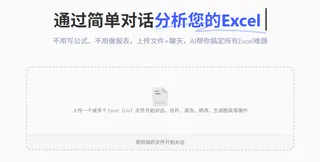
1. 中央工作区(拖放区)
这是应用的核心区域。
- 快速上传:将支持的文件类型直接拖放到屏幕上。
- AI助手激活:聊天界面具有上下文感知能力,仅在文件上传后激活。这确保了在对话开始前,AI 已与您的特定数据完美同步。
2. 全局导航侧边栏
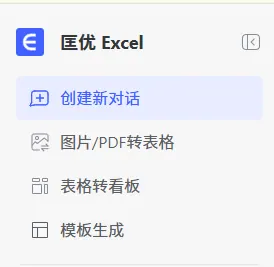
左侧边栏允许您在不同的专业 AI 引擎之间切换。每个工具都针对特定的数据格式进行了优化:
- Excel对话:分析已上传电子表格的主要工作区。
- 图片转Excel:上传表格照片或截图。
- PDF转Excel:从复杂的 PDF 文档中提取结构化数据。
- Excel转仪表板:自动将原始数字转换为可视化图表和 KPI 卡片。
3. AI助手(聊天与命令)
位于底部的聊天栏是您输入自然语言命令的地方。
- 多模态:可在此附加文件或输入文本指令。
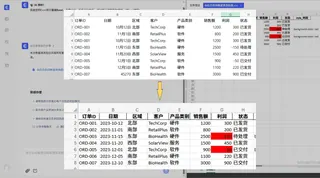
- 实时预览:当您输入命令(如“清理此数据”)时,导出前,结果表格的实时预览会出现在聊天流中。
4. 历史记录与工作区管理
您之前的会话保存在左侧。
- 会话回溯:点击任何先前的任务,查看您的对话、文件和 AI 的分析结果。
- 手动清除:将鼠标悬停在历史记录项上,即可将其从我们的服务器中永久删除(详见我们的安全政策)。
工作区小贴士
- 切换侧边栏:在处理宽表格时,可以折叠侧边栏以最大化工作区域。
- 深色/浅色模式:在您的个人资料设置中切换主题,以适应您的工作环境。
下一步:在支持的文件与限制中查看文件的技术规格。