关键要点:
- 痛点:传统的 Excel 图表制作耗时,格式调整繁琐,重复性任务占据你的工作流程。
- 瓶颈:手动合并多个数据源并保持图表一致性时容易出错。
- 解决方案: 匡优Excel 的 AI 制图功能能理解语义意图,并自动为图表匹配合适的类型与样式。
- 收益:从“图表修整者”升级为“洞见分析师”,提升个人与团队的决策效率。
周一早晨情景:当制图偷走你的时间
现在是周一上午 9 点。市场总监突然需要上一月各渠道表现的对比图。你打开 Excel,面对来自不同来源的十几张数据表——格式各不相同。你开始手动合并、筛选并调整格式……3 小时后,你终于做出了一张“勉强可以”的柱状图,却发现会议已经结束了。
如果你在市场、电商、运营或经营企业,这个情景一定很熟悉。制图——原本用于传达洞见——常常变成一个耗费时间的“黑洞”,消耗你的创造力和生产力。
旧方法:让你抓狂的手动制图步骤
旧方法(传统 Excel):
- 选择区域 A1:C10 → 插入 → 图表 → 选择柱状图
- 右键 → 选择数据 → 手动添加数据系列
- 调整颜色、字体、标签位置、坐标轴范围
- 复制粘贴到 PowerPoint → 发现格式错乱 → 重新调整
- 老板说:“能改成饼图吗?” → 从头再来...
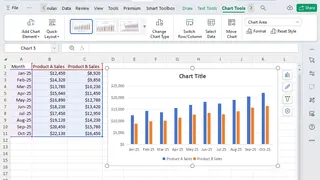
这个流程重复、机械且易出错——真正的数据分析与洞察提取工作被推到了一边。
智能可视化新时代:一句话,一个图,瞬间洞见
匡优Excel 支持自然语言命令来生成图表。无论你需要趋势线、分布图、对比图还是仪表盘,只需一句描述即可。
可尝试的示例提示:
Generate a line chart showing quarterly sales trends for 2025, grouped by product line, with a trendline added.
Create a stacked bar chart comparing monthly expense breakdowns across New York, London, and Tokyo.
Build a dashboard with KPI cards for revenue, cost, and profit, plus a monthly trend chart.
匡优Excel 智能制图工作流程:三步完成
第 1 步:上传文件——Excel、CSV 或更多格式
只需将文件拖拽到匡优Excel。AI 会自动识别数据结构与类型。支持的格式包括 .xlsx、.xls、.csv 等。了解所有的 支持的文件类型和限制。

第 2 步:用自然语言告诉 AI 你需要什么
无需选择图表类型或调整格式设置。像与同事交流一样描述你的需求。 例如:

第 3 步:生成、预览并导出——一键完成
几秒钟内,AI 会生成可直接用于演示的图表。你可以将其导出为图片、嵌入到 PowerPoint 或 Notion,或根据进一步指示继续微调图表。
并列比较:AI 制图 vs. 手动制图
| 项目 | 传统手动制图 | 匡优Excel AI 制图 |
|---|---|---|
| 单张图耗时 | 15-45 分钟 | 30-60 秒 |
| 学习曲线 | 需掌握高级 Excel 技能 | 只要描述你想要的内容 |
| 多源支持 | 复杂且易出错 | 自动合并与对齐 |
| 图表类型匹配 | 需要手动试错 | AI 推荐最合适的类型 |
| 格式一致性 | 难以维持 | 自动标准化 |
| 可复用性 | 每次需手动更新 | 保存指令,随时重新生成 |
常见问题:关于 AI 驱动制图的回答
问:匡优Excel 还能处理哪些其他任务?
答:除了制图,匡优Excel 支持 数据清洗、合并、计算、生成公式等功能——彻底改变 Excel 的工作流程。了解更多:如何使用 AI 编写 Excel 公式
问:支持哪些图表类型?
答:我们支持柱状图、折线图、饼图、散点图、热力图、仪表盘以及其他高级可视化类型。
问:我的数据如何保障安全?
答:匡优Excel 使用企业级加密。你的数据仅为当前任务处理——未经同意不会存储或分享。
不再修整图表,开始提取洞见。
你的职业价值不该由你修整电子表格图表的能力决定——而是由你从数据中提取的洞见来衡量。每小时花在格式调整上的时间,就是没有用来做战略的时间。
“Excel 夜班”和“数据杂工”的时代已经结束。是时候把枯燥的琐事交给工具,回到真正推动升职和业务增长的工作中去。