核心要点:
- 在Excel中创建稳健的员工绩效评估表,传统上需要复杂、嵌套的公式(如
SUMPRODUCT、IF、AVERAGE)来处理加权分数、缺失数据和条件逻辑,这既耗时又容易出错。 - 像匡优Excel这样的Excel AI工具,用简单的对话式提示取代了这种手动构建公式的过程。您可以用通俗语言指示AI“计算每个部分的加权分数,忽略空单元格”。
- 通过使用匡优Excel,人力资源经理和团队负责人可以在几分钟内自动化整个工作流程——从数据计算到生成动态雷达图——确保准确性,并腾出时间专注于实际的绩效对话。
问题背景与痛点
绩效评估季。对于任何人力资源专业人士或经理来说,这些词都可能引发一种熟悉的恐惧感——不是因为对话本身,而是因为准备文书工作的行政噩梦。您有一个标准化的Excel模板,但“标准化”很少意味着简单。
想象一下,您需要为整个团队准备评估表。您的电子表格有两个主要部分:“可衡量目标”和“核心能力”。每位员工都有来自自己、经理,有时还有第三位评估者的评分。复杂性迅速增加:
- 加权评分: A部分的目标各占20%,但B部分的能力各占10%。最终分数是两部分的加权平均值(例如,A占40%,B占60%)。
- 数据缺失: 当“其他评估者”评分不可用时怎么办?您的公式必须足够智能,能够忽略空白单元格并对剩余评分进行平均,而不会出错。
- 条件逻辑: 有一个“领导力”能力项仅适用于管理岗位的员工。您的电子表格需要动态地包含或排除此指标,并相应调整总分计算。
手动构建公式来处理所有这些变量是灾难的根源。嵌套IF语句中一个放错位置的括号就可能导致分数计算错误,可能影响员工的薪酬或职业发展。这个过程缓慢、压力大,并且创建了一个难以调整或排查问题的僵化文档。
传统Excel解决方案:步骤与局限性
要在经典Excel中解决这个问题,您需要成为公式高手,结合多种高级函数才能使表格正常工作。该方法通常涉及数学、逻辑和查找函数的混合使用。
手动公式驱动方法
以下是您通常会采取的步骤摘要:
计算A部分分数(可衡量目标): 为了处理加权分数(每个目标20%)和缺失的评分,您不能只使用简单的
SUM。您首先需要计算每个目标的平均评分,忽略空白,可能使用像AVERAGE(C23:E23)这样的公式。然后,您将使用SUMPRODUCT将这些平均评分乘以其相应的权重。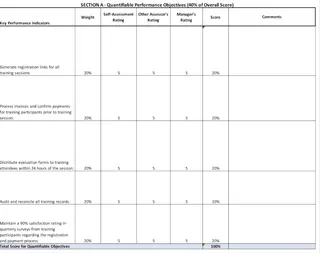
计算B部分分数(核心能力): 由于有条件的“领导力”项,这部分更加棘手。您需要在总分单元格(例如F43)中使用一个复杂的公式,该公式使用
IF函数来检查员工是否为领导者。如果是,则计算包含领导力指标的分数。如果不是,则计算排除它的分数,并调整总分可能值以确保百分比正确。这通常会导致一个冗长、令人困惑的公式。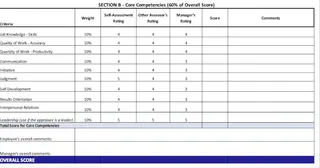
计算总分并显示评级: 一旦您有了A部分和B部分的分数,就可以计算最终的加权分数,例如:
(分数A * 40%) + (分数B * 60%)。要显示最终的评级文本(例如“超出预期”),您将使用VLOOKUP、XLOOKUP或一长串嵌套的IF语句,将分数与查找表中的正确描述进行匹配。创建雷达图: 为了可视化,您需要手动插入雷达图,选择自评和经理评分的数据范围。为了使标题动态化(例如“核心能力 - 张三”),您必须单击图表标题,转到公式栏,并使用连接公式(如
="核心能力 - " & B3)将其链接到员工姓名单元格。
传统方式的局限性
虽然这种方法最终能完成任务,但它充满了问题:
- 极其复杂: 公式冗长、难以阅读,调试起来更加困难。如果出现问题,查找错误就像大海捞针。
- 脆弱性: 表格很脆弱。如果您需要添加新的能力项或更改权重,可能会破坏整个计算逻辑。
- 可扩展性差: 在大型团队中部署此模板需要仔细的复制和粘贴,一个错误的单元格引用就可能破坏某位员工的结果。
- 缺乏灵活性: 如果高级经理要求进行临时分析,比如“仅显示营销团队每个人的‘沟通’分数对比”?僵化的结构使得此类请求成为一项耗时的主要任务。
新解决方案:使用Excel AI助手(匡优Excel)
与其费力编写公式,不如直接告诉Excel您想实现什么?这正是像匡优Excel这样的Excel AI助手的用途。您上传数据文件,并使用通俗语言来请求所需的计算、报告和图表。

对话式AI方法
使用匡优Excel,您将问题从“我如何编写这个公式?”转变为“我如何描述这个结果?”
以下是您如何在极短时间内构建整个绩效评估表。
步骤1:上传您的绩效数据
首先,将包含绩效评估数据的Excel或CSV文件上传到匡优Excel。这应包括员工姓名、角色(例如经理或个人贡献者)以及每个目标和能力的评分列。

步骤2:用通俗语言描述计算
无需编写公式,您只需与AI聊天即可。您可以将任务分解为一系列简单的请求。
对于A部分(可衡量目标):
对于第23-27行的‘可衡量目标’,使用C、D、E列中的值计算每个目标的平均评分。确保忽略任何空单元格。然后,创建一个名为‘加权分数’的新列,将每个目标的平均评分乘以其20%的权重。最后,将这些加权分数相加,得到A部分的总分。
对于带条件逻辑的B部分(核心能力):
现在,对于‘核心能力’部分,进行类似的计算。每个能力项权重为10%。但是,第42行的‘领导力’能力项仅在B6单元格为‘是’时才应包含在计算中。根据是否包含此项,相应调整总分计算。计算B部分的最终分数。
对于总分和评级:
计算一个‘总分’,其中A部分分数权重为40%,B部分分数权重为60%。添加另一列名为‘最终评级’,根据总分显示文本描述,使用以下标准:90-100%为‘超出预期’,75-89%为‘符合预期’,低于75%为‘待改进’。
步骤3:通过命令生成可视化
创建图表同样简单。忘记手动选择数据和链接公式。
创建一个雷达图,用于比较‘核心能力’部分的‘自评’(C列)和‘经理评分’(D列)。图表标题应为‘核心能力 - ’加上B3单元格中的员工姓名。
匡优Excel将生成一个图表,看起来就像您花15分钟手动创建的一样。
步骤4:审查、迭代和导出
匡优Excel将显示结果——无论是新表格、计算值还是图表。其美妙之处在于对话流程。如果结果不太对,您可以通过后续命令进行优化:
- “实际上,将A部分的权重改为50%,B部分改为50%。”
- “筛选此表,仅显示‘销售’部门的员工。”
- “添加一列,显示经理评分与自评之间的差异。”
一旦您满意,就可以下载包含所有新数据、公式和图表的完整Excel文件,随时可以分享。
与匡优Excel的对话示例
以下是典型对话的样子:
用户: 我已上传我的绩效评估文件。首先,计算“可衡量目标”部分的分数。5个目标各占20%权重。每个目标的评分应为自评、经理和其他评估者评分的平均值,但忽略任何空白单元格。
匡优Excel: 完成。我已计算“可衡量目标”部分的加权分数,结果为88%。我已将此结果放在F28单元格中。
用户: 很好。现在,计算“核心能力”部分的分数。每个项目占10%。第42行的“领导力”项目仅在员工是经理(B6单元格 = “是”)时才计入。请根据此条件调整总分计算。
匡优Excel: 明白。我已计算“核心能力”部分的分数,有条件地包含了‘领导力’项目。我还计算了最终总分(40/60加权)并添加了相应的评级文本。最终报告已准备就绪。您现在需要我生成雷达图吗?
传统Excel vs. 匡优Excel:快速比较
| 特性 | 传统Excel | 匡优Excel (AI) |
|---|---|---|
| 设置时间 | 1-2小时的复杂公式编写和调试。 | 5-10分钟输入清晰指令。 |
| 所需技能 | 高级Excel(SUMPRODUCT、嵌套IF、图表链接)。 | 基本语言命令和对目标的清晰理解。 |
| 灵活性 | 低。更改需要繁琐的手动公式编辑。 | 高。只需提出后续问题进行调整或优化。 |
| 错误率 | 公式语法或逻辑错误风险高。 | 低。AI处理复杂的语法生成。 |
| 可维护性 | 同事很难理解或更新。 | 容易。对话式提示本身就是清晰的文档。 |
常见问题解答
1. 使用匡优Excel需要成为Excel专家吗? 不,恰恰相反。匡优Excel专为那些知道想实现什么,但不想陷入如何编写公式的用户设计。如果您能描述您的业务逻辑,您就可以使用匡优Excel。
2. 我将敏感的人力资源数据上传到匡优Excel是否安全? 数据安全是首要任务。匡优Excel致力于保护用户数据,并遵守严格的隐私政策。有关数据处理和加密的具体细节,最好查阅网站上的官方隐私政策。
3. 匡优Excel能处理混乱或非结构化的数据吗? 虽然匡优Excel包含数据清理功能,但为其提供干净、结构良好的数据(例如清晰的列标题)总是能产生最佳结果。您甚至可以要求AI帮助清理数据,例如:“修剪‘员工姓名’列中的所有前导/尾随空格。”
4. 我可以在自己的电子表格中使用匡优Excel生成的公式吗? 当然可以。匡优Excel可以为您提供它使用的确切公式。您可以复制此公式并直接粘贴到您自己的Excel文件中,这也使其成为一个很好的学习工具。
5. 匡优Excel仅适用于人力资源和绩效评估吗? 并非如此。它是一个通用Excel AI助手,可以处理广泛的任务,包括销售报告、财务分析、预算跟踪、项目管理等等。您在Excel中执行的任何任务,都可能通过匡优Excel实现自动化。
立即开始:使用匡优Excel升级您的Excel工作流程
不要再让脆弱的公式和手动流程主导您的绩效评估周期。通过自动化报告创建所节省的时间,您可以重新投入到真正重要的事情上:与团队进行有意义的、数据驱动的对话。
通过拥抱Excel AI助手,您不仅是在更快地构建电子表格;您是在构建一个更敏捷、更准确、压力更小的流程。您终于可以在几分钟内响应临时请求,而不是几小时,并赋能整个团队更智能地处理数据。
准备好亲身体验了吗?立即试用匡优Excel。上传您当前的绩效评估模板,使用本文中的一些提示,看着数小时的繁琐工作转变为一次简单的五分钟对话。