核心要点:
- 在Excel中添加误差线是一个关键但繁琐的手动过程,涉及导航多个菜单和窗格来表示数据变异性。
- 像匡优Excel这样的Excel AI工具通过允许您用自然语言描述需求来生成带有精确误差线的图表,从而改变了这项任务。
- 使用匡优Excel不仅能节省大量时间,还能避免因菜单选择错误导致的失误,并且可以轻松尝试不同的可视化样式,例如百分比、标准差或自定义误差值。
挑战:为何在Excel中可视化数据不确定性如此繁琐
无论您是展示实验结果的科学家、预测股票表现的金融分析师,还是报告目标差异的销售经理,您的数据很少是单一的绝对数字。总是存在一定程度的变异性、不确定性或潜在误差。误差线是传达这种置信范围的完美视觉工具,显示数据点可能波动的程度。
它们对于诚实和准确的数据叙述至关重要。平均销售额5万美元看起来不错,但显示其范围可能在3万到7万美元之间的误差线为决策提供了关键背景。
问题在于?尽管误差线必不可少,但在Excel中添加误差线却是一项令人惊讶的繁琐且不直观的任务。您知道需要它们,但接下来就是令人沮丧的点击之旅:选择图表,找到微小的“+”图标,悬停在“误差线”上,点击侧箭头,导航到“更多选项…”,然后费力地处理一个单独的格式窗格。感觉就像一个旨在拖慢您速度的迷宫。
当您需要特定类型的误差线时,例如基于数据中另一列的自定义范围,这种复杂性会进一步放大。这需要更多的手动步骤,增加了链接错误单元格并损害整个图表完整性的风险。
手动方法:在Excel中添加误差线的分步指南
对于那些坚持传统方法的人,让我们逐步了解手动过程。核心思想是先创建图表,然后将误差线作为额外的“图表元素”添加。
假设您有一个平均月温度的数据集,并且想要添加误差线来表示典型的温度波动。
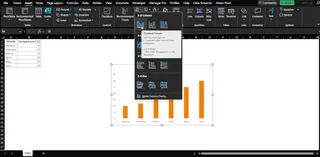
以下是典型的工作流程:
- 创建图表: 选择数据并转到
插入选项卡以创建二维柱形图、条形图、折线图或散点图。 - 找到图表元素: 单击新创建的图表。一个小的加号 (
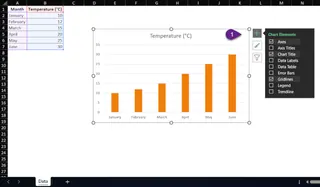
+) 图标,即图表元素,将出现在右上角(在Windows上)。 - 导航到误差线: 单击
+图标。在下拉菜单中,将鼠标悬停在误差线上,然后单击其右侧出现的小黑色三角形。 - 选择误差类型: 您将看到诸如
标准误差、百分比和标准偏差等选项。要获得更多控制,必须选择更多选项...。
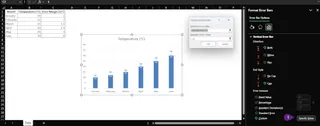
- 在格式窗格中配置: 这将打开设置误差线格式窗格。在这里,您可以定义方向(两者、正偏差、负偏差)、末端样式(有端线或无端线)和误差量。如果需要自定义值,必须选择
自定义并单击指定值按钮。
手动方法的局限性
虽然功能上可行,但这个过程远非高效,并且充满了潜在的挫败感:
- 耗时且重复: 每次创建新图表或需要调整现有图表时,都必须重复这个多步骤、点击密集的过程。
- 不直观: 选项被隐藏。您必须记住确切的点击顺序,这在Excel for Windows和Mac之间可能略有不同,增加了另一层困惑。
- 容易出错: 在指定自定义误差线时,为“正误差值”或“负误差值”选择错误的单元格范围非常容易,导致不正确和误导性的可视化。
- 僵化且不灵活: 如果您的经理要求将变异性显示为10%的百分比而不是固定值怎么办?您必须一路返回菜单并重新配置所有内容。没有空间进行快速、对话式的“假设”分析。
更智能的方法:使用匡优Excel创建带误差线的图表
如果您能完全绕过菜单呢?与其在迷宫中点击,不如直接告诉Excel您希望图表看起来是什么样子?这正是像匡优Excel这样的Excel AI代理的设计目的。

匡优Excel允许您上传数据并使用简单语言请求分析、图表和公式。添加误差线变成了一条简单的指令,而不是一个复杂的程序。
分步指南:使用匡优Excel添加误差线
让我们重新审视相同的任务——创建带误差线的图表——但这次,使用基于对话的方法。
1. 上传您的数据
首先,只需将包含数据(例如,月度销售额、实验结果、温度读数)的Excel或CSV文件拖放到匡优Excel聊天界面中。

2. 用简单语言提问
无需点击,只需输入。描述您想要的图表,包括误差线。匡优Excel理解上下文和不同类型的误差线。
以下是您可以使用的几个提示示例:
"创建一个柱形图,显示每月平均销售额。为每个柱形添加标准误差线。""将季度收入绘制为条形图,并包含10%的百分比误差线。""我有一个‘销售额’列和一个‘误差幅度’列。生成销售额的折线图,并使用‘误差幅度’列作为自定义误差线。""对于附件中的数据,制作‘测试分数’与‘学习时间’的散点图,并根据‘时间方差’列添加水平误差线。"

3. 即时查看和优化
匡优Excel将在几秒钟内生成带有指定误差线的图表。但真正的力量在于迭代。您可以继续对话以微调结果。
"好的,看起来不错。现在将误差线改为显示标准差。""将误差线设为红色并加粗一点。""你能去掉误差线的端帽吗?""实际上,只显示正误差线,不显示负误差线。"
这种对话式的优化在传统方法中是不可能的,因为每次更改都需要重新进入格式窗格。
4. 导出完成的图表
一旦您满意,就可以下载一个包含完美格式化图表的新Excel文件,随时可以放入您的演示文稿或报告中。
对话示例
以下是匡优Excel的典型对话可能如何进行:
用户: 我有一个包含月度销售额和每个月的预计算标准差的文件。你能创建一个销售额的柱形图,并使用‘标准差’列添加自定义误差线吗?
匡优Excel: 当然可以。我已生成一个显示您月度销售额的柱形图。误差线已使用您‘标准差’列中的值添加。您想调整误差线的颜色或样式吗?
用户: 是的,把它们设为深灰色并去掉端帽。
匡优Excel: 完成。误差线现在是深灰色且没有端帽。更新后的图表可供您查看或下载。
传统Excel vs. 匡优Excel:快速比较
| 方面 | 传统Excel | 匡优Excel (Excel AI) |
|---|---|---|
| 时间 | 5-10分钟的点击和格式化 | 输入提示的几秒钟 |
| 复杂性 | 高;需要导航多个菜单和窗格 | 低;使用自然语言 |
| 灵活性 | 僵化;更改需要重复过程 | 高;易于通过后续提示进行迭代 |
| 专业知识 | 需要特定的Excel图表知识 | 需要知道您想看到什么 |
常见问题解答
问:匡优Excel可以添加不同类型的误差线,如‘百分比’或‘标准差’吗?
答:可以。只需在提示中指定您想要的类型,例如 "添加5%的百分比误差线" 或 "显示标准偏差误差线"。匡优Excel将自动计算并应用。
问:如果我的自定义误差线数据在单独的列中怎么办?
答:这是使用它的理想方式。只需告诉匡优Excel使用哪一列。例如:"使用‘置信区间’列为我的折线图创建自定义误差线。"
问:我可以用匡优Excel格式化误差线(颜色、粗细、方向)吗?
答:可以。初始图表创建后,您可以在后续提示中要求格式化更改,例如 "将误差线设为蓝色并变细" 或 "只显示误差线的‘正’方向。"
问:如果我在一个图表中有多个数据系列,匡优Excel还能工作吗?
答:可以。您可以在请求中具体说明。例如:"在我的组合图中,只给‘2024年预测’折线添加误差线,不给‘2023年实际’柱形添加。"
问:我将数据上传到匡优Excel时安全吗? 答:匡优Excel在设计时优先考虑数据安全。您的文件仅用于分析处理,不会长期存储或共享。详细信息请始终参考网站上的官方隐私政策。
问:在要求添加误差线之前,我需要先创建图表吗? 答:不需要,这是一个主要优势。您可以要求匡优Excel直接从原始数据一步创建图表并添加误差线。
准备好告别点击了吗?用匡优Excel可视化您的数据变异性
不要再浪费宝贵的时间在Excel菜单中寻找像误差线这样关键的功能。您的精力应该花在解读数据上,而不是与软件搏斗。通过拥抱Excel AI代理,您可以将一项繁琐、容易出错的任务转变为与数据的快速、直观甚至愉快的对话。
在几秒钟内获得带有准确、完美格式化误差线的演示就绪图表。专注于洞察,而不是点击。
立即免费试用匡优Excel。上传您正在处理的数据集并使用本文中的一个提示。亲自发现数据可视化可以多么简单和强大。