核心要点:
- 处理大型Excel文件时,常常会看不清关键的表头和行标识符,而“冻结窗格”是一种常见但僵化的手动解决方案。
- 像 匡优Excel 这样的Excel AI工具改变了这一体验,它允许你用自然语言查询数据,无需手动滚动和锁定视图。
- 你不仅限于冻结视图,还可以使用匡优Excel即时获取具体答案、摘要和图表,从而节省大量时间并降低误解数据的风险。
无尽滚动的挫败感
如果你处理数据,你一定经历过。你盯着一个包含数百甚至数千行、数十列的电子表格。它可能是一份主销售报告、一份详细的项目计划,或一份全面的库存清单。
你向下滚动到第347行去查看一个具体的订单详情,却突然想不起来:M列是发货日期还是交付日期?你一路滚动回顶部,查看表头,然后再试图找回刚才的位置。接着,你向右滚动查看AZ列的年终数据,但现在你又搞不清第347行对应的是哪个产品了。
这种不断的来回操作不仅令人恼火,更是对工作效率的巨大消耗,也是滋生错误的温床。你花在导航表格上的时间比分析其中的数据还要多。
传统解决方案:“冻结窗格”如何工作(及其不足之处)
几十年来,Microsoft Excel对这个问题的解决方案一直是冻结窗格功能。这是一个巧妙的工具,旨在锁定特定的行和列,使其在滚动时保持可见。
它位于视图选项卡下,提供三个主要选项:
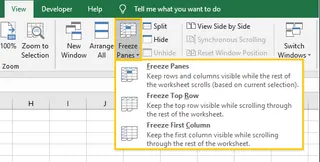
- 冻结首行:这只锁定工作表的第一行。如果你的所有表头都整齐地放在第1行,这是一个快速的解决办法。
- 冻结首列:类似地,这锁定第一列(A列),如果你的主要标识符(如产品ID或员工姓名)列在那里,这很有用。
- 冻结窗格:这是最灵活的选项。你选择一个单元格,Excel会冻结该单元格上方的所有行和左侧的所有列。例如,要保持前两行和第一列可见,你需要选择单元格B3,然后单击
冻结窗格。
一个相关的功能,拆分,将你的窗口分成多个可独立滚动的窗格。这允许你比较同一工作表中相距较远的部分,但它会很快让你的屏幕显得杂乱和混乱。
手动方法的局限性
虽然冻结窗格是Excel的一项基本技能,但它是一个来自不同时代的解决方案。在当今数据驱动的世界中,它在几个关键方面存在不足:
- 它是僵化的:一旦你冻结了窗格,你就被锁定在那个视图中。如果你需要比较冻结区域之外的数据,你必须解冻一切并重新开始。
- 它无助于分析:冻结窗格帮助你看到数据,但无助于你理解数据。你仍然需要手动寻找洞察、比较数值和计算总计。
- 它容易出错:正确设置冻结需要选择正确的单元格。冻结错误的部分会让人迷失方向。
- 它是创可贴,而非根治:冻结窗格是针对一个更根本问题的权宜之计:手动导航海量数据集效率低下。你是在治疗症状(丢失表头)而非疾病(低效的数据交互)。
现代解决方案:使用匡优Excel的Excel AI
如果你能完全停止导航呢?如果你可以不再滚动和搜索,而是直接询问你的电子表格你需要的确切信息呢?
这就是像 匡优Excel 这样的Excel AI代理带来的范式转变。它将问题从“我怎样才能看到我的表头?”重新定义为“我需要从这些数据中得到什么答案?”

匡优Excel允许你上传Excel或CSV文件,然后使用简单的聊天界面用通俗语言提问。AI会分析你的数据并直接给出答案,无论是数字、摘要表格、数据透视表还是图表。
逐步指南:从滚动到提问
让我们重新审视我们庞大的销售报告。使用匡优Excel,你可以这样解决同样的问题,而无需冻结窗格。
1. 上传你的数据文件
只需将你的Excel(.xlsx)或CSV文件拖放到匡优Excel界面中。AI将读取你的数据,包括表头。

2. 用通俗语言提问
现在,无需滚动,只需输入你的问题。
无需冻结首行来查找M列的表头,你可以问:
三月份订单的‘发货日期’列的值是什么?
无需冻结首列来查看第347行的产品名称,你可以问:
显示‘产品ID 85721’的所有数据。
无需任何导航即可获得具体洞察,你可以问复杂问题:
‘北部’地区第四季度的总销售收入是多少? 创建一个数据透视表,显示按产品类别细分的每位销售代表的平均销售额。 生成一个条形图,比较我们上个月前5名产品的总销量。
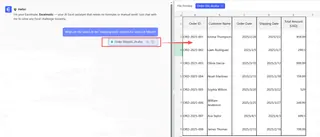
3. 获取即时答案和洞察
匡优Excel不仅仅是指向正确的单元格。它会计算结果,并以清晰、易于理解的格式呈现。它可能会生成一个新表格、创建一个公式、配置一个数据透视表或为你构建一个图表。

4. 迭代和导出
最棒的部分是,这是一个对话。你可以通过后续问题来完善你的请求。
好的,现在按最高销售收入对该表进行排序。 筛选这个结果,只显示‘电子’部门的数据。 你能添加一列来计算每行的利润率吗?
一旦你得到了需要的结果,你可以将其下载为一个新的Excel文件,随时可以共享或整合到你的报告中。
对话示例:AI实战
这是一个典型的对话,它取代了整个冻结窗格和手动搜索的过程:
用户: 我上传了我的全年销售报告。文件很大。你能告诉我下半年‘西部’地区的总利润吗?
匡优Excel: 我已分析了你的数据。从7月1日到12月31日,‘西部’地区的总利润为247,580美元。这来自1,230笔独立销售。
用户: 很好。在那个时期,该地区按利润排名的前3名销售代表是谁?
匡优Excel: 下半年西部地区按利润排名的前3名销售代表是:
- 陈大卫(45,120美元)
- 玛丽亚·加西亚(41,850美元)
- 本·卡特(38,900美元) 我可以为你创建一个摘要表。需要吗?
用户: 需要,请在他们总利润旁边加上他们的总销售额。
匡优Excel: 已完成。我已生成了一个包含该时期前3名代表、他们的总销售额和总利润的表格。你现在可以下载新的Excel文件了。
传统方法 vs. 匡优Excel
| 任务 | 冻结窗格方法 | 匡优Excel AI方法 |
|---|---|---|
| 完成时间 | 1-5分钟(取决于复杂度) | 10-30秒 |
| 流程 | 点击视图 -> 冻结窗格,选择单元格,滚动,手动查找数据,可能需要重复。 |
上传文件,用通俗语言输入问题,获得直接答案。 |
| 灵活性 | 低。视图是僵化的。改变你想看的内容需要解冻和重新冻结。 | 高。可以问任何问题,进行后续提问,并即时改变你的分析。 |
| 分析能力 | 无。它只是一个查看辅助工具。 | 高。自动执行计算、聚合、排序和筛选。 |
| 错误风险 | 中等。容易误读行/列或在手动计算时出错。 | 低。AI根据你的明确指令执行计算。 |
常见问题解答
1. 将数据上传到匡优Excel时,我的数据安全吗? 是的,数据安全是首要任务。匡优Excel使用安全连接,并且不会长期存储你的文件。请始终参考官方隐私政策以获取详细信息,但该平台是为专业使用而设计的。
2. 使用匡优Excel需要清理数据或有完美的表头吗? 虽然清晰的表头(例如,“销售代表”而不是“SR”)总是有助于AI理解,但即使数据不完美,它也能很好地理解上下文。它通常可以推断列的含义并处理微小的不一致。
3. 这个工具适合初学者还是高级Excel用户? 两者都适合。初学者无需学习公式或数据透视表即可获得答案。高级用户可以自动化分析中繁琐的部分(如初始数据聚合和清理),从而腾出时间专注于更高层次的战略洞察。
4. 匡优Excel能处理非常大的文件吗? 是的,匡优Excel旨在处理那些通常在桌面版Excel中处理起来太慢或太困难的大型文件,非常适合大数据集。
5. 匡优Excel会修改我原始的Excel文件吗? 不会。你的原始文件永远不会被修改。匡优Excel在安全环境中处理你数据的副本。你生成的任何结果,如新表格或图表,都可以作为单独的新文件下载。
6. 那么,我应该完全停止使用冻结窗格吗? 不一定。对于小型工作表上的快速、简单的视图锁定,冻结窗格仍然是一个快速的离线工具。然而,一旦你的任务涉及分析、比较或总结大型工作表中的数据,AI方法就强大和高效得多。
采取行动:升级你的Excel工作流程
你花在电子表格中滚动、搜索和重新定位自己的每一分钟,都是你没有花在有价值分析上的一分钟。冻结窗格在其时代是一项伟大的发明,但工作的性质已经改变。
通过拥抱像匡优Excel这样的Excel AI代理,你可以从手动数据操作员转变为战略数据分析师。你可以在几秒钟内回答复杂的业务问题,而不是几分钟,并且能够自信而快速地构建报告。
不要再与视图窗口的限制作斗争了。是时候与你的数据进行对话了。
立即免费试用匡优Excel 并提出你的第一个问题。上传那个你一直头疼的繁琐电子表格,看看你能多快获得所需的答案。