追踪和分析员工费用是每个财务团队工作流程中必不可少的一部分。但说实话,这个过程很少能一帆风顺。
从杂乱的收据、不一致的类别、重复的报销申请到审批延迟,原本整洁的 Excel 文件会变成一堆杂乱无章的行、筛选器和未完成的公式。
这篇文章将深入探讨传统 Excel 处理方式会变得多么混乱,以及匡优 Excel 等 Excel AI 工具如何用一句话改变这一局面。
传统 Excel 工作流程:繁琐、易出错且完全依赖手动操作
想象一下,你的财务团队从 5 个部门的 30 多名员工那里收集费用报告。
在 Excel 中分析这些数据通常是这样的:
1. 检测报销错误
你需要检查是否有人报销的金额超过了他们申请的金额,或者是否有“已拒绝”的条目却有非零的报销金额。
操作方法如下:
- 添加公式:
=IF(AND([状态]="已拒绝", [报销金额]>0), "错误", "") - 将公式向下拖动 100 多行。
- 添加条件格式以突出显示错误。
- 手动筛选“错误”列中的非空单元格。
只要有一个括号放错位置,一切就都乱套了。
2. 计算部门级别的总计
你想按部门总结总费用申请与实际报销金额。
操作方法如下:
- 创建数据透视表。
- 将“部门”用作行字段。
- 对“金额”和“报销金额”进行求和。
- 然后编写一个单独的计算列来计算两者的差值。
- 复制结果用于展示。
哦,别忘了下周有新数据进来时要更新所有这些内容。
3. 发现费用类别趋势
现在你的首席财务官想知道本季度哪个费用类别消耗的预算最多。
你需要:
- 按日期筛选数据。
- 创建一个包含“类别”和“金额”的数据透视表。
- 导出为图表。
- 设置坐标轴格式。调整标签。抱怨 Excel 图表的默认设置。
这个简单的问题会变成一场 20 分钟的操作——前提是你的数据是干净的。
匡优 Excel 来救场:一句话,即时洞察
现在,让我们换个工具。不再手动与公式搏斗,我将完全相同的文件加载到匡优 Excel中,然后提问:
问题 1:
找出所有报销金额大于零的已拒绝费用申请。

匡优 Excel 立即标记出 1 条记录:财务部的格蕾丝即使费用申请被正式拒绝,仍获得了 960 美元的报销。通常,这个问题会淹没在数百行数据中,但一句话就能立即凸显问题。无需公式,无需 VLOOKUP,也不会出现人为错误。
问题 2:
按部门总结总申请金额和报销金额。
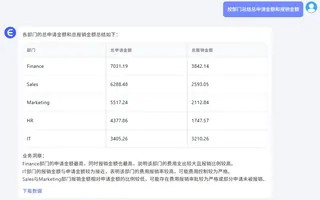
几秒钟内,你就会得到一个按部门划分的总结,两个指标并列显示——无需数据透视表,无需 SUMIF 函数。
问题 3:
显示一个按总申请金额对费用类别进行排名的图表。
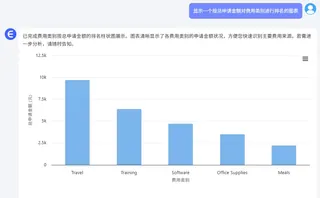
匡优 Excel 立即生成一个条形图,显示每个费用类别的总申请金额。你可以一眼看出哪些类别占了大部分支出——比如差旅费和软件费用——并迅速决定哪些政策需要重新审视。
传统方式与匡优 Excel 的对比
| 任务 | 传统 Excel | 匡优 Excel |
|---|---|---|
| 报销错误检查 | 长公式 + 筛选器 + 手动检查 | 一个问题,立即标记出有问题的行 |
| 部门总结 | 数据透视表 + 手动更新 | 几秒钟内得到清晰的总结 |
| 费用趋势分析 | 复杂的数据透视表 + 自定义图表格式设置 | 自动生成带有标签突出显示的图表 |
| 数据刷新 | 每次有新报告都要手动重新操作 | 上传数据后再次提问即可 |
最终想法
你不必抛弃 Excel,但绝对可以不再在其中苦苦挣扎。
有了匡优 Excel,我花在重复性报告上的时间更少,而花在发现洞察上的时间更多。无论是纠正错误的报销还是优化部门支出,提出正确的问题就能快速得到正确的答案。
让 Excel 完成工作,你专注于财务分析。