核心要点:
- 在Excel中手动为大型数据集中的日期、货币和百分比等数字格式进行纠正是重复、缓慢且容易出错的过程,阻碍了快速分析。
- 匡优Excel 是一款Excel AI助手,它通过允许您使用简单的自然语言提示来应用复杂的格式规则,从而改变了这项任务,例如“将‘销售额’列格式化为带两位小数的美元货币”。
- 使用Excel AI进行格式化不仅能节省大量时间,还能确保数据一致性,减少手动错误,并让您腾出精力专注于有意义的分析,而不是繁琐的点击操作。
问题背景与痛点
想象一下:您刚刚下载了一份原始销售报告或从CRM导出的数据。您需要为演示做准备,但数字却一团糟。“日期”列混合了 MM/DD/YYYY 格式和原始序列号。“收入”列只显示像 54321.9 这样的纯数字,而不是 $54,321.90。“增长率”列显示的是 0.05,而它本应清楚地显示为 5%。
对于任何在Excel中处理数据的人来说,这个场景都再熟悉不过了。您的数据在技术上是正确的,但其呈现方式却具有误导性且不专业。在您甚至还没开始分析趋势或构建图表之前,就不得不花费宝贵的时间一个接一个地清理和重新格式化单元格。
这种手动格式化过程不仅仅是一种烦恼;它是一个主要的瓶颈。它涉及浏览菜单、记住快捷键并一次一列地应用设置。对于一个小表格来说,这只是个小麻烦。但对于每周处理包含数千行和数十列的数据集来说,这就成了对您工作效率的巨大消耗,也是潜在错误的主要来源。
传统的Excel解决方案:步骤与局限性
要手动修复这些格式问题,Excel提供了一个功能强大但繁琐的工具:设置单元格格式 对话框。典型的工作流程大致如下。
首先,您需要找到格式设置选项。您可以在功能区的 开始 选项卡中,在“数字”组内找到它们。这个下拉菜单显示了当前格式,并允许您从几个常见选项中进行选择。
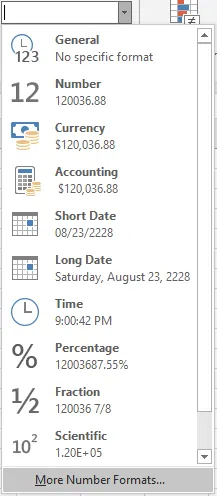
为了获得更多控制,您最终需要打开主要的 设置单元格格式 对话框,可以通过点击下拉菜单底部的“更多数字格式...”,或者使用经典的快捷键 Ctrl+1(在Mac上是 Command+1)。
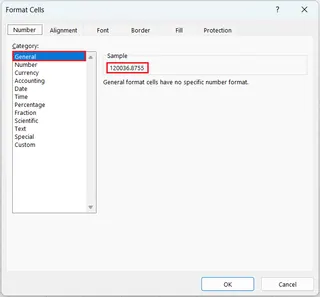
从这里开始,手动过程逐列进行:
- 修复货币格式: 选择‘收入’列,按
Ctrl+1,选择“货币”或“会计专用”类别,选择正确的符号(例如 $, €, £),并指定小数位数。 - 修复日期格式: 选择‘日期’列,打开对话框,转到“日期”类别,然后滚动浏览一长串特定于区域设置的格式,以找到符合您公司标准的格式(例如
YYYY-MM-DD)。 - 修复百分比格式: 选择‘增长率’列,再次打开对话框,选择“百分比”,并设置所需的小数位数。
- 特殊情况: 对于像邮政编码或电话号码这样需要保留前导零的情况,您必须记住在输入数据之前将单元格格式设置为“文本”,或者使用“特殊”或“自定义”格式类别返回去修复它们。
手动方法的局限性
虽然这种方法有效,但它充满了低效率和风险:
- 高度重复: 对多列应用格式是一个繁琐的循环:选择、右键单击、配置。这是无需动脑的工作,会占用宝贵分析时间。
- 容易出错: 很容易意外选择错误的格式、错误的货币符号,或将格式应用到错误的单元格范围,导致报告不一致和具有误导性。
- 难以扩展: 随着数据集增长,手动格式化所需的时间呈线性增加。处理100行需要5分钟,处理100,000行可能需要一个小时。
- 可维护性差: 如果您向表格中添加新数据,通常必须记得重新应用格式。如果同事接手您的工作簿,他们无法轻易知道您应用的确切格式规则,除非检查每一列。
- 认知负荷高: 您必须记住每个选项的位置以及“货币”和“会计专用”等格式之间的具体区别。
新解决方案:使用Excel AI(通过匡优Excel)
与其成为Excel菜单的专家,不如直接告诉Excel您想要什么,用简单的英语?这就是像匡优Excel这样的Excel AI助手带来的新现实。您只需在聊天中描述期望的结果,就能解决完全相同的格式问题。

使用匡优Excel的整体方法
工作流程得到了极大的简化:
- 上传您的文件: 将包含混乱数据的Excel或CSV文件拖放到匡优Excel中。
- 描述您的格式需求: 在类似聊天的界面中,输入简单的命令来格式化您的数据。
- 查看并导出: 匡优Excel立即将更改应用到数据表。然后您可以下载完美格式化的文件。
分步指南:使用AI修复我们混乱的报告
让我们以前面提到的混乱销售报告为例,使用匡优Excel来修复它。
1. 上传数据文件
首先,上传您的 .xlsx 或 .csv 文件。匡优Excel将以熟悉的电子表格视图显示您的数据。最好确保您的列有清晰的标题(如‘日期’、‘收入’、‘增长率’),以便在提示中轻松引用它们。

2. 用自然语言描述您想要的结果
现在,您只需输入指令,而无需点击菜单。要修复我们的整个报告,您可以逐一发出这些命令:
- 对于货币列:
"将‘收入’列格式化为美元,显示两位小数和千位分隔符。" - 对于日期列:
"确保‘日期’列采用 YYYY-MM-DD 格式。" - 对于百分比列:
"将‘增长率’列转换为带一位小数的百分比。"
您甚至可以将多个请求合并为一个更复杂的提示:
请格式化我的表格。‘收入’和‘成本’列应格式化为不带小数的欧元。‘订单日期’列应格式化为‘dd-mmm-yyyy’。‘点击率’列应为带两位小数的百分比。
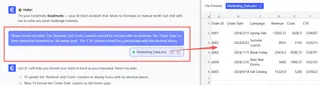
匡优Excel的AI会解析您的请求,并立即应用正确的格式规则。
3. 查看、迭代并导出
格式化后的数据会立即显示。但如果您改变主意了呢?对话式界面使得迭代变得毫不费力。您只需再提出一个请求即可。
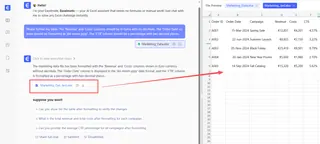
与需要导航回 设置单元格格式 对话框并撤销/重做工作的传统方法相比,这种来回对话是一个游戏规则的改变者。
对话示例:即时格式化
以下是匡优Excel中典型对话的样子:
用户: 我已上传我的活动数据。‘支出’列需要格式化为货币。
匡优Excel: 完成。‘支出’列现已格式化为带‘$’符号和两位小数的货币。看起来怎么样?
用户: 很好。现在,您能否也将‘活动开始日期’列格式化为“January 1, 2025”这种样子?
匡优Excel: 明白。我已将‘活动开始日期’列更新为‘Month Day, Year’格式。还有什么需要我帮助格式化的吗?
用户: 是的,请将当前为小数的‘转化率’列转换为百分比。
匡优Excel: ‘转化率’列现在显示为百分比。您现在可以下载清理后的Excel文件了。
传统方法与匡优Excel:快速比较
| 方面 | 传统手动格式化 | 匡优Excel AI格式化 |
|---|---|---|
| 完成时间 | 几分钟到几小时,取决于复杂度 | 几秒到几分钟 |
| 流程 | 重复点击、菜单导航 | 简单、对话式的文本命令 |
| 错误率 | 不一致和错误的风险高 | 风险低,因为AI统一应用规则 |
| 灵活性 | 僵化;更改需要重新执行步骤 | 高度灵活;可通过后续问题迭代 |
| 学习曲线 | 需要记忆菜单和选项 | 只需用简单的英语描述您想要什么 |
常见问题解答
1. 匡优Excel会修改我原始的Excel文件吗? 不会,您的原始文件保持不变。当您将文件上传到匡优Excel时,它会在云端处理一个安全副本。然后您可以将新格式化的数据作为单独的Excel文件下载。
2. 如果我的列标题不清晰,比如“Column1”或“Data_Field_A”怎么办? 虽然匡优Excel的AI很智能,但它在清晰、描述性的标题(例如“销售收入”、“交易日期”)下效果最佳。使用清晰的标题可以让您编写更直观的提示并获得更准确的结果。
3. 匡优Excel能处理自定义格式吗,比如电话号码或特定ID代码? 可以。您可以描述您需要的自定义格式。例如,您可以问:“将‘电话’列格式化为 (XXX) XXX-XXXX”或“确保‘员工ID’列始终显示5位数字,不足位用前导零补齐。”
4. 将敏感的公司数据上传到匡优Excel安全吗? 匡优Excel将数据安全作为首要任务。所有数据在传输和静态时都经过加密。有关安全和隐私合规性的具体细节,最好查阅网站上的官方隐私政策。
5. 我可以在自己的桌面版Excel中使用匡优Excel生成的格式吗? 完全可以。当您从匡优Excel下载文件时,所有格式都是使用标准的Excel属性应用的。当您在Microsoft Excel中打开该文件时,单元格将被正确格式化并完全可用。
6. 匡优Excel只用于格式化数字吗? 不,格式化只是开始。匡优Excel是一个功能齐全的Excel AI助手。您还可以用它来生成复杂公式、创建数据透视表、构建图表、清理数据,甚至编写摘要报告——所有这些都使用自然语言。
开始使用:用匡优Excel升级您的Excel工作流程
不要再将宝贵的时间浪费在格式化数字这种繁琐、重复的任务上。过去的手动点击和菜单搜寻正被一种更智能、更快速、更直观的对话式方法所取代。
下次您拿到一个混乱的电子表格时,不要再与 设置单元格格式 对话框作斗争了,试试匡优Excel吧。上传那个文件,并使用本文中的简单提示,看看您能多快获得一份干净、专业且可用于分析的报告。
立即免费试用匡优Excel,将数小时的手动格式化工作变成几秒钟的对话。