核心要点:
- 在 Excel 中使用传统的
FREQUENCY函数创建频率分布是一个多步骤、易出错的过程,涉及手动设置组距和令人困惑的数组公式语法(Ctrl+Shift+Enter)。 - 像 匡优Excel 这样的 Excel AI 工具可以完全取代这个工作流程。你只需用简单的英语描述你的需求,就能生成一个完整的频率分布表,包括百分比和直方图。
- 使用匡优Excel不仅能节省大量时间,还能提高准确性,提供更大的分析灵活性,并使任何技能水平的用户都能轻松进行数据分布分析。
挑战:理解你的数据是如何分布的
想象一下,你是一名数据分析师、经理,甚至是跟踪性能的爱好者。你有一列数字:赛车的单圈时间、班级学生的考试成绩或客户支持工单的响应时间。
简单的平均值或总和并不能说明全部情况。你需要了解分布。有多少数据点落在特定范围内?结果是围绕平均值聚集,还是分散在各处?这就是频率分布的作用。
例如,对于赛车单圈时间,你可能想知道:
- 有多少圈用时在 60 秒以下?
- 最常见的时间段是什么(例如,60-61 秒)?
- 有多少圈异常缓慢?
在 Excel 中回答这些问题,传统上意味着要使用其更令人生畏的功能之一:FREQUENCY 数组公式。正如许多用户可以证明的那样,它远非直观。
传统方法:FREQUENCY 数组公式
此任务的标准 Excel 解决方案是 FREQUENCY 函数。它专门设计用于计算一组区间(或“组距”)内的出现次数。虽然功能强大,但其实现过程是典型的“Excel 摩擦”——一个比实际需要更复杂的过程。
语法是 =FREQUENCY(data_array, bins_array)。
data_array:你的原始数字列表(例如,包含所有单圈时间的单元格)。bins_array:你必须为每个组手动定义的上限列表。
让我们使用一个包含 12 个单圈时间的数据集来逐步完成这个手动过程。
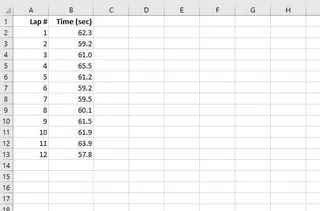
步骤 1:手动创建你的“组距”
首先,你必须决定如何对数据进行分组。对于我们的单圈时间,假设我们想按秒分组。你必须为这些“组距”创建一个单独的列,它们代表每个类别的上限。例如,组距值“59”将统计所有小于或等于 59 的值。
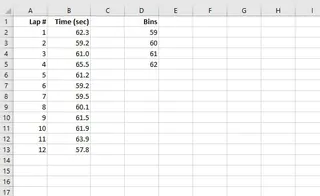
步骤 2:选择输出范围并输入公式
这里开始变得棘手。FREQUENCY 是一个“数组公式”,意味着它会将结果一次性输出到多个单元格。你必须首先选择希望结果出现的整个范围。这个范围必须比你的 bins_array 多一个单元格,以容纳“溢出”类别(值大于你最高组距的情况)。
然后,你输入公式,例如:=FREQUENCY(B2:B13, D2:D5)。
步骤 3:令人畏惧的 Ctrl+Shift+Enter
你不能只按 Enter。在大多数 Excel 版本中,要使数组公式生效,你必须按 Ctrl+Shift+Enter。如果你忘记了这个特殊的组合键,公式将只计算第一个单元格并给出错误的结果。Excel 会用花括号 {} 包裹公式,以表明它是一个数组公式。
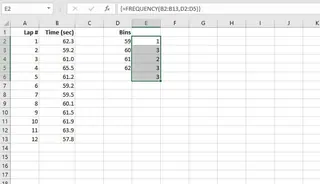
传统方法的局限性
这个过程虽然有效,但充满了问题,使得日常用户使用起来缓慢且令人沮丧:
- 学习曲线陡峭: 数组公式的概念和
Ctrl+Shift+Enter命令是一个主要障碍。它不直观,是常见的错误来源。 - 手动创建组距: 分析的质量完全取决于你选择的组距。如果你想将间隔从 1 秒改为 0.5 秒怎么办?你必须手动创建一个新的
bins_array并重做公式。这是繁琐的试错过程。 - 分析不完整: 该函数只给出计数。如果你想查看频率百分比或计算累积频率,你必须编写更多公式,仔细管理绝对和相对单元格引用(
=E2/SUM(E$2:E$6))。 - 没有可视化: 输出只是一列数字。要创建直方图(可视化频率分布的条形图),你必须经历从这些数据创建图表的单独、多步骤过程。
每一步都增加了时间和新的出错机会。本应是一个简单的查询——“我的数据是如何分布的?”——却变成了一个 15 分钟的技术练习。
新方法:使用 Excel AI 助手(匡优Excel)
与其费力地使用公式,不如想象一下直接告诉 Excel 你想要什么。这就是像 匡优Excel 这样的 Excel AI 助手的力量。它将整个流程从手动、公式驱动的任务转变为简单的对话。

你上传你的文件,然后用简单的语言提问。AI 会为你处理分组、计算、百分比甚至图表制作。
步骤 1:上传你的数据
首先,导航到匡优Excel并上传包含单圈时间的 Excel 或 CSV 文件。AI 会立即读取你的数据并显示预览。

步骤 2:用简单语言描述你想要什么
无需编写公式,你只需在聊天界面中输入你的请求。你可以说得笼统或具体。
以下是针对单圈时间数据可以使用的几个提示示例:
- 简单请求: “为‘单圈时间(秒)’列创建频率分布。”
- 更具体的请求: “将单圈时间按 1 秒间隔分组,并显示每组的计数。”
- 一体化请求: “为单圈时间构建直方图。表格还应显示每个组距的百分比和累积百分比。”
- 自定义组距: “统计有多少圈落在这些区间内:60 秒以下,60-61 秒,61-62 秒,以及 62 秒以上。”
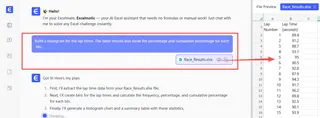
步骤 3:审查并迭代结果
匡优Excel不会只给你一个单一的、静态的答案。它会提供一个完整的结果,并邀请你进行完善。AI 将生成一个清晰的频率表,通常还会附带一个直方图。
最棒的部分是对话式的后续跟进。你可以继续用更多问题进行分析:
- “好的,现在你能把组距大小改成 0.5 秒吗?”
- “高亮显示圈数最多的那个时间段。”
- “过滤掉所有用时超过 63 秒的圈,然后重新生成图表。”
这种迭代式的探索过程对于僵化的 FREQUENCY 公式来说几乎不可能实现,但对于 AI 助手来说却毫不费力。
步骤 4:下载你完成的文件
一旦你满意了,就可以下载包含分析结果的新 Excel 文件。该文件将包含格式整洁的频率表、生成的直方图以及所有计算数据,随时可以包含在你的报告或演示文稿中。
对话示例:用户 vs. 匡优Excel
以下是典型交互的样子:
用户: 我上传了一个包含赛车单圈时间的文件。你能帮我理解这些时间的分布情况吗?
匡优Excel: 当然。我已经分析了‘单圈时间(秒)’列,并创建了一个按 1 秒间隔划分的频率分布表。我还生成了一个直方图来可视化这个分布。最常见的单圈时间在 59-60 秒区间,出现了 3 次。你想在表格中添加百分比和累积百分比列吗?
用户: 是的,请添加这些。另外,你能把最后一个组距标记为“超过 62 秒”吗?
匡优Excel: 完成。表格现在包含了频率、百分比和累积百分比列。超过 62 秒的值的最终组距已清晰标记。你现在可以下载包含新表格和图表的更新后的 Excel 文件了。
传统方法 vs. 匡优Excel:快速比较
| 方面 | 传统 FREQUENCY 公式 |
匡优Excel AI 助手 |
|---|---|---|
| 方法 | 复杂的数组公式(Ctrl+Shift+Enter) |
简单的自然语言提示 |
| 组距创建 | 手动、僵化、更改繁琐 | 自动或基于简单指令 |
| 灵活性 | 低。更改需要重做公式。 | 高。可通过后续问题完善分析。 |
| 输出 | 仅原始数字。百分比/图表需要额外工作。 | 一次性提供完整的表格、图表和百分比。 |
| 获得结果时间 | 10-20 分钟 | 不到 1 分钟 |
| 所需技能 | 中级到高级 Excel 知识 | 描述业务问题的基本能力 |
常见问题
问:使用匡优Excel进行频率分布分析,我需要知道“组距”是什么吗?
答:不需要。你可以直接要求“频率分布”或“直方图”,AI 会根据你数据的范围为你创建合理的组距。如果需要,你可以随后要求它进行调整。
问:匡优Excel能直接创建直方图吗?
答:是的,完全可以。只需要求“为 [你的列名] 创建直方图”,匡优Excel就会生成底层的频率表和可视化图表。
问:我把数据上传到匡优Excel安全吗?
答:匡优Excel在设计时就考虑了数据安全性。你的文件会被安全处理,不会用于其他任何目的或共享。有关详细信息,请始终参考网站上的官方隐私政策。
问:如果我的数据有空白单元格或文本怎么办?
答:就像 FREQUENCY 函数一样,匡优Excel足够智能,在进行像频率计数这样的数值分析时,会忽略空白单元格和非数字文本,确保它们不会破坏你的结果。
问:我能从匡优Excel那里得到 Excel 公式吗?
答:可以。在许多情况下,你可以要求匡优Excel提供它用来生成结果的公式。这是学习或在你自己工作簿中应用相同逻辑的好方法。
开始使用:今天就升级你的 Excel 工作流程
FREQUENCY 函数曾有过它的辉煌,但现代数据分析要求速度、灵活性和直观性。继续依赖复杂、过时的方法意味着浪费宝贵的时间,而这些时间本应用于解释数据,而不仅仅是准备数据。
像匡优Excel这样的 Excel AI 助手弥合了你的问题和答案之间的差距。它使你能够执行复杂的分析,而无需再考虑 Ctrl+Shift+Enter。
准备好亲自体验了吗?免费试用匡优Excel。上传你下一个需要分析的数据集,并要求它“创建频率分布”。你将在几秒钟内得到答案,而不是几分钟。