核心要点:
- 在 Excel 数据透视表中创建计算字段的传统方法需要浏览复杂的菜单并手动编写公式,速度慢且容易出错。
- 像 匡优Excel 这样的 Excel AI 工具完全消除了这种手动工作。您只需用简单的英语描述您的需求,即可创建复杂的计算,例如添加税费或佣金列。
- 通过使用匡优Excel,您可以在几秒钟内构建和修改包含自定义计算的数据透视表,从而显著提高报告效率并确保准确性。
为数据透视表添加自定义计算的烦恼
想象一下:您刚刚整理完一个月的销售数据。您已将其整齐地组织到一个按产品类别汇总总销售额的数据透视表中。看起来很棒。但随后,您的经理问道:“你能添加一列显示每个类别的 8% 销售税吗?再添加一列显示预计的 15% 佣金?”
您的心沉了一下。您知道这不是一个简单的“添加列”任务。这意味着要重新深入数据透视表的选项迷宫,试图记住创建“计算字段”的确切步骤。
这种情况是许多 Excel 用户的常见痛点。数据透视表非常适合汇总数据,但一旦您需要一个源数据中不存在的计算——比如税费、奖金、预测或差异——您就会碰壁。您被迫与一个笨拙、不直观、感觉像是另一个时代设计的界面作斗争。
传统方式:在计算字段迷宫中导航
对于那些勇于尝试的人来说,手动创建计算字段的过程大致如下。这是一个强大的功能,但它深藏在 Excel 的界面中。
首先,创建基本的数据透视表。在我们的示例中,我们有一个烘焙食品列表及其总销售价格。
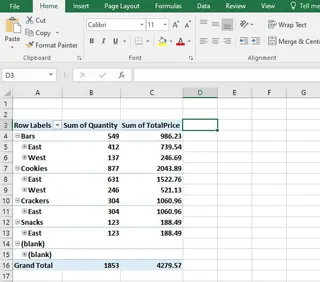
要添加计算出的销售税列,您必须执行以下步骤:
- 单击数据透视表内的任意位置。
- 转到功能区上的 数据透视表分析 选项卡。
- 找到并单击 字段、项目和集。
- 从下拉菜单中选择 计算字段...。
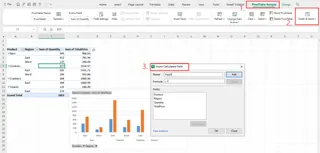
这将打开“插入计算字段”对话框,真正的“乐趣”开始了。
- 命名字段: 输入一个名称,例如
销售税。 - 编写公式: 在这里,您必须手动输入公式。您不能只是单击数据透视表中的列。您必须在列表中找到正确的字段名称(本例中为
总价),单击“插入字段”,然后输入公式的其余部分,例如* 0.14表示 14% 的税。
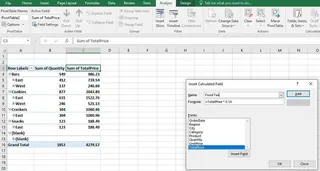
如果字段名错误或公式中有拼写错误,操作就会失败。如果成功,新列就会出现。
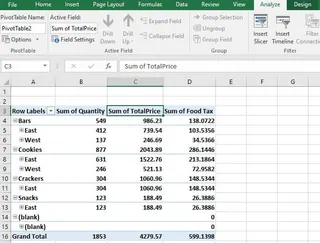
手动方法的局限性
虽然功能上可行,但这个过程充满了问题,会拖慢您的速度并容易出错:
- 缓慢且笨拙: 不断需要浏览多个菜单和对话框,严重拖累工作效率。
- 公式易错: 手动输入公式和字段名称很容易导致拼写错误。忘记一个单引号或使用错误的字段名会导致令人沮丧的
#NAME?或#VALUE!错误。 - 难以修改: 如果税率从 14% 变为 15% 怎么办?您必须重复整个菜单浏览过程来查找和编辑公式。
- 总计令人困惑: 计算字段的一个臭名昭著的问题是它们如何处理总计。Excel 会将公式重新应用于源数据的总和,而不是对计算字段列的结果进行求和。这可能导致不正确且令人困惑的总计,特别是对于非可加性公式(如比率或百分比)。
- 可发现性低: 许多 Excel 用户甚至不知道这个功能的存在,因为它隐藏得太深了。
新方法:使用匡优Excel的 Excel AI
如果您能跳过所有这些步骤呢?如果您可以直接告诉 Excel 您想要什么,它就会为您构建数据透视表和计算字段呢?这正是像 匡优Excel 这样的 Excel AI 助手所做的。

匡优Excel 将数据分析从一系列点击和公式转变为简单的对话。您上传数据,并使用简单的英语来询问您需要的洞察。
让我们使用匡优Excel 来解决同样的问题。
步骤 1:上传您的数据
首先,将包含销售数据的 Excel 或 CSV 文件拖放到匡优Excel 中。AI 将立即读取并理解您的数据结构。

步骤 2:用简单语言描述您的目标
您无需手动构建数据透视表,而是从请求初始摘要开始。然后,再请求计算字段。
您可以从一个简单的请求开始,创建基础数据透视表:
创建一个数据透视表,显示每个项目的总价之和。
匡优Excel 将立即为您生成此表。现在,神奇之处来了。要添加计算字段,您只需询问:
添加一个名为“食品税”的新列,其值为“总价”的 14%。
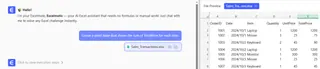
就这样。无需菜单,无需公式生成器,没有拼写错误。
步骤 3:通过后续问题审查和迭代
匡优Excel 将使用正确计算出的“食品税”列更新数据透视表。这种对话式方法的妙处在于,您可以轻松地完善或扩展您的分析。
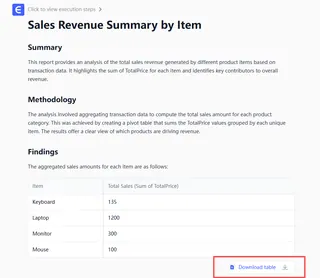
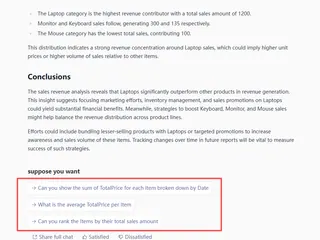
想添加佣金?直接问:
现在再添加一个名为“佣金”的列,计算为“总价”的 20%。
如果税率变了怎么办?
将“食品税”更新为 15% 而不是 14%。
需要最终价格?
创建一个“最终价格”列,它是“总价”和“食品税”的总和。
每个请求都在几秒钟内处理完毕,让您能以思考的速度探索数据。
步骤 4:导出您的最终报告
一旦您对结果满意,就可以将完成的工作簿作为新的 Excel 文件下载。它将包含一个格式完美的数据透视表,其中包含所有由 AI 生成的计算字段,随时可以与您的团队分享。
对话示例:几秒钟内从原始数据到洞察
以下是使用匡优Excel 的典型对话示例:
用户: 我已上传我的销售数据。你能创建一个数据透视表来按项目汇总总价,并按价格从高到低排序吗?
匡优Excel: 完成。我已创建了一个数据透视表,显示每个“项目”的“总价”之和,并按降序排序。牛角包的总销售额最高。
用户: 很好。现在,添加一个名为“销售税”的计算字段,它是“总价”的 8%。
匡优Excel: 我已将“销售税”列添加到您的数据透视表中,计算为每个项目“总价之和”的 8%。
用户: 很好。你能再添加一个“净价”列,从“总价”中减去“销售税”吗?然后创建一个条形图来比较前 5 个项目的“净价”。
匡优Excel: 明白。已添加“净价”列。我还生成了一个条形图,显示前 5 个项目的“净价”。您可以在下方查看图表并下载更新后的 Excel 文件。
传统方法与匡优Excel:快速比较
| 方面 | 传统计算字段 | 匡优Excel AI 助手 |
|---|---|---|
| 流程 | 导航 分析 > 字段、项目和集,然后手动输入公式。 |
在聊天提示中描述所需的计算。 |
| 创建时间 | 2-5 分钟,取决于熟悉程度。 | 10-20 秒。 |
| 灵活性 | 僵化。编辑需要重复整个过程。 | 高度灵活。通过简单的后续问题即可修改计算。 |
| 错误风险 | 高(拼写错误、错误的字段名、语法错误)。 | 非常低。AI 为您处理语法和逻辑。 |
| 学习曲线 | 中等。需要记住特定的 Excel 功能。 | 最小。如果您能描述您的业务需求,您就可以使用它。 |
常见问题解答
1. 使用匡优Excel 处理计算字段需要了解任何 Excel 公式吗? 不需要。这是主要优势。您只需用简单的语言描述计算(例如,“销售列的 15%”或“收入减去成本”)。AI 会将您的话翻译成正确的公式。
2. 匡优Excel 能处理更复杂的多步骤计算吗? 是的。您可以描述涉及多个字段、条件或步骤的计算。例如,“添加一个奖金列,是销售额的 5%,但仅适用于超过 10,000 美元的销售额。”
3. 匡优Excel 能正确处理总计吗? 匡优Excel 的 AI 旨在理解计算的上下文。在大多数情况下,它能在总计行中正确地对计算结果进行求和,避免了手动方法的常见陷阱。如果它误解了,您可以通过后续提示轻松澄清。
4. 我将数据上传到匡优Excel 时安全吗? 是的。匡优Excel 采用企业级安全标准构建。您的数据在传输和静态时都经过加密,并且不会用于训练任何模型。有关具体的合规性细节,请始终参考官方隐私政策。
5. 我可以在桌面版 Excel 中使用匡优Excel 创建的数据透视表吗?
当然可以。您可以将结果下载为标准 .xlsx 文件。该数据透视表(包括计算字段)将在任何版本的 Microsoft Excel 中完全可用并可编辑。
6. 如果 AI 误解了我的请求怎么办? 就像与人类分析师交谈一样,您可以简单地重新表述您的请求或提供更多上下文。例如,如果您说“添加税”而 AI 询问税率,您可以回复“使用 8.5% 的税率”。对话式界面使得纠正和完善变得容易。
采取行动:立即升级您的数据透视表工作流程
不要再让繁琐的菜单导航和手动公式编写拖慢您的速度。您花在计算字段上的时间,本可以用于实际的分析和决策。
通过拥抱 Excel AI 助手,您不仅仅是更快地创建一列;您正在从根本上改变与数据的关系。您可以提出复杂的问题,测试不同的场景,并在极短的时间内生成报告。
准备好亲自体验了吗?免费试用匡优Excel。上传您自己的电子表格,尝试让它创建一个计算字段。从本文中的一个提示开始,亲眼见证神奇的效果。