核心要点:
- Excel 中传统的
VLOOKUP函数功能强大但僵化、易出错,且需要手动计数列号,使得数据查找繁琐且脆弱。 - 像 匡优Excel 这样的 Excel AI 工具用自然语言取代了复杂公式。您只需描述想要查找或合并的数据,AI 就会自动处理整个查找过程。
- 使用匡优Excel进行数据查找可以消除
#N/A错误,轻松处理复杂的连接,并允许进行灵活的对话式分析,将 30 分钟的任务变成 30 秒的查询。
问题背景与痛点
想象一下这个常见场景:您在 Excel 表格中有一份公司所有客户的主列表,包含客户 ID、姓名、城市和州等列。这是一个包含数千行的巨大表格。
现在,您的经理交给您一份单独的小列表,其中只包含少数几个客户 ID,并要求您“快速找出这些客户各自所在的城市”。
如果您是 Excel 用户,脑海中会立刻浮现出一个函数:VLOOKUP。这是完成这项工作的经典工具——将一个列表中的值与另一个列表匹配,并检索相关数据。但说实话,“快速”很少是 VLOOKUP 体验的一部分。
首先,您必须记住确切的语法。然后,您需要确保查找值位于数据范围的第一列。您必须手动数出包含“城市”数据的列号。如果是第 15 列呢?您得数。如果下周有人在主列表中插入新列呢?您的公式就失效了。还有那可怕的 #N/A 错误,只要有任何 ID 未找到就会弹出,让您的报告看起来混乱且不专业。
这个简单的“提取一些数据”的请求,演变成了一场令人沮丧的编写、调试和保护脆弱公式的练习。对于一个感觉应该很简单的任务,手动过程却异常复杂且充满潜在陷阱。
传统的 Excel 解决方案:步骤与局限性
几十年来,VLOOKUP 一直是完成此任务的首选函数。它垂直搜索表格数组第一列中的某个值,并返回同一行中指定列的对应值。
其语法如下:
=VLOOKUP(lookup_value, table_array, col_index_num, [range_lookup])
让我们分解一下如何手动解决客户城市查找问题。
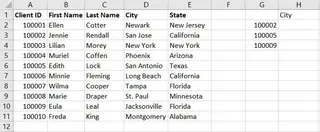
步骤 1:确定 lookup_value
这是您想要查找的值。在我们的例子中,就是您小列表中的第一个客户 ID,假设在单元格 G2 中。
步骤 2:定义 table_array
这是您主客户数据的整个范围,例如 A1:E11。您必须确保客户 ID 是该范围内的第一列。您还需要用美元符号 ($A$1:$E$11) 锁定此范围,以便在向下拖动公式时它不会移动。
步骤 3:确定 col_index_num
现在,您需要手动计算 table_array 中的列,以找到包含城市的列。如果“客户 ID”是第 1 列,“名字”是第 2 列,“姓氏”是第 3 列,那么“城市”就是第 4 列。您在公式中输入 4。
步骤 4:设置 range_lookup
您几乎总是需要精确匹配,因此输入 FALSE。这告诉 Excel 只有在找到完全匹配的客户 ID 时才返回结果。
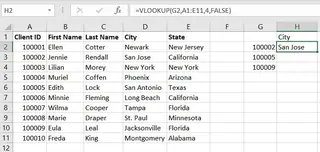
单元格 H2 中的最终公式为:
=VLOOKUP(G2, $A$1:$E$11, 4, FALSE)
然后,您将此公式向下拖动,应用于列表中所有其他客户 ID。
VLOOKUP 方法的局限性
虽然它能完成任务,但这种传统方法存在诸多问题:
- 只能向右查找:
VLOOKUP只能在表格数组的最左列中搜索值。如果您需要查找客户 ID 并找到其左侧列中的值,VLOOKUP就无能为力。您必须重新排列数据或改用更复杂的INDEX(MATCH)组合。 - 脆弱的列索引:
col_index_num是一个硬编码的数字。如果您或同事在主数据中插入新列(例如,在“姓氏”和“城市”之间插入“加入日期”列),您之前数的4现在就是错的。它会开始提取错误数据(或错误),且没有任何警告,从而悄无声息地破坏您的报告。 - 难看的错误: 如果列表中的某个客户 ID 在主表中不存在,
VLOOKUP会返回#N/A错误。为了生成干净的报告,您必须用另一个函数(如IFERROR)包装您的公式,使其变得更长更复杂:=IFERROR(VLOOKUP(...), "未找到")。 - 仅返回第一个匹配项: 如果您的数据有重复的客户 ID,
VLOOKUP会找到列表中的第一个就停止。它没有内置的方法来显示所有可能的匹配项,这可能会产生误导。 - 不直观: 对于不“常驻”Excel 的人来说,其语法并不不言自明。向新团队成员解释
col_index_num或为什么FALSE很重要,是常见的培训难题。
新方法:使用 Excel AI(以匡优Excel为例)
与其记忆公式和手动构建数据结构,不如直接告诉Excel 您想做什么?这正是像匡优Excel这样的 Excel AI 助手的设计初衷。您上传文件,使用简单的语言来执行数据查找等复杂任务。

以下是您如何用一小部分时间解决完全相同的问题。
步骤 1:上传您的数据文件
首先,您只需上传包含主客户列表和需要查找的 ID 短列表的 Excel 工作簿。匡优Excel接受 Excel (.xlsx, .xls) 和 CSV 文件。为获得最佳效果,请确保您的数据具有清晰的列标题,如“客户 ID”、“城市”等。

步骤 2:用简单语言描述您的目标
无需编写公式,您只需在聊天界面中输入请求。您可以直截了当地说明您想要实现的目标。
以下是您可以使用的几个提示词示例:
- “我有两个工作表,‘客户主表’和‘查找列表’。对于‘查找列表’中的每个‘客户 ID’,从‘客户主表’工作表中找到对应的‘城市’,并将其添加为新列。”
- “基于共同的‘客户 ID’列合并我的两个表格。”
- “使用客户 ID,提取第二个工作表中客户的‘城市’和‘州’。”
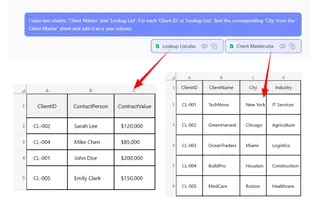
匡优Excel的 AI 理解您的表格之间的关系以及您请求背后的意图。
步骤 3:查看结果并进行迭代
几秒钟内,匡优Excel就会向您展示结果——一个新表格,显示您原始的查找列表,其中“城市”列已正确填充。无需检查公式或修复错误。
最棒的是,这是一个对话过程。您可以轻松地完善或扩展您的请求。例如,您可以接着问:
- “很好。现在也加上‘州’这一列。”
- “筛选此列表,只显示来自‘纽约’的客户。”
- “你能按城市字母顺序对最终列表进行排序吗?”
这种对话式的数据分析方法是静态公式无法实现的。它允许您即时探索数据并回答后续问题。
步骤 4:导出您的干净数据
一旦您对结果满意,就可以一键下载新创建的表格,得到一个干净的 Excel 文件。数据已准备好共享或用于演示,没有混乱的公式或 #N/A 错误。
对话示例
以下是完成此任务时与匡优Excel的典型交互示例:
用户: 我上传了一个包含两个标签页的文件:‘所有客户’和‘待查ID’。我需要通过将‘待查ID’标签页中列出的每个客户的‘客户 ID’与‘所有客户’标签页中的数据匹配,来找到他们所在的城市。
匡优Excel: 明白。我已为您合并了数据。我已根据‘客户 ID’,将‘名字’、‘姓氏’、‘城市’和‘州’列添加到了您的‘待查ID’列表中。您希望我移除这些新列中的任何一列吗?
用户: 这很好,但我现在只需要‘城市’列。请移除其他列。
匡优Excel: 完成。该表格现在只显示‘客户 ID’及其对应的‘城市’。您可以在下方下载更新后的 Excel 文件。
VLOOKUP 与匡优Excel:快速对比
| 特性 | 传统 VLOOKUP |
匡优Excel (Excel AI) |
|---|---|---|
| 完成时间 | 5-15 分钟(编写、调试、清理) | < 1 分钟 |
| 学习曲线 | 中等;需要理解语法、绝对引用和错误处理。 | 极低;需要能够用简单语言描述业务需求。 |
| 灵活性 | 低。插入/删除列时会失效。只能向右查找。 | 高。理解上下文。可以向左、向右查找并合并复杂数据。 |
| 错误处理 | 手动。需要 IFERROR 来管理 #N/A 错误。 |
自动。返回干净数据,清晰指示哪些值未找到。 |
| 后续问题 | 需要编写全新的公式或手动筛选。 | 简单。只需在聊天中提出后续问题。 |
常见问题解答
1. 使用匡优Excel需要了解任何 Excel 公式吗?
不需要。这是主要优势。您不需要了解 VLOOKUP、INDEX(MATCH) 或任何其他公式。您只需要能够用简单语言描述您想要的结果。
2. 我将数据上传到匡优Excel安全吗? 数据隐私和安全是首要任务。匡优Excel使用安全连接和基础设施来处理您的文件。有关数据处理和隐私的具体细节,最好查阅网站上的官方隐私政策。您的原始文件不会被修改。
3. 如果我的查找列不是数据中的第一列怎么办?
这是 VLOOKUP 的一个经典限制,而匡优Excel完全消除了这个限制。因为您使用的是自然语言,AI 理解要匹配哪些列,无论它们在表格中的位置如何。您可以直接说“将 Sheet1 中的‘客户 ID’与 Sheet2 中的‘客户编号’匹配”。
4. 匡优Excel能处理近似匹配吗,比如 VLOOKUP 的 TRUE 选项? 可以。您可以要求它找到最接近的匹配项。例如,您可以问:“对于每个销售额,从费率表中找到对应的佣金等级,向下舍入到最接近的等级。”
5. 如果我查找的值不存在怎么办?
匡优Excel不会返回 #N/A 错误,而是将对应的单元格留空,或者您可以指示它如何处理缺失值,例如写上“未找到”。这样从一开始就能得到更干净、更专业的输出。
6. 我可以在自己的表格中使用匡优Excel生成的公式吗? 可以。除了提供最终数据,匡优Excel还可以生成执行任务所需的精确 Excel 公式。您可以复制此公式并粘贴到您自己的工作簿中,这是学习或在现有文件中自动化任务的好方法。
采取行动:使用匡优Excel升级您的 Excel 工作流程
别再浪费时间与脆弱的 VLOOKUP 公式较劲了。您花在数列、锁定单元格引用和清理 #N/A 错误上的每一分钟,每月加起来就是数小时损失的生产力。
通过拥抱 Excel AI 助手,您可以将注意力从如何在 Excel 中执行任务转移到想要回答什么业务问题上。查找数据变得像提问一样简单,为您节省宝贵时间,让您专注于更具战略性的分析。
准备好亲身体验了吗?立即试用匡优Excel。上传您当前正在处理的文件之一,并使用本文中的一个提示词。亲身体验简单的对话如何取代复杂的公式。