核心要点:
- 传统的Excel“技巧”,如键盘快捷键和手动格式化,需要不断记忆和重复性的人工操作,导致时间浪费和潜在错误。
- 像 匡优Excel 这样的Excel AI工具,用简单的对话式命令取代了这些繁琐的手动步骤,让您可以用自然语言描述您想要的结果。
- 通过使用匡优Excel,您可以在几分钟内自动化整个工作流程——从数据清洗、格式化到分析和报告——从而解放您,让您专注于战略性洞察,而不是繁琐的点击。
问题所在:我们为什么一开始要搜索“Excel技巧”
每位与数据打交道的专业人士都熟悉这种感觉。你有一张包含数千行销售数据、营销活动结果或财务数据的电子表格。你的目标很简单:将这些原始数据转化为一份清晰、美观且富有洞察力的报告。然而,实现这一目标的过程却充满了繁琐、重复的任务雷区。
你发现自己需要逐个调整列宽,手动应用货币格式,费力地复制粘贴格式,并与查找和替换功能作斗争以纠正不一致之处。这简直是“在成千上万次点击中被消磨殆尽”。
这正是为什么关于“Excel技巧”的文章和视频如此受欢迎。学会用Ctrl + Shift + $来格式化货币,或者双击自动调整列宽,感觉就像拥有了超能力。这些技巧承诺能为你的工作流程节省几秒甚至几分钟。但一个令人不舒服的事实是:它们只是手动操作的一种更快的方式。你仍然是流水线上的工人,只是工具稍微快了一点。
核心问题不在于缺少某个特定的快捷键,而在于整个手动、按部就班的操作模式。你必须记住这些技巧,按正确的顺序执行它们,并祈祷自己不会漏掉任何一步。如果你能完全跳过这条流水线,直接告诉“经理”你想要的最终产品是什么样子呢?
旧方法:技巧工具箱及其隐藏成本
让我们来看看一些常见的“技巧”,以及为什么尽管它们有用,却代表了一种根本上有限的数据处理方法。
1. 铺天盖地的键盘快捷键
每个Excel高级用户都有一套自己喜欢的快捷键。
Alt + =(Mac上为Cmd + Shift + T) 用于自动求和。Ctrl + Shift + $用于应用货币格式。Ctrl + F用于查找和替换文本。Ctrl + 箭头键用于导航到数据区域的边缘。
局限性:
- 认知过载: 快捷键有数百个。记住它们,尤其是在不同操作系统(PC vs. Mac)之间切换时,是一项巨大的心智负担。
- 并非真正的自动化: 快捷键只是一个更快的点击。你仍然需要自己执行操作,每次、每个报告都如此。
- 缺乏上下文理解能力: 使用
Ctrl + F在一个州列表中将“CO”替换为“AZ”,可能会意外地将“Company”变成“AZmpany”。快捷键缺乏理解你意图的智能。
2. 手动格式化和调整大小
这类技巧包括双击两列标题之间的边界以自动适应内容,或使用格式刷将样式从一个单元格复制到另一个。
局限性:
- 重复性: 如果你有15列,你就必须执行这个操作15次。如果添加了新数据,你可能需要全部重做一遍。
- 不一致: 很容易漏掉一列或应用错误的格式,导致报告看起来不专业。
- 耗时: 虽然比拖动快,但这仍然是一个纯粹的手动过程,消耗了本可用于实际分析的宝贵时间。
3. 结构操作
用于管理工作簿结构的技巧,例如一次性插入多行,或复制一个工作表作为新月份报告的模板。
局限性:
- 易于出错: 为新月份复制工作表时,很容易忘记清除旧数据,导致计算错误。
- 设置繁琐: 这个过程仍然需要多次右键点击、菜单选择和重命名步骤。它不是一键式解决方案。
- 不可扩展: 如果你需要创建12份月度报告,你就需要重复这个手动复制过程11次。
总而言之,这些技巧只是权宜之计,而非根本的解决方案。它们优化的是一个破碎、手动的流程中的个别步骤。真正的生产力飞跃来自于改变工作流程本身。
新方案:使用Excel AI(以匡优Excel为例)
与记忆低级命令不同,像匡优Excel这样的Excel AI助手允许您用自然语言描述您的高级目标。您扮演经理的角色,而AI则扮演您的专家分析师,在几秒钟内为您执行繁琐的任务。

以下是如何在不使用任何快捷键的情况下解决同样的问题。
第1步:上传您的原始数据文件
只需将您的Excel或CSV文件拖放到匡优Excel中。AI将读取您的数据,识别标题,并为您的指令做好准备。无需进行任何预格式化。

第2步:用自然语言描述您的格式化需求
无需十几个快捷键和点击,只需一个命令即可清理和格式化您的整个工作表。
忘掉这些技巧:
Ctrl+Shift+$- 双击调整列宽
- 手动查找和替换文本
只需告诉匡优Excel:
将‘Sales’和‘Profit’列格式化为保留两位小数的美元货币。然后,自动调整所有列以适应其内容。另外,在‘Product Type’列中找到所有‘Stout’并替换为‘Vanilla Stout’。
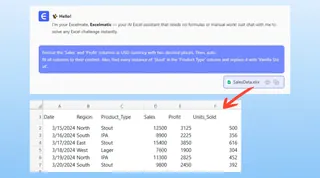
AI能够理解上下文。它只会对指定的列应用更改,避免了盲目“查找和替换”时常见的错误。
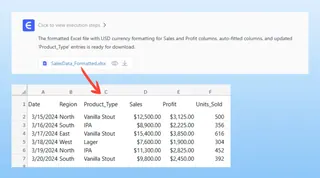
第3步:通过简单提问来分析和操作数据
这是Excel AI远超简单技巧的地方。现在您只需通过提问即可执行复杂的分析。
想要创建摘要? 不要手动构建数据透视表。只需提问:
创建一个数据透视表,按产品类别细分,显示每个区域的总销售额。
需要新的计算? 不要编写公式。只需提问:
添加一个名为‘Profit Margin’的新列,并将其计算为 (Profit / Sales)。将其格式化为百分比。
想要创建模板? 不要复制工作表。只需提问:
筛选出‘一月’的销售数据并创建一个摘要。下周我将上传二月份的新文件以进行相同的分析。
第4步:迭代和导出
匡优Excel将呈现结果——一个新表格、一个数据透视表或一个图表。如果结果不完全正确,您无需从头开始。只需继续对话即可。
很好。现在,请在那个数据透视表中,按总销售额从高到低对区域进行排序。
一旦您满意,就可以将经过完整格式化和分析的报告下载为一个全新的Excel文件,随时可以分享。
对话示例:60秒内从原始数据到报告
以下是一段真实的对话,它取代了至少五种不同的“Excel技巧”。
用户: 这是我的月度销售数据文件。首先,请清理一下。确保所有列的宽度足以看到内容,将‘Revenue’列格式化为美元,并删除任何重复的行。
匡优Excel: 已完成。我已调整所有列的宽度,将‘Revenue’列格式化为美元货币,并删除了3个重复行。清理后的数据已准备就绪。下一步做什么?
用户: 现在,创建一个数据透视表,按‘Sales Rep’和‘Region’汇总总收入。
匡优Excel: 我已生成数据透视表,以‘Sales Rep’为行,‘Region’为列,显示收入总和。您需要我添加一个图表来可视化这些数据吗?
用户: 是的,创建一个堆积条形图,显示每个销售代表按区域划分的收入明细。另外,能把底层表格放在一个新的Excel文件中给我吗?
匡优Excel: 当然。堆积条形图已生成。您可以通过下面的链接下载包含清理后数据、数据透视表和图表的新Excel工作簿。
传统技巧 vs. 匡优Excel:快速比较
| 任务 | 传统“技巧” | 匡优Excel (AI 助手) |
|---|---|---|
| 执行时间 | 5-20分钟的连续点击和快捷键操作。 | 1-2分钟的输入和审核。 |
| 错误率 | 高。容易漏掉步骤、应用错误格式或在公式中输入错误。 | 低。AI始终如一地执行指令,且易于纠正。 |
| 灵活性 | 低。一个新的请求(例如,“按季度而不是月份显示”)需要重做工作。 | 高。只需提出一个后续问题。AI会立即适应。 |
| 学习曲线 | 陡峭。需要记忆数十个命令和函数。 | 极低。只要您能描述您想要什么,您就能使用它。 |
常见问题解答
1. 我需要知道任何Excel快捷键才能使用匡优Excel吗? 完全不需要。匡优Excel的全部目的就是让您无需记忆快捷键和复杂函数。您只需用自然语言描述您的目标。
2. 匡优Excel能处理所有像调整列宽或格式化数字这样的“技巧”吗? 是的。它可以处理所有标准的格式化、数据清洗和操作任务。您无需执行技巧,只需描述您想要的最终结果(例如,“将标题行设为粗体和蓝色”)。
3. 上传我公司的数据到匡优Excel安全吗? 匡优Excel的设计将数据安全放在首位。所有数据在传输和存储时都经过加密。有关数据处理和隐私的具体细节,建议您查阅网站上的官方隐私政策。
4. 如果AI误解了我的请求怎么办? 该平台被设计为对话式的。如果初步结果不符合您的预期,您可以在后续消息中澄清您的请求,就像与人类助手沟通一样。例如,“这很接近了,但你能用‘Order Date’列来进行月度细分吗?”
5. 匡优Excel会取代Excel吗?
不会。匡优Excel是一个强大的AI助手,可以极大地提升您的Excel工作流程。它为您完成数据准备和分析的繁重工作,其最终输出是一个标准的、功能齐全的Excel文件(.xlsx),您可以继续使用、分享或用于其他流程。
立即行动:立即升级您的Excel工作流程
多年来,我们一直被告知,精通Excel意味着掌握一长串的技巧和快捷键。但生产力的未来不在于更努力地工作或记忆更多,而在于更聪明地工作。
不要再把宝贵的时间浪费在AI可以在几秒钟内完成的重复性手动任务上。您的专长在于理解业务、解读数据和做出战略决策——而不是记住是按Ctrl还是Cmd。
试试匡优Excel吧。上传一份您每周都要处理的电子表格,并使用本文中的一些提示。体验一下当您只需说出您想要什么就能立即得到它时的不同。