核心要点:
- 会计师在 Excel 中花费大量时间进行手动数据处理、编写复杂公式和调整报表格式,这不仅效率低下,还极易引发代价高昂的错误。
- 像 匡优Excel 这样的 Excel AI 工具取代了这些手动步骤,让会计师只需用自然语言描述需求,即可生成复杂的财务分析、数据透视表和图表。
- 使用 匡优Excel 能显著缩短月末结账和报告时间,提高数据准确性,并使会计师能将精力从繁琐的数据整理转向高价值的战略洞察。
会计师的困境:深陷电子表格的泥潭
几十年来,Microsoft Excel 一直是会计界无可争议的主力工具。从试算平衡表和日记账分录到财务报表和预算差异分析,电子表格是现代财务部门的基石。它已如此根深蒂固,以至于精通 Excel 不再是“加分项”,而是任何会计职位的基本先决条件。
但说实话,Excel 在带来分析清晰度的同时,也伴随着数小时令人沮丧、重复且枯燥的手动工作。想象一下季度末,你面对着从 ERP 系统导出的堆积如山的原始交易数据。你的任务是整合这些数据,清理不一致之处,对费用进行分类,制作损益表,创建实际与预算的差异报告,并为管理层会议生成汇总图表。
压力是巨大的。SUMIFS 函数的范围错误、VLOOKUP 的链接中断,或是数据透视表筛选不当,任何一个微小的失误都可能引发连锁反应,导致严重的报告错误,进而造成错误的商业决策和手忙脚乱的最后一刻修正。你花费在处理单元格引用和表格结构上的时间,远比你真正分析公司财务状况的时间要多。这就是电子表格的悖论:这个旨在带来秩序的工具,却常常制造混乱。
传统 Excel 工具包:功能强大,但操作痛苦
为了应对这种复杂性,经验丰富的会计师们已经掌握了一套“高级用户”技能。这些技巧区分了新手和专家,但每一种都有其自身的弊端。
核心技能:一把双刃剑
让我们来分析一下处理月末报告场景的传统方法:
数据准备与格式化 (
Ctrl+T, 数据验证): 在开始任何分析之前,必须对原始数据进行结构化处理。你会将数据范围转换为标准的 Excel 表格 (Ctrl+T),应用数字格式(货币、百分比),或许还会使用数据验证来防止输入错误。- 局限性: 这纯粹是重复性劳动,不会产生任何洞察,却消耗了宝贵的时间。如果收到新数据,你必须重复整个过程,并祈祷自己没有遗漏任何步骤。
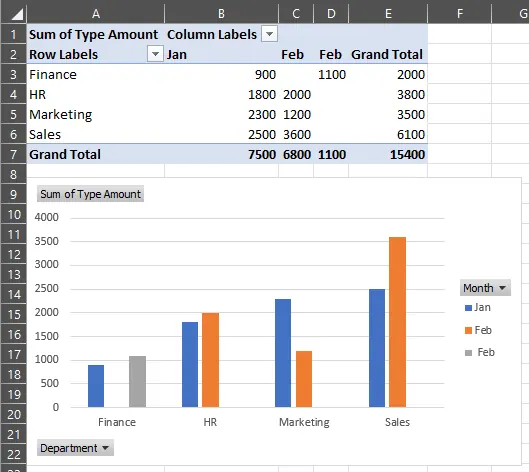
使用数据透视表进行分析: 这是汇总大型数据集的首选工具。你可以通过拖放字段来创建摘要,例如按部门和月份计算总费用。毫无疑问,它功能强大。
- 局限性: 数据透视表很僵化。如果你的经理追问一个问题,比如“你能展示‘市场部’支出前 5 的供应商吗?”,你就得回到数据透视表字段窗格,进行点击、拖动和筛选。对于同事来说,理解或修改数据透视表也出了名的困难,而且每次源数据更改时都需要手动刷新。
创建图表和迷你图: 为了展示你的发现,你会制作条形图、折线图和饼图。你甚至可能添加迷你图——在单个单元格内显示的微型图表——来展示数字旁边的趋势。
- 局限性: 创建一个视觉上吸引人且信息丰富的图表是一门艺术。它需要通过菜单进行多次点击来调整坐标轴、标签、标题和颜色。如果你需要为 10 个不同部门创建 10 个不同的图表,这将是一项巨大的时间投入,而且几乎不可能在不使用复杂宏的情况下实现自动化。
使用模拟分析处理高级场景: 对于预测和预算,你可能会使用单变量求解或方案管理器等工具来模拟不同结果(例如,“我们需要达到多少收入才能实现 20% 的利润率?”)。
- 局限性: 这些工具功能强大,但需要对财务建模和 Excel 的特定界面有深入的理解。它们不直观,并且很难与非 Excel 专家分享和解释。其结果通常是静态的,难以整合到动态报告中。
这里的共同点是,传统方法将流程、逻辑和准确性的全部重担都压在了你的肩上。你就是那台人肉计算机,你写的每一个公式、点击的每一个单元格都增加了出错的风险。
新方法:使用 Excel AI(以 匡优Excel 为例)
如果你可以完全跳过这些手动步骤呢?如果你可以简单地告诉 Excel 你需要什么,它就会为你构建报告呢?这就是像 匡优Excel 这样的 Excel AI 智能体所承诺的。
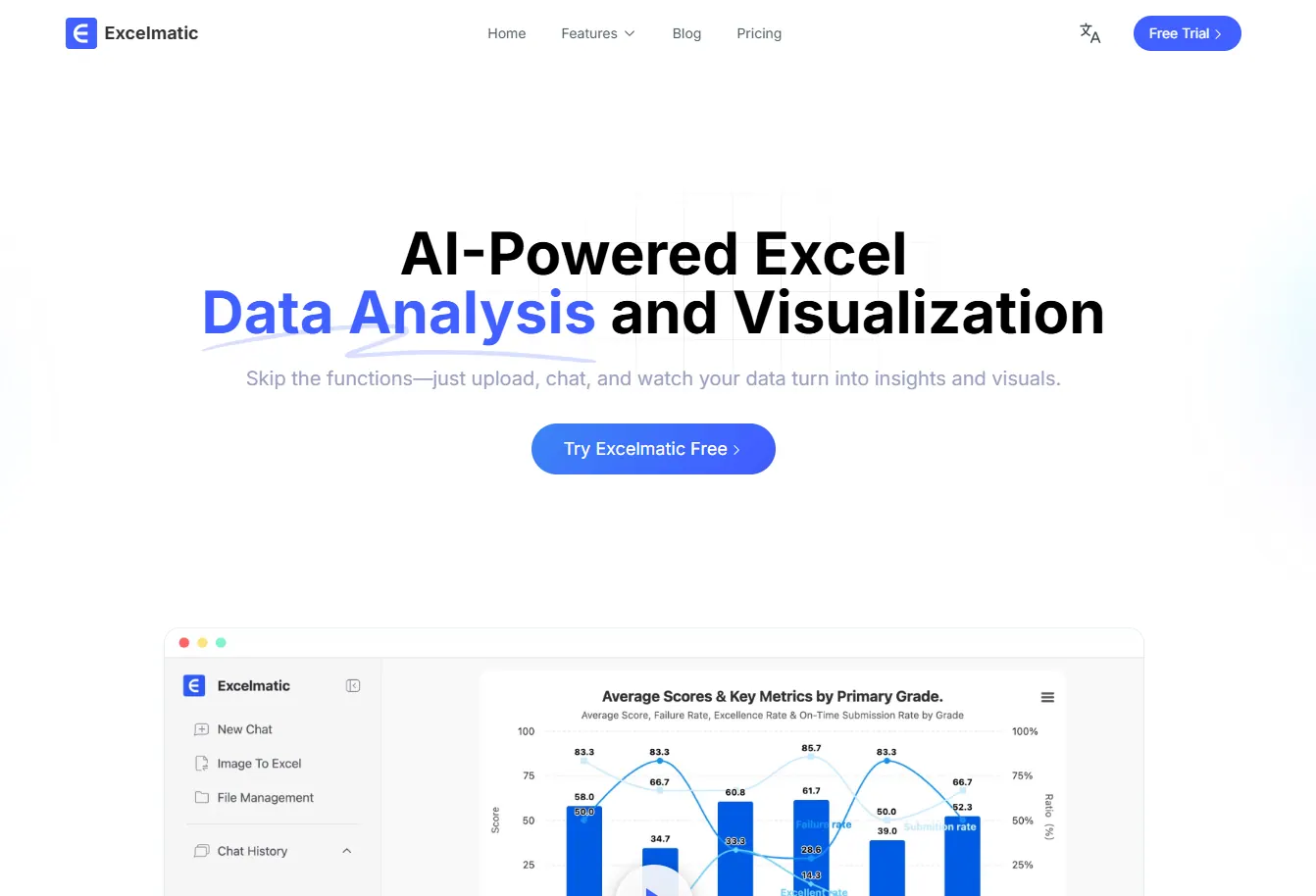
匡优Excel 是一款能连接到你的数据(Excel、CSV 文件)的工具,让你能够使用自然语言来执行分析、生成公式、创建数据透视表、构建图表和起草报告。你从一个“执行者”转变为一个“指挥者”,专注于做什么,而不是怎么做。
AI 驱动的会计分析分步指南
让我们再次回到那个压力山大的月末结账场景,但这次我们使用 匡优Excel。
1. 上传你的数据
你不再是打开一个空白电子表格,而是登录 匡优Excel 并上传你的原始数据文件——交易日志、预算文件或试算平衡表导出文件。匡优Excel 会读取你的数据并理解列标题。
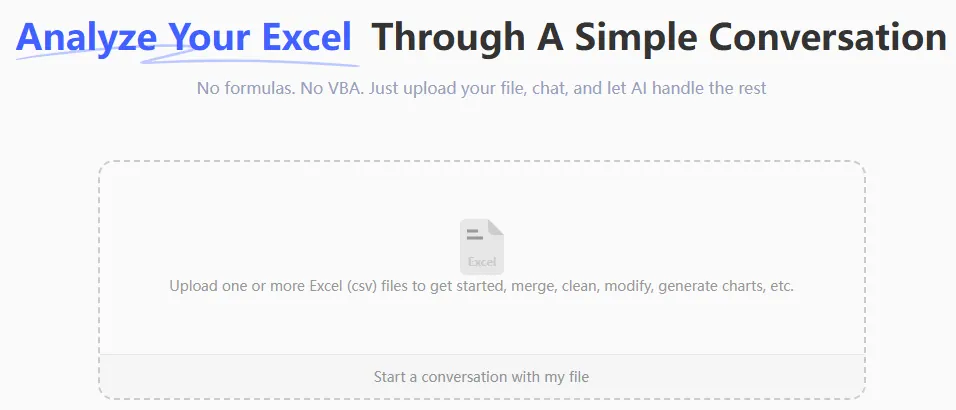
2. 用通俗易懂的语言描述你的请求
现在,你不再需要点击和输入公式,只需与 AI 对话。你可以提出与之前手动构建时完全相同的需求。
以下是一些你可以使用的示例提示:
- “使用交易数据,创建一个数据透视表,显示每个费用类别按月细分的总金额。”
- “根据预算和实际文件,计算每个部门的差异和差异百分比。”
- “显示第三季度总支出排名前 10 的供应商。”
- “生成一个折线图,展示过去 12 个月收入和销售成本的趋势。”
- “创建一个新列,根据供应商名称对费用进行分类。‘AWS’和‘Google Cloud’应归为‘云基础设施’。”
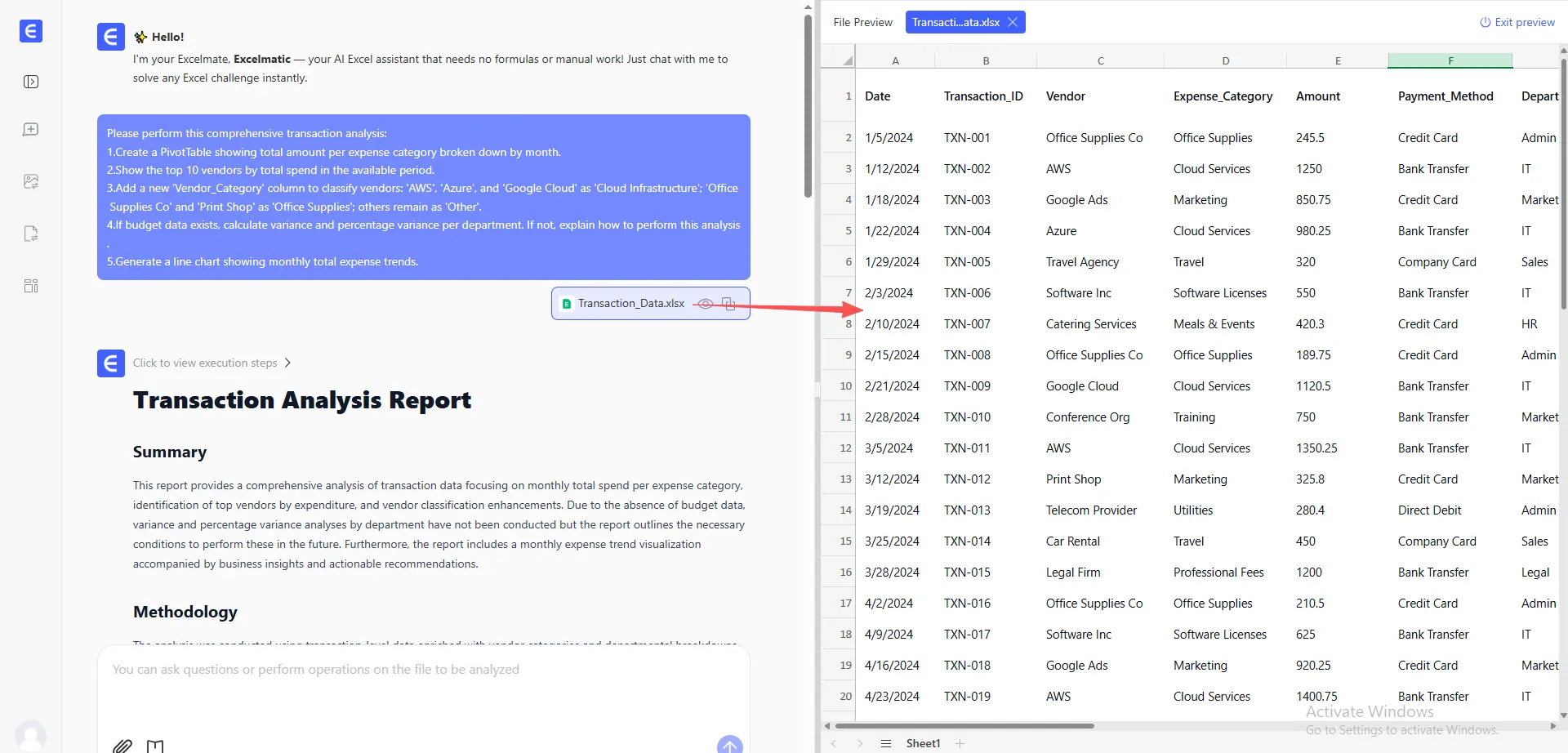
3. 通过对话进行审查和迭代
匡优Excel 不仅仅是给你一个最终答案。它会提供结果——一个表格、一个数据透视表或一个图表——然后等待你的反馈。这才是真正神奇的地方。分析变成了一场对话。
你可以通过追问轻松地优化你的请求:
- “这很棒。现在,你能把这个数据透视表筛选为只显示‘销售与市场’部门吗?”
- “添加一个条件格式规则,用红色高亮显示所有负差异。”
- “把这个折线图改成堆积条形图。”
- “根据这个表格,写一份关于本季度前三大费用驱动因素的简要总结。”
这种迭代过程在传统 Excel 中是无法实现的,除非从头开始或进行复杂的手动调整。
4. 导出你的结果
一旦你满意了,就可以将结果下载为一个全新的、干净的 Excel 文件,其中包含生成的表格、数据透视表配置和图表。你也可以复制 AI 生成的精确公式并粘贴到你自己的工作簿中。输出结果与标准 Excel 100% 兼容。
对话示例:一个真实的会计任务
以下是在 匡优Excel 中创建一个差异报告的典型交互过程:
用户: 我上传了两个文件:'actuals_q3.csv' 和 'budget_q3.csv'。两个文件都有'部门'、'费用类别'和'金额'列。你能创建一个汇总表,显示每个费用类别的实际值、预算、差异和差异百分比吗?
匡优Excel: 完成。我已经合并了这两个文件,并创建了一个包含您所要求列的表格:'费用类别'、'实际金额'、'预算金额'、'差异'(实际 - 预算)和'差异百分比'。您想看某个特定部门的汇总吗?
用户: 是的,请筛选出'IT 部门'。另外,请对表格进行排序,将负差异最大的类别显示在最上面。
匡优Excel: 表格现在已筛选为'IT 部门',并按最大的不利差异排序。前三名是'软件许可证'、'云服务'和'承包商费用'。我还在'差异'列添加了数据条,以便快速可视化。
用户: 完美。现在,为这前三大类别创建一个比较实际与预算金额的条形图。
匡优Excel: 这是您要求的条形图。您可以下载包含此表格和图表的更新后的 Excel 文件。
传统 Excel vs. 匡优Excel:快速比较
| 方面 | 传统 Excel | 匡优Excel (Excel AI) |
|---|---|---|
| 获得结果的时间 | 对于复杂报告,需要数小时甚至数天。 | 分钟级。 |
| 所需技能 | 对公式、数据透视表和图表设置有深入了解。 | 能够用语言清晰地描述业务需求。 |
| 灵活性 | 低。新请求通常需要从头开始重建报告。 | 高。通过对话轻松调整和优化分析。 |
| 错误率 | 高。容易因拼写错误或范围不正确而出现人为错误。 | 低。AI 能一致地处理公式生成和数据操作。 |
| 工作重心 | 手动数据操作和公式编写。 | 战略分析和解读结果。 |
常见问题解答
1. 匡优Excel 对敏感的财务数据安全吗? 是的。匡优Excel 采用企业级安全设计。您的数据在传输和静态时都经过加密,并且不会用于模型训练。请务必参考官方隐私政策以获取详细信息,但该平台是为商业用途而构建的。
2. 我还需要了解 Excel 公式和数据透视表吗? 您不需要成为专家也能获得价值。匡优Excel 会为您处理生成公式和数据透视表的繁重工作。然而,对 Excel 概念有基本了解可以帮助您提出更好的问题,并充分利用 AI 生成的输出。
3. 匡优Excel 能处理杂乱或非结构化的数据吗? 匡优Excel 具备数据清洗能力。您可以要求它执行诸如“删除重复行”、“用‘N/A’填充‘地区’列中的缺失值”或“将‘全名’列拆分为‘姓’和‘名’”等任务。为获得最佳效果,建议从列标签清晰的数据开始。
4. Excel AI 会取代会计师吗? 不会。Excel AI 是一种能将工作中那些最繁琐部分自动化的工具。它将会计师从低价值的数据录入和操作中解放出来,让他们能够专注于更高价值的活动,如战略分析、财务故事讲述和业务合作。它是一个放大器,而不是替代品。
5. 我可以在自己的电子表格中使用 匡优Excel 生成的公式吗? 当然可以。匡优Excel 可以向您展示它用来获得结果的确切公式。您可以复制这个公式并直接粘贴到您自己的 Excel 工作簿中,使其也成为一个强大的学习工具。
6. 匡优Excel 适合完全的初学者吗? 是的。只要您能描述出您想做什么,您就可以使用 匡优Excel。它极大地降低了在 Excel 中进行复杂数据分析的门槛,让每个人都能使用,而不仅仅是高级用户。
立即行动:用 匡优Excel 升级你的会计工作流
会计师的角色正在演变。未来属于那些能够利用技术更聪明地工作,而不是更辛苦地工作的人。当强大的 AI 工具唾手可得时,继续在手动电子表格任务上花费数小时已不再是一个可行的选择。
通过拥抱像 匡优Excel 这样的 Excel AI 智能体,您可以:
- 将您的报告时间从数小时缩短到几分钟。
- 消除代价高昂的手动错误,提高财务报告的准确性。
- 即时回答管理层的临时问题,而无需重新构建您的分析。
- 通过专注于驱动业务价值的战略洞察来提升您的角色价值。
停止与电子表格搏斗,开始掌控您的数据。
立即免费试用 匡优Excel,亲身体验会计的未来。上传一份您自己的报告,看看您能多快地获得所需的洞察。