核心要点:
- 创建编号列表和序列对发票编号、项目规划和数据整理等商务任务至关重要,但Excel的SEQUENCE函数存在兼容性限制
- 匡优Excel的AI方法通过简单语言指令生成任意数字序列,无需记忆公式
- 相比传统方法,匡优Excel能处理复杂序列、日历和动态范围,且不存在版本兼容问题或溢出错误
- 对商务用户而言,采用AI工具意味着更快的数据整理速度,能将更多时间投入分析而非技术性公式工作
无论您是在处理预算还是构建仪表板,我们在Excel中处理数据的方式正在不断演进。例如,动态数组通过让公式自动将结果溢出到相邻单元格,彻底改变了操作可能性。
Excel的SEQUENCE()函数就是这种能力的典型代表,它可以创建动态数字数组。但如果您无需记忆任何函数就能实现相同甚至更复杂的结果呢?本指南将深入探讨强大的SEQUENCE()函数,并将其与现代AI驱动的方法进行对比。
什么是Excel的SEQUENCE()函数?
在深入细节之前,我们先明确SEQUENCE()的实际功能。这是Excel的动态数组函数之一,旨在帮助用户创建连续数字数组,无需繁琐地拖拽公式或填充整列。通过单个公式,您即可即时生成数字列表,并随数据变化自动更新。
想象一下:您需要为发票创建编号列表、为查找操作生成行索引集,或是制作能随日期调整的排班日历。在这些场景中,SEQUENCE()都能将以往繁琐的工作变得轻松简单。
Excel SEQUENCE()语法与参数
了解SEQUENCE()的实用性后,我们来解析具体使用方法。我们将逐步讲解其语法,探讨每个参数,并了解如何组合运用。
该函数语法简单,但应用场景广泛。以下是核心结构:
=SEQUENCE(行数, [列数], [起始值], [步长])
这些参数的含义如下:
行数(必需):要填充连续数字的行数[列数](可选):要填充的列数。如果省略,默认为1[起始值](可选):起始数字。默认为1[步长](可选):每个后续数字的增量值。默认为1
您无需使用所有参数——Excel会自动为您填充默认值。
基础示例:SEQUENCE()与AI方法对比
让我们观察SEQUENCE()的实际应用,并与使用匡优Excel等AI工具的直观方法进行对比。匡优Excel是一款能理解自然语言的AI助手,让您无需编写公式即可获得结果。

创建简单列表
使用SEQUENCE()时,您需要输入:
=SEQUENCE(10)
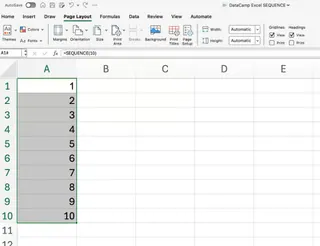
此公式会将数字1到10溢出到下方单元格。无需拖拽操作!
匡优Excel方式: 使用匡优Excel时,您只需上传文件并输入:
创建从1到10的编号列表
AI会处理后续所有操作,将列表精确放置在您需要的位置,无需记忆函数名称或参数。
生成数字区块
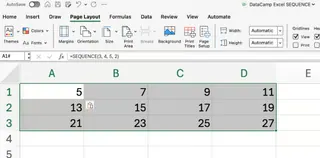
要使用SEQUENCE()创建更复杂的网格,您需要使用:
=SEQUENCE(3, 4, 5, 2)
这将生成3行4列的矩阵,从5开始每次递增2。适用于构建网格、座位表或仿真模型。
匡优Excel方式: 只需用自然语言说明需求:
生成3×4的数字网格,从5开始每次增加2
这种对话式方法比构建包含四个独立参数的公式直观得多。
生成日期列
如需生成日期序列,可以基于TODAY()函数构建:
=SEQUENCE(7, 1, TODAY(), 1)
将输出单元格格式设置为日期,您就获得了一个每日自动更新的滚动周历。
匡优Excel方式: 操作请求同样简单直观:
创建从今天开始未来7天的日期列表
匡优Excel不仅生成列表,还会自动处理日期格式设置,为您节省额外步骤。
SEQUENCE()在日常工作中的传统与AI方法对比
截至目前,我们已经介绍了技术细节。但在实际电子表格中如何应用呢?让我们对比两种工作流程。
为报表自动化动态列表
假设您正在制作月度报表,需要生成与B1单元格存储的交易笔数相匹配的灵活行项目列表。
使用SEQUENCE()时,公式为:
=SEQUENCE(B1)
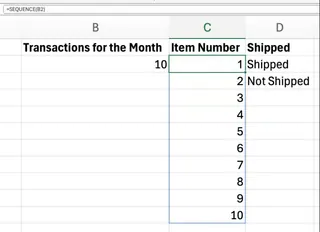
当B1单元格值变化时,您的编号列表会自动扩展或收缩。
匡优Excel方式: 您可以在请求中引用单元格,保持同等动态性:
创建总数为B1单元格值的编号列表
这种方法用清晰直接的指令替代了公式语法。
为查找和公式提供动态范围支持
当SEQUENCE()与INDEX()、SORT()和FILTER()等其他函数结合时,才能真正展现其价值。例如,要生成自动更新的“前N名”排行榜,您可能需要编写复杂的嵌套公式:
=INDEX(SORT(A2:A6, 1, -1), SEQUENCE(2))
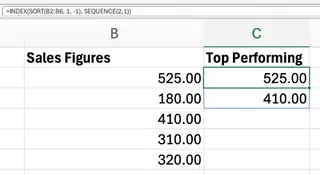
此公式从排序列表中提取前两个值。虽然功能强大,但需要理解四个不同函数及其交互方式。
匡优Excel方式: 在这里,AI的优势变得尤为明显。您完全跳过复杂公式,直接要求最终结果:
显示A2:A6范围中前两个最大值
匡优Excel在后台处理排序和筛选,直接交付结果。这将重点从“如何构建公式”转向“我需要什么结果”。
创建日历模板和日期序列
许多人使用Excel作为日历工具。使用SEQUENCE()时,您可以从当月第一天开始填充后续30天:
=SEQUENCE(30, 1, DATE(2024, 7, 1), 1)
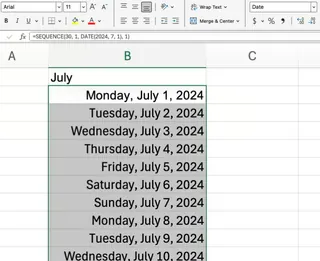
匡优Excel方式: 同样,只需简单指令即可完成:
创建从2024年7月1日开始的30天日历
SEQUENCE()进阶技巧
让我们看看更复杂的场景,其中手动公式与AI指令的对比更为鲜明。
创建动态矩阵计算
假设您要生成完整的乘法网格。SEQUENCE()的技巧很巧妙但不够直观:
=SEQUENCE(10, 1) * TRANSPOSE(SEQUENCE(10, 1))
此公式结合了两个函数和一个运算符来模拟矩阵乘法。
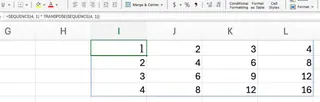
匡优Excel方式: 这项复杂任务变得轻而易举。只需描述您脑中的构想:
创建10×10乘法表
将SEQUENCE()整合到条件公式中
当与IF()或FILTER()结合使用时,SEQUENCE()可以驱动复杂逻辑。例如,要返回销售额超过1000美元的行,您需要一个非常长的公式:
=INDEX(A2:A100, FILTER(SEQUENCE(ROWS(A2:A100)), B2:B100 > 1000))
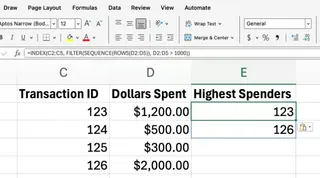
这是需要深入理解动态数组协同工作方式的高级技巧。
匡优Excel方式: 这正是AI工具真正实现数据分析民主化的场景。您无需成为公式专家,只需询问:
在我的表格中,显示B列销售额大于1000的所有行
故障排除与局限性
传统方式:SEQUENCE()问题
- 兼容性:
SEQUENCE()需要Microsoft 365或Excel 2021。在旧版本中会出现#NAME?错误 - #SPILL!错误:此常见错误表示
SEQUENCE()想要“溢出”结果的单元格非空。您必须清空阻碍的单元格 - 大小限制:Excel工作表有行数和列数限制。尝试创建超过此限制的序列将导致错误
AI驱动方式:匡优Excel优势
使用匡优Excel等AI助手可完全规避这些问题:
- 无兼容性问题:该工具独立于您的Excel版本运行
- 无#SPILL!错误:AI管理输出空间,确保结果放置无冲突
- 简化逻辑:无需担心数组不匹配或复杂嵌套。AI会解读您的目标并处理执行过程
结论
掌握SEQUENCE()等函数确实能改变您在Excel中的工作方式,将静态表格转变为动态响应工具。这相比手动拖拽公式是一个重大飞跃。
然而,行业格局正在再次转变。现代AI助手如匡优Excel代表了这一演进的下一个阶段。它们让您超越语法记忆,直接专注于目标。无需构建复杂公式,您只需用自然语言说明需求,让技术完成繁重工作。
准备好简化您的Excel工作流程了吗?立即尝试匡优Excel,体验AI驱动序列生成的强大功能。
下次当您试图回忆函数参数时,不妨思考是否通过简单提问能更快获得答案。电子表格生产力的未来不仅关乎更智能的公式,更关乎与数据进行的更智能对话。