要点摘要
- 模板困境:找到真正符合当地税务规则和服务类型的发票表格,常常严重降低生产力。
- AI 突破:不要去“修改”下载的文件,使用 匡优Excel 从一句话生成定制结构。
- 内置智能:每个生成的模板都包含预先验证的税务、合计和折扣公式,消除手工计算错误的风险。
- 即时专业化:可选择输入具体提示或点击预设示例,在 60 秒内获得适用于管理层的财务系统。
背景:“破损模板”循环
小企业主和自由职业者经常陷入令人沮丧的循环:下载“免费”发票模板后发现有损坏的 Excel 公式、混乱的布局或与本地法规不符的僵化税务字段。
如果你没有起始文件也没关系——我们提供蓝图和构建器。 与其将就于通用下载,匡优Excel 通过一个强大功能为你提供两条通往专业财务系统的路径。
两种方法生成理想账单系统
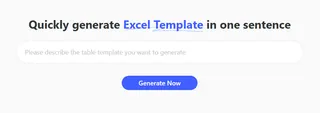
路径 A:自然语言生成(“定制”方式)
如果你的商业模式独特——比如分级定价或特定的国际税务要求——只需用简单描述说明即可。
- 提示示例:“为创意代理创建专业发票,包含任务、单价、工时、10% 折扣和 7% 销售税列。”
- 为何可行:AI 理解货币和日期字段所需的 验证 规则,瞬间为你构建稳健框架。
路径 B:一键示例(“快速”方式)
如果你偏好从经过实战验证的专业设计开始,可在示例库中浏览 财务 或 销售 分类。
- 工作原理:从已验证模板中选择,例如 "可打印报价 / 发票" 或 "费用报销 + 审批汇总"。
- 结果:你将得到一个高端结构,已帮助数千用户通过免去手动设置实现显著的 生产力 提升。
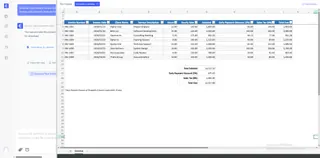
小贴士:当你生成像 "可打印报价 / 发票" 这样的模板时,你会发现两个工作表:
- “发票” 工作表:包含预填示例以展示公式运行效果。
- “空白” 工作表:为你的专业数据录入提供干净、已准备公式的画布。
操作指南:3 步打造财务控制中心
步骤 1:选择入口
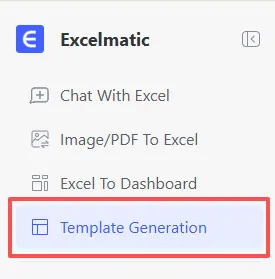
登录匡优Excel,进入 “模板生成” 选项卡。决定使用自定义提示还是选择示例模板。
步骤 2:定义与优化
输入你的需求或选择喜欢的布局。AI 会确保文档中日期和货币的 数据格式 保持一致。
试试这些提示看看效果:
- 针对自由职业者:
创建一个专业发票,包含任务、单价、工时列,并计算 15% 税款。
- 针对小型企业:
构建一个月度费用跟踪表,将支出分类(市场、租金、工资)并显示总利润与亏损。
步骤 3:生成并部署
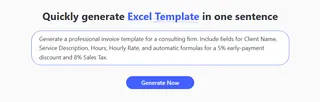
点击 “Generate Now”。在 30-60 秒 内,你的专业 .xlsx 文件即可下载。
生成后:你的数据下一步做什么?
获得模板只是 AI 驱动 Excel 之旅的开始。以下是最大化新系统的方法:
- 清理混乱记录:如果你要将旧的杂乱表格数据迁入新模板,使用 自动化数据清理 秒级清除重复并修复格式。
- 可视化利润:把月度费用行转成专业仪表板。使用 即时数据可视化 查看哪些类别在消耗预算。
- 深度财务洞察:积累几个月数据后,使用 高级数据分析 在不写数据透视表的情况下识别季节性支出趋势或最赚钱的客户。
- 合并年度报表:到报税时,使用我们的 合并多张表 工具把 12 个按月发票文件合并为一份年度总表。
比较:通用下载 vs. 匡优Excel AI
| Feature | 通用在线模板 | 匡优Excel AI 生成 |
|---|---|---|
| 设置时间 | 30 - 60 分钟用于 “修复” | 30 - 60 秒 |
| 公式准确性 | 经常损坏或缺失 | 逻辑验证且自动化 |
| 可定制性 | 硬编码且僵化 | 通过提示无限扩展 |
| 工作流支持 | 仅静态文件 | 可与清理/分析集成 |
常见问题 (FAQ)
我可以用于多货币费用吗? 答:可以。只需提示 AI “添加货币转换列” 或选择一个多货币财务示例。
我的财务数据安全吗? 答:是的。匡优Excel 使用加密传输,模板生成期间仅发送您的结构描述来构建框架。