有没有人发你一个 Excel 表然后说帮我做张图?结果你一看,全是错乱格式、大小写不统一、时间乱写、品类名五花八门……
以前我会一个字段一个字段地修。现在我直接:
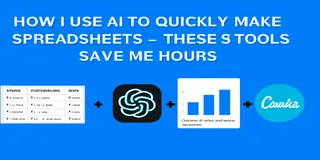
- 先用 ChatGPT 帮我清洗、规范化、分类、处理空值
- 再用匡优Excel 把清洗后的数据,快速生成图表+总结
下面我用几个真实的场景说说怎么配合用,效果出奇地好。
场景1:客户反馈表清洗 + 情感分析图
原始表格:
| Name | Feedback | Region | Date |
|---|---|---|---|
| John | too slow, not friendly | West | 1/3/24 |
| Sara | GOOD SERVICE but bit pricey | EAST | 2024.01.04 |
| Mark | ok experience, clean place | west | 3-Jan-2024 |
| ALEX | rude staff | east | 01/04/24 |
| Lauren | GREAT! Loved the quick support. | West | Jan 4 2024 |
第一步:用 ChatGPT 清洗
我直接贴数据让它:
“统一姓名首字母大写、地区名统一大小写、时间格式转成 YYYY-MM-DD,并根据反馈内容判断情绪(Positive, Neutral, Negative)”
它给我这样:
| Name | Feedback | Region | Date | Sentiment |
|---|---|---|---|---|
| John | too slow, not friendly | West | 2024-01-03 | Negative |
| Sara | GOOD SERVICE but bit pricey | East | 2024-01-04 | Neutral |
| Mark | ok experience, clean place | West | 2024-01-03 | Neutral |
| Alex | rude staff | East | 2024-01-04 | Negative |
| Lauren | GREAT! Loved the quick support. | West | 2024-01-04 | Positive |
第二步:上传到匡优Excel
我在匡优Excel中输入:
“按地区统计情绪类型,并生成图表+摘要。”
它给了我:
- 一张情绪柱状图
- 一段总结:
WEST地区的情绪以Positive为主,说明该地区客户反馈较为积极。EAST地区情绪分布较均衡,情绪类型包括Negative和Neutral,表明该地区存在一定的客户不满和中性评价。
✅ 整个流程不到 2 分钟。
场景2:销售导出数据归类 + 最热商品分析
原始数据:
| Date | Item | Units | Total |
|---|---|---|---|
| 2024/1/3 | red tshirt (m) | 3 | $45.00 |
| 3-Jan-2024 | T-Shirt - Red M | 2 | 30 USD |
| Jan 3 2024 | RED TEE MEDIUM | 4 | 60.00 |
明明是同一个产品,但表述全不一样。
我问 ChatGPT:
“统一产品名为‘Red T-Shirt M’,金额转为数字,合并重复商品数量和金额。”
它返回:
| Date | Item | Units | Total |
|---|---|---|---|
| 2024-01-03 | Red T-Shirt M | 9 | 135 |
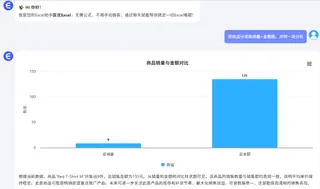
我把这个数据上传到匡优Excel,再提问:
“按商品分类做销量+金额图,并附一段分析。”
输出:柱状图 + 总结。
场景3:预算执行分析,但数据格式乱七八糟
| Dept | Budget | Actual Spent | Notes |
|---|---|---|---|
| HR | $5,000 | $5300 | good Q1, new hire |
| Ops | 6000 | 6200.00 | delayed maintenance |
| Mkt | 7000 | $6500 | Q1 ad campaign underused |
ChatGPT prompt:
“格式化金额,规范部门缩写,并计算实际和预算的差额。”
输出:
| Department | Budget | Actual | Variance |
|---|---|---|---|
| HR | 5000 | 5300 | +300 |
| Operations | 6000 | 6200 | +200 |
| Marketing | 7000 | 6500 | -500 |
上传到匡优Excel:
“创建图表,显示各部门的预算与实际情况,并突出显示超支情况。”
匡优Excel直接生成:
- 柱状图
- 点评:
HR和Operations部门存在预算超支,分别超出预算300和200,建议重点关注费用管控。Marketing部门支出在预算范围内,预算控制较好。
为什么这套组合好用?
- ChatGPT 适合处理混乱文本、非结构化字段,分类、标准化、提取字段样样行
- 匡优Excel 能一键生成图表,还自动给你写结论
一个清洗,一个分析,很适合日常报表、客户反馈、销售数据、预算执行等工作。
下次你再收到一份不忍直视的表格时,不妨这样配合试试。
👉 立即免费试用匡优Excel! + ChatGPT,干净+清楚=工作快一倍。