在学校、培训中心和训练营里,学生成绩追踪往往初衷良好,但最终却陷入电子表格的混乱之中。教师和学术管理人员发现自己被困在评分、计算平均分和生成成绩报告之间 —— 而这一切都在Excel中进行。
听起来很熟悉吧?
假设你想知道:
哪些学生在科学科目上一直表现不佳?
哪个学生在各科目上进步最大?
有多少学生的平均分超过了85分?
当然,你可以在Excel中手动完成这些操作。但如果你曾经和IF()、AVERAGE()、条件格式或图表向导弹出窗口斗智斗勇过,你就知道 —— 这并不总是那么容易。
传统方法:你需要时间、公式和耐心
让我们以一个常见的任务为例:按成绩划分的班级成绩分布。
用标准Excel来做的话,步骤如下:
计算所有科目的平均分,使用类似这样的公式:
=AVERAGE(B2:E2)—— 假设B列到E列是科目列。使用嵌套的
IF()或IFS()函数分配字母等级:=IF(F2>=90, "A", IF(F2>=80, "B", IF(F2>=70, "C", IF(F2>=60, "D", "F"))))使用
COUNTIF()函数按字母等级汇总成绩数量。根据汇总数据用柱状图构建成绩分布图表。
创建条件格式规则,以突出显示成绩低于60分的学生、表现优秀的学生或科目差距较大的情况。
将图表复制到报告或PDF中,并祈祷最后没人要求更改范围或成绩阈值。
每一步都可能引入潜在的错误 —— 尤其是当你为多个班级复制工作表、每学期重复使用电子表格,或者让不同的教师调整逻辑时。
匡优Excel来拯救:跳过公式,直接提问
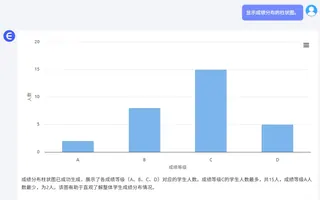
现在想象一下,将那个完全相同的Excel文件上传到匡优Excel,然后只需输入:
显示成绩分布的柱状图。
列出任何科目成绩低于65分的学生。
从数学到科学进步最大的是谁?

匡优Excel无需你构建公式和数据透视表,就能立即给出答案:汇总信息、图表、筛选结果或表格 —— 所有这些都来自简单的自然语言提示。
它快速、直观,且容错性强。最棒的是:它不在乎你的列是否顺序混乱,或者你的工作表名称是否完美。
Excel与匡优Excel:真正的区别是什么?
| 任务 | 传统Excel | 匡优Excel AI |
|---|---|---|
| 平均分计算 | 使用AVERAGE()公式手动计算 |
提问:“班级平均分是多少?” |
| 成绩等级分配 | 嵌套IF()逻辑 |
自动为你完成 |
| 图表创建 | 使用选定数据手动构建 | “绘制成绩分布柱状图” |
| 筛选表现不佳的学生 | 使用筛选器 + 条件 | “哪些学生在任何科目中得分低于60分?” |
| 报告生成 | 复制/粘贴图表 + 解释逻辑 | 几秒钟内下载图表和分析见解 |
无需复杂Excel操作,即可获得真实见解
无论你是管理一个班级、一个培训项目,还是内部技能基准,分析表现应该是为了做出决策 —— 而不是解读公式。
匡优Excel能帮助你跳过繁琐的工作,直接获得见解。想比较两名学生吗?想查看各科目上的进步情况吗?想总结表现优秀和不佳的学生吗?
只需上传你的电子表格。提出你的问题。获取答案。
就这么简单。
立即试用匡优Excel
体验Excel分析可以多么快速、直观和人性化。 告别公式,迎接清晰的学生表现见解。