
如何在 Excel 中为日期添加 3 个月:商务用户分步指南

作为匡优Excel的增长经理,我见证过无数专业人士在Excel中进行日期计算时苦苦挣扎——无论是预测分析、项目排期还是财务报告。虽然Excel提供手动解决方案,但现代团队需要更快速、防差错的方法。以下是最高效的技巧解析,包括匡优Excel的AI驱动工具如何简化这一流程。

为何日期计算在商业中至关重要

日期是项目规划、合同管理和财务建模的支柱。但手动调整日期——尤其是在考虑不同月份天数时——既繁琐又易出错。理解Excel的日期逻辑是提升效率的第一步。

Excel如何处理日期

Excel将日期视为序列号(例如1900年1月1日=1)。这使您能执行算术运算,但增加月份不像增加天数那么简单。例如:

  • 增加天数2023年1月1日 + 30 = 2023年1月31日
  • 增加月份:需使用EDATEDATE等函数处理月末日期变化

方法一:EDATE函数(最简解决方案)

EDATE是Excel专用于增加月份的工具。语法:

=EDATE(起始日期, 月数)

示例:为2023年3月15日增加3个月:

=EDATE("2023/3/15", 3)

结果2023年6月15日

优势

  • 自动适配月份天数(如1月31日→4月30日)
  • 处理闰年情况

专业提示:对于重复性任务,匡优Excel的AI引擎可自动生成并应用这些公式至整个数据集,节省数小时手动操作。


方法二:DATE函数(适用于复杂公式的灵活方案)

如需精细控制,使用DATE从年、月、日组件构建日期:

=DATE(YEAR(A1), MONTH(A1) + 3, DAY(A1))

示例:若A1 = 2023年3月15日,结果为2023年6月15日

特殊情况处理: 为避免月末日期错误(如1月31日→4月30日),可添加条件检查:

=IF(DAY(A1+1)=1, EOMONTH(A1,3), DATE(YEAR(A1), MONTH(A1)+3, DAY(A1)))

方法三:使用匡优Excel的AI工具实现自动化
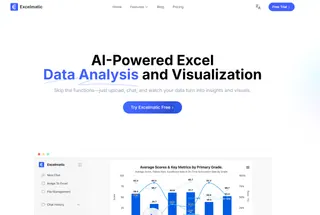
首页

虽然手动公式有效,但匡优Excel能消除不确定性,通过:

  1. 智能日期识别:检测日期格式并推荐调整方案
  2. 批量处理:一键为整列日期增加3个月
  3. 错误预警:标记异常情况(如无效闰年日期)

实践体验:将表格上传至匡优Excel,使用指令:

“为B列(原始日期)所有日期增加3个月。高亮错误并推荐修正方案”
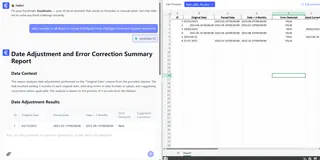
示例


商业用户专业技巧

  1. 使用填充柄生成序列

    • 在B1单元格输入=EDATE(A1,3)
    • 向下拖动填充柄应用至所有日期
  2. 结合NETWORKDAYS函数: 计算日期间的营业日数(排除周末/节假日):

    =NETWORKDAYS(起始日期, EDATE(起始日期,3))
    
  3. 可视化时间轴: 匡优Excel的AI驱动仪表板可将日期调整数据转化为交互式甘特图或时间轴。
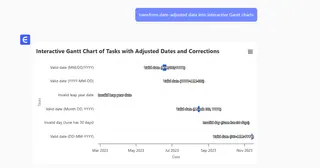
可视化


结语:从手动操作到AI驱动的高效时代

虽然Excel的EDATEDATE函数可靠,但现代团队需要速度与精确度。匡优Excel的AI工具将复杂日期计算转化为一步式操作,让您专注于战略决策。

下一步通过免费试用探索匡优Excel的日期自动化功能

AI赋能数据, 决策胜券在握!

无需写代码与函数,简单对话让匡优Excel自动处理数据、生成图表。立即免费体验,感受AI如何颠覆你的Excel工作流 →

立即免费体验

猜你喜欢

如何在Excel中创建分期还款表:分步指南
Excel操作

如何在Excel中创建分期还款表:分步指南

掌握如何通过完整的分期还款表追踪贷款支付、利息和本金。本指南对比传统Excel逐步操作法与更快捷的AI驱动方案,助您轻松管理财务。

Ruby
如何用AI自动化Excel计算样式(及更优解决方案)
Excel操作

如何用AI自动化Excel计算样式(及更优解决方案)

厌倦手动格式化Excel公式?了解AI如何自动处理计算样式,以及为何匡优Excel能通过无代码解决方案让这一切更轻松。

Gianna
如何在 Excel 中专业应用货币格式(分步指南)
Excel操作

如何在 Excel 中专业应用货币格式(分步指南)

厌倦Excel中混乱的数字堆砌?学习如何正确设置货币格式(包括美元、欧元及自定义符号),掌握专业技巧打造精美财务报表。

Gianna
如何在 Excel 中使用千位分隔符样式让数据更整洁专业
Excel操作

如何在 Excel 中使用千位分隔符样式让数据更整洁专业

厌倦在电子表格中眯眼查看无尽数字?千位分隔符格式是让数据更清晰的秘密武器。以下是使用方法——以及匡优Excel如何让它更简单。

Gianna
如何在 Excel 中应用逗号样式以呈现更清晰专业的数据
Excel操作

如何在 Excel 中应用逗号样式以呈现更清晰专业的数据

厌倦了费力查看冗长数字串?了解Excel中的千位分隔符格式如何只需几次点击,就能将数据转化为清晰专业的报告。

Gianna
如何使用AI快速创建Excel表格(分步指南)
Excel操作

如何使用AI快速创建Excel表格(分步指南)

厌倦耗费数小时构建复杂Excel表格?了解AI如何通过自然语言处理、自动化公式和智能数据可视化革新电子表格制作——匡优Excel正引领智能自动化浪潮。

Gianna
如何使用AI创建Excel电子表格(分步指南)
Excel操作

如何使用AI创建Excel电子表格(分步指南)

借助AI自动化重塑您的Excel工作流程。了解像匡优Excel这样的工具如何解读自然语言指令,自动生成包含公式、图表和优化结构的复杂电子表格——无需掌握高阶Excel技能。

Gianna
如何使用AI编写Excel公式:商务人士完全指南
Excel操作

如何使用AI编写Excel公式:商务人士完全指南

还在为复杂的Excel公式发愁吗?了解像匡优Excel这类AI工具如何解读自然语言指令生成精准公式,让数据分析比以往更快速、更易上手。

Gianna







