
作为匡优Excel的用户增长经理,我经常看到职场人士被一些简单却关键的Excel任务困扰——比如在数字间添加短横线。不论您是在处理电话号码、账户ID还是交易记录,这个微小调整都能显著提升可读性与合规性。
本指南将带您运用Excel函数掌握最高效的操作方法,并分享如何通过匡优Excel等工具实现流程自动化,进一步提速增效。

为何要在数字间添加短横线?
短横线能将杂乱数据转化为规整的专业格式,其价值体现在:
- 可读性:
1234567890变成123-456-7890——瞬间可识别为电话号码 - 行业规范:财务报表、发票和数据库常要求特定分隔格式
- 系统集成:外部软件可能强制要求带分隔符的输入以确保数据无缝导入
添加短横线的Excel公式
1. CONCATENATE:经典方案
虽属旧版函数,CONCATENATE在组合文本数字时依然可靠:
=CONCATENATE(A1, "-", B1, "-", C1)
示例:若A1=123、B1=456、C1=789,将返回123-456-789
2. CONCAT:简化区域处理
新版Excel提供的CONCAT可简化区域引用:
=CONCAT(A1, "-", B1, "-", C1)
专业建议:处理连续单元格时使用CONCAT保持公式简洁
3. TEXTJOIN:高级灵活方案
针对可能含空值的动态数据集,TEXTJOIN优势显著:
=TEXTJOIN("-", TRUE, A1:C1)
TRUE参数会自动忽略空单元格- 分隔符(如“-”)仅作用于有值的单元格之间
使用匡优Excel实现自动化
虽然手动公式可行,但匡优Excel能进一步实现全数据集自动处理:
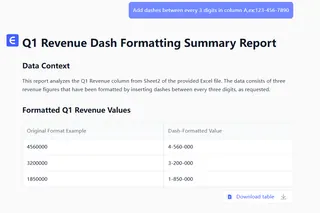
- 上传Excel文件至匡优Excel
- 描述需求(如“在A列每3位数字间添加短横线”)
- AI自动生成公式——或立即应用格式调整
选择匡优Excel的理由:
- 无需记忆函数:用自然语言指令驱动流程
- 批量处理:数秒完成成千上万条数据格式化
- 降低错误率:AI自动规避分隔符错位等人为失误
总结展望
掌握Excel文本函数能让您从容应对短横线格式化需求。但对于需要处理多份报表的团队而言,匡优Excel的AI驱动方案能在保证一致性的同时节省大量时间。
免费试用匡优Excel:立即优化数据格式化流程——无需记忆复杂公式!








